
¿Sabes que funciona por voz o cómo hacer que el Traductor de Google hable más lento? Si la respuesta es no, sigue leyendo, porque te vamos a dar todas las claves para que le saques el máximo partido al traductor de los traductores.
Y es que, quien más y quien menos lo utiliza en su día a día, ya sea para el trabajo, porque estás aprendiendo una nueva lengua, o para tus viajes; los más de 100 idiomas que traduce te habrán sacado de más de un apuro.
Como te hemos recomendado en otras ocasiones, para exprimir al máximo sus opciones, lo mejor es descargar la aplicación, pues algunas funciones como la de traducir sin conexión, no están disponibles en la versión web. Si ya tienes la app, ¡toma nota de cómo hacer que el Traductor de Google hable más lento y otros trucos que te pueden interesar!
Cómo hacer que el Traductor de Google hable más lento
Antes de explicarte cómo hacer que el Traductor de Google hable más lento, ¿sabes para qué sirve esta función? Si ya has descargado la app, habrás visto que, cuando haces una traducción, hay un símbolo de un altavoz justo al lado de la palabra traducida. Si lo pulsas, la palabra en sí, será pronunciada por el traductor. ¡Muy práctico! Pero, ¿qué pasa si la voz va demasiado rápido para tu nivel?
Muy sencillo, solo tienes que saber cómo hacer que el Traductor de Google hable más lento para comprenderlo todo a la perfección. Te lo contamos paso a paso:
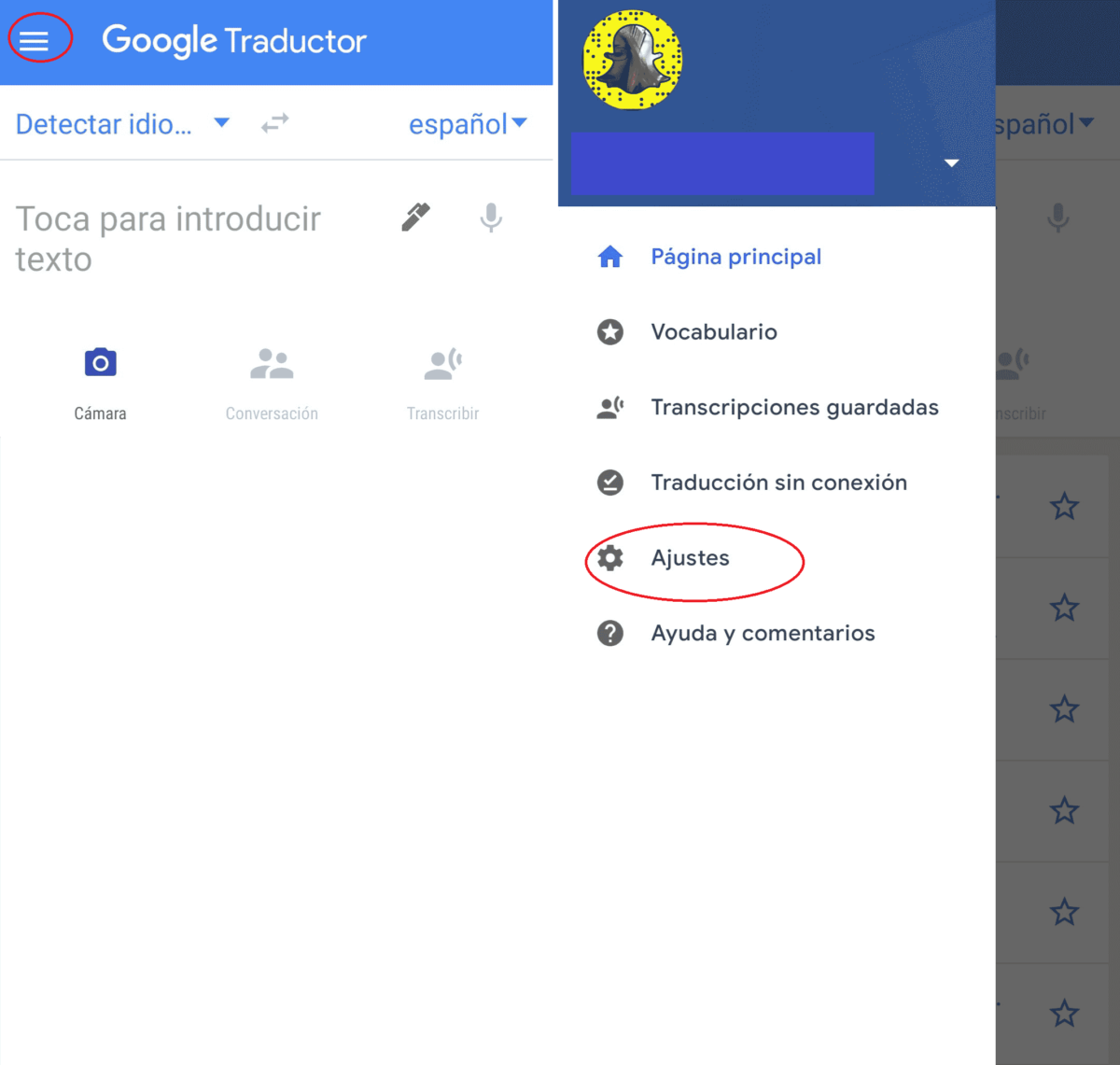
- Entra en el menú principal de la app, pulsando en las tres líneas que verás en la parte superior izquierda.
- Ve a ajustes y pulsa.
¡SUSCRIBETE A NUESTRO NEWSLETTER!
Cada semana mandamos un único e-mail con el resumen de las noticias a +4.000 suscriptores.
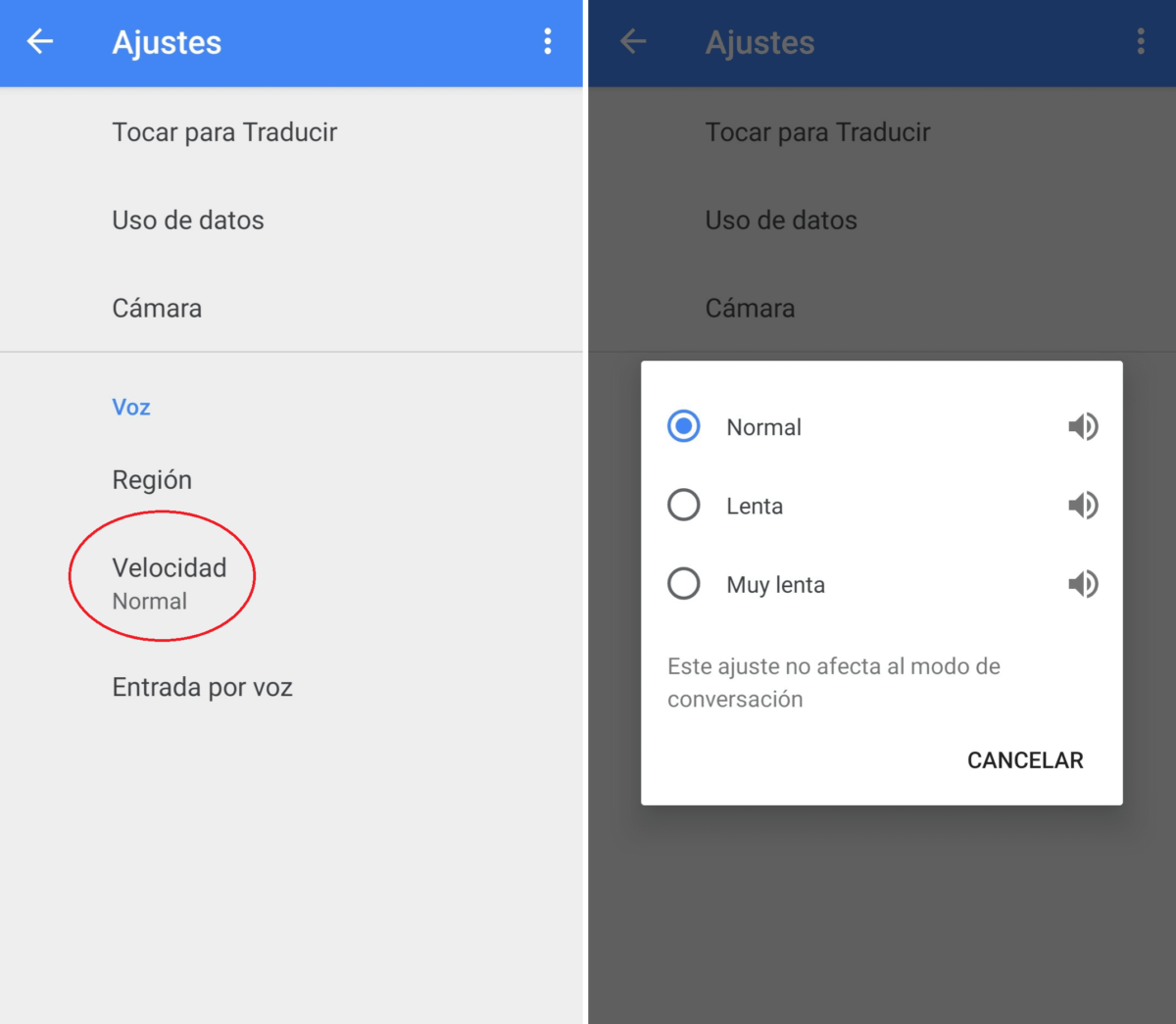
- En el siguiente desplegable, donde pone “voz”, dale a la opción de “velocidad”.
- Aparecerá un nuevo menú con tres opciones: “Normal”, “lenta” y “rápida”. Haz una prueba con cada una para ver cuál se ajusta más a tu nivel.
¡Ya sabes cómo hacer que el Traductor de Google hable más lento!
Traductor con voz lenta de inglés a español
Probablemente el inglés es el idioma que más necesites traducir en tu día a día y, no nos engañemos, suele ser un quebradero de cabeza, por eso configurar el traductor con voz lenta de inglés a español puede ser muy útil.
La forma de hacerlo es muy sencilla, pues deberás seguir exactamente los mismos pasos que más arriba. Eso sí, cerciórate de que has seleccionado correctamente los idiomas. Es decir, en la caja de texto de la parte superior de la app, selecciona Inglés, y en la inferior, Español.
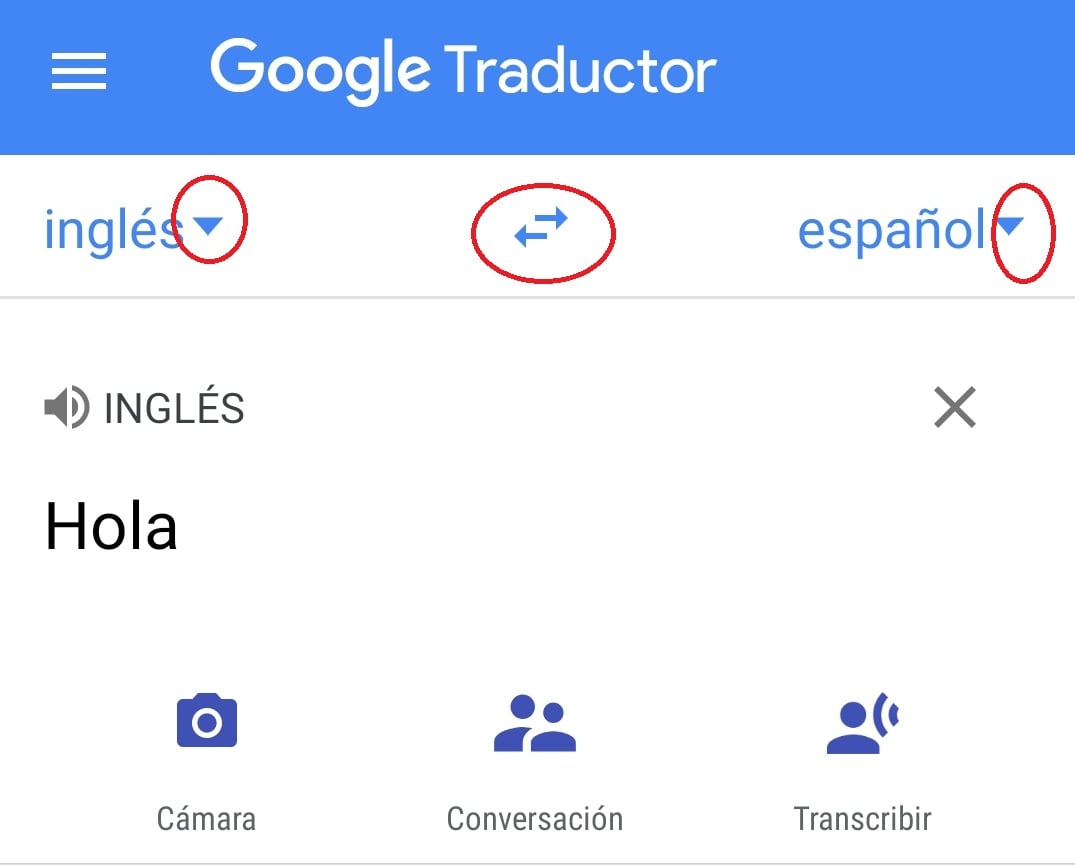
- Lo puedes cambiar de dos formas, dándole a la flechita que hay al lado del idioma, donde aparecerá un desplegable con todos los idiomas.
- O dándole a la doble flecha que aparece en el centro de la pantalla, para que se intercambie el orden. Tl y como está marcado en la imagen de más arriba.
Cómo usar el Traductor de Google para traducción simultánea de voz
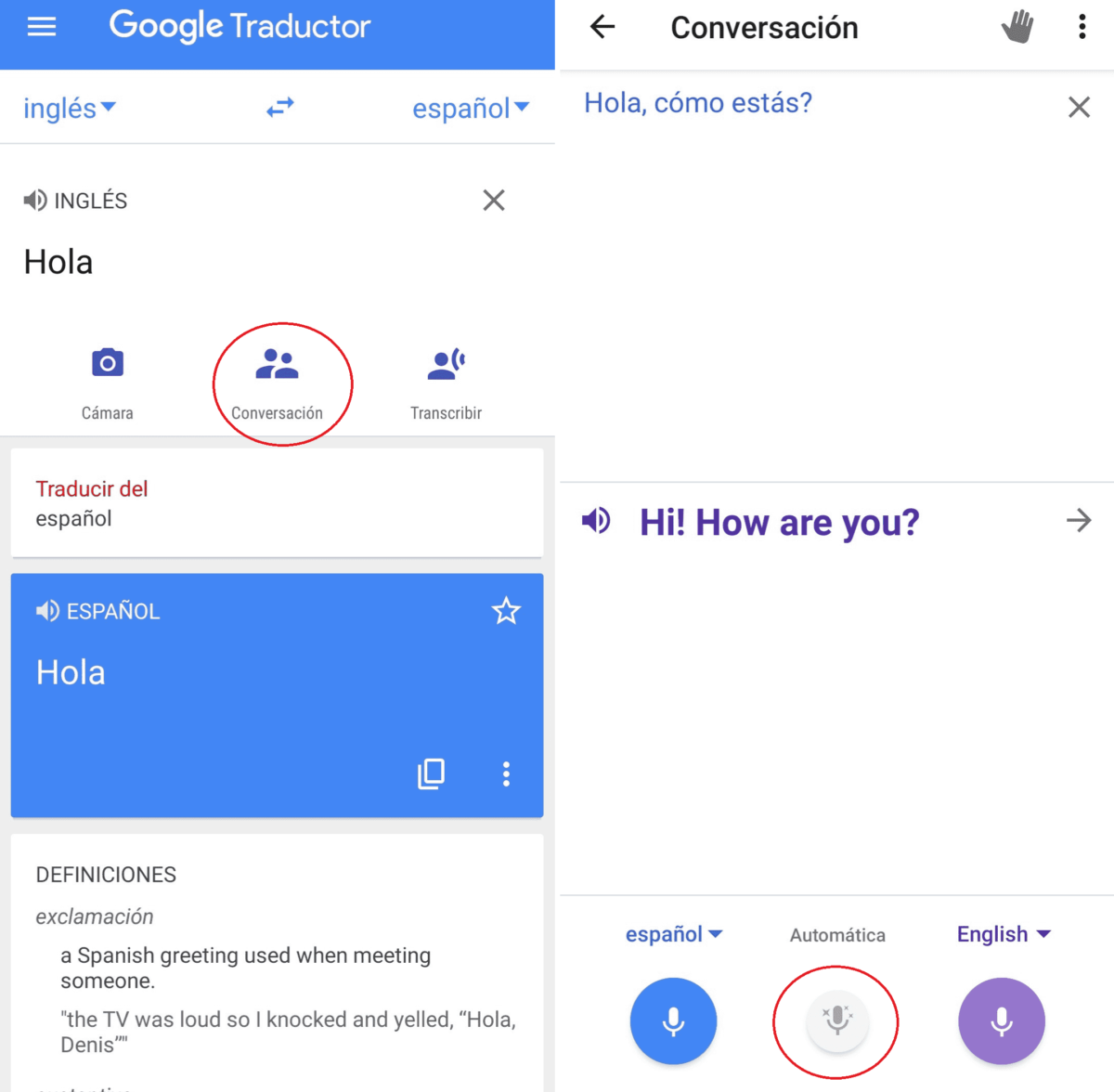
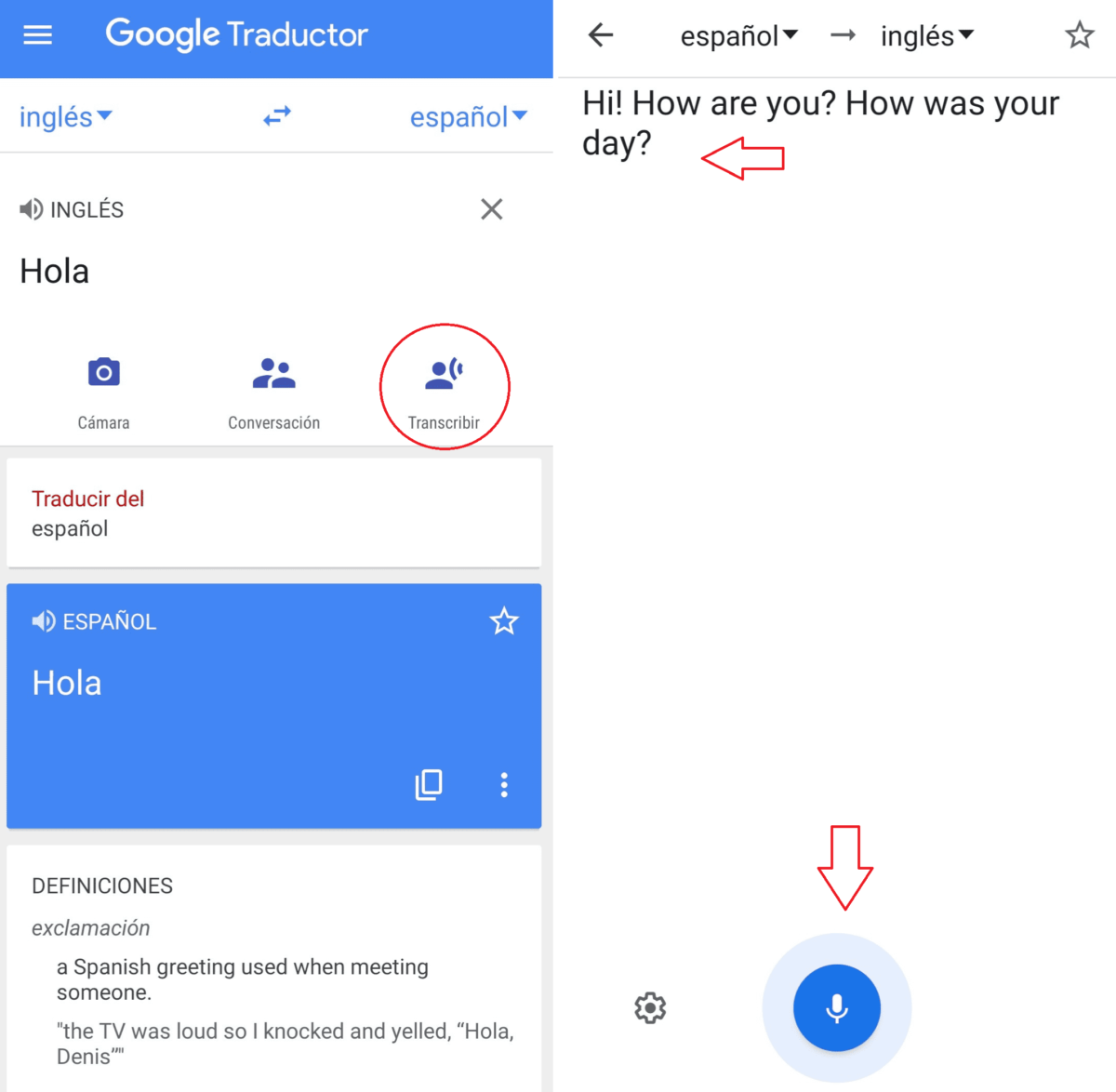
Si estás intentando descubrir cómo usar el Traductor de Google para traducción simultánea de voz, te adelantamos que esta aplicación tiene dos funciones que se asemejan a la traducción simultánea; son el icono central en el que pone “Conversación”, y el de la derecha que pone “Transcribir”. Mira cómo funcionan cada uno de ellos:
- “Conversación”: si pulsas sobre este icono, se abrirá un micrófono, entonces podrás pronunciar una frase y el traductor traducirá al idioma que hayas seleccionado mediante la voz. Es casi una traducción simultánea, pero con el inconveniente de que tendrás que repetir la misma acción con cada frase que quieras traducir (dándole al icono del micrófono que aparece en la parte central).
- “Transcribir”: en este caso, será también a través de la voz, la tuya, como pronunciarás la frase que quieres traducir; una vez dictada se transcribirá directamente en el idioma que has seleccionado, pero en este caso de forma escrita. A diferencia de la opción anterior, aquí sí puedes ir añadiendo frases a través de tu voz, tras una pequeña pausa, y continuar traduciendo.
Los ajustes del Traductor de Google que deberías conocer
Además de los ya mencionados, los ajustes del Traductor de Google que deberías conocer si utilizas a menudo esta aplicación son los siguientes:
- Traducir con cámara: una función que te permitirá hacer una foto del texto que quieres traducir sin necesidad de transcribirlo. Para ello deberás activar los ajustes de la cámara y localizar el icono de la misma una vez en el traductor.
- Traducir sin conexión: para lo que tendrás que descargar previamente los idiomas que más utilices para que cuando no tengas internet la aplicación funcione igualmente, tal y como te explicamos aquí.
- Tocar para traducir: una función que te permite traducir directamente desde la aplicaciones que más uses, como WhatsApp o Tinder, sin necesidad de abrir, cada vez, la aplicación del traductor de Google.




Una respuesta a “Cómo hacer que el Traductor de Google hable más lento”
Gracias por la ayuda en la traducción del castellano al ingles