

A estas alturas casi todos aprobaríamos un examen de Zoom, pero el proceso en Whatsapp: paso a paso para hacer videollamadas en el ordenador sigue siendo algo más desconocido para muchos. Aunque es una de las demandas más frecuentes por parte de sus usuarios, este servicio de mensajería ya permite poder hacerlas desde el ordenador, aunque no desde su versión web, lo que ha pillado despistado a más de uno a pesar de que esta función está disponible desde hace un tiempo. Sí, has leído bien, por fin puedes hacer videollamadas desde tu ordenador y olvidarte de buscar cómo colocar en condiciones el móvil para que se vea bien.
Para poder hacer llamadas y videollamadas de WhatsApp tendrás que entrar en su página web y descargar su versión de escritorio. Allí podrás encontrar los enlaces de descarga tanto para Windows (64-bits) como para Mac OS X 10.10 y posteriores, lo que nos facilitará mucho la vida.
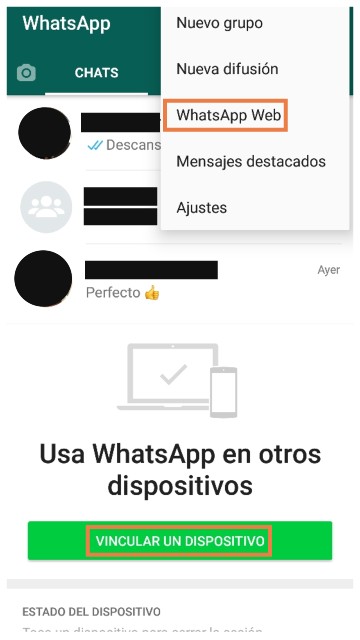
Una vez lo tengamos instalado, tendremos que escanear el código QR desde nuestra apliación de WhatsApp para poder iniciar sesión en el escritorio de nuestro ordenador. El proceso es el mismo que con WhatsApp Web, al ver en nuestro monitor el código QR, entramos en la aplicación móvil y pulsamos en el menú de la parte superior derecha de la pantalla (icono con los tres puntos). Accedemos a WhatsApp Web y en la nueva pantalla que nos aparece presionamos ‘Vincular un dispositivo’ para poder escanear el citado QR.
¡SUSCRIBETE A NUESTRO NEWSLETTER!
Cada semana mandamos un único e-mail con el resumen de las noticias a +4.000 suscriptores.
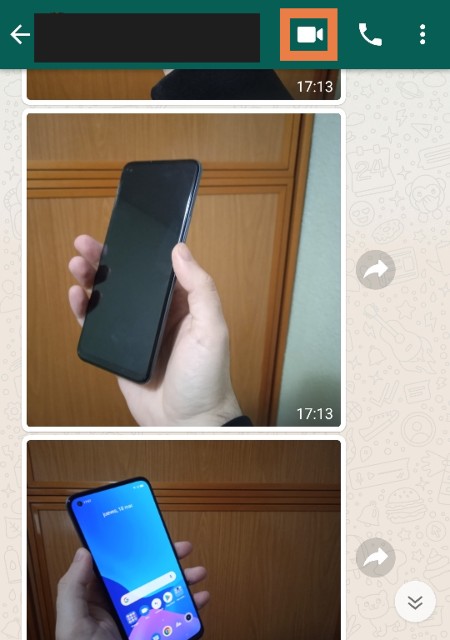
Con la sesión iniciada, veremos que en la ventana de cada conversación tenemos ya disponibles los iconos de llamada y videollamada. Sólo tenemos que hacer clic en ellos (asegurándonos antes de tener el micrófono y/o la webcam conectados) y se iniciará la llamada, exactamente igual que desde el teléfono móvil pero con la comodidad extra de poderla hacer desde nuestro escritorio con una cámara fija.

Cómo hacer videollamadas de WhatsApp desde el móvil
A pesar de tener esta nueva función, el móvil sigue siendo el rey, así que te indicamos cómo hacer videollamadas de WhatsApp desde el móvil. Sólo tienes que abrir la conversación con el contacto con el que quieres hacer la videollamada y pulsar el icono de la cámara que encontrarás arriba justo al lado del nombre de tu contacto. Si sólo quieres una llamada de voz, pulsa en su lugar el icono del teléfono que encuentras a la derecha de la cámara.
Videollamadas de WhatsApp: con cuántas personas se puede hacer
Las restricciones sanitarias nos han llevado a investigar las videollamadas de WhatsApp: con cuántas personas se puede hacer es una de las preguntas que muchos se hacen cuando intentan juntar a todo su grupo de amistades para pasar un rato agradable (o para montar una reunión de trabajo urgente e improvisada).
Las videollamadas grupales de WhatsApp permiten un máximo de ocho participantes y se pueden iniciar tanto desde un grupo (si tiene nueve o más personas tendrás que seleccionar hasta un máximo de ocho antes de poder llamar) como desde una conversación particular, añadiendo posteriormente al resto de contactos. Eso sí, asegúrate de que la conexión es estable tanto en tu dispositivo como en el del resto de participantes en la llamada, porque las videollamadas que se traban con uno o más participantes congelándose a cada instante son desesperantes. Este es otro de los motivos por lo que la versión de escritorio de WhatsApp es más que recomendable, ya que en nuestros ordenadores solemos tener conexiones más estables.



