

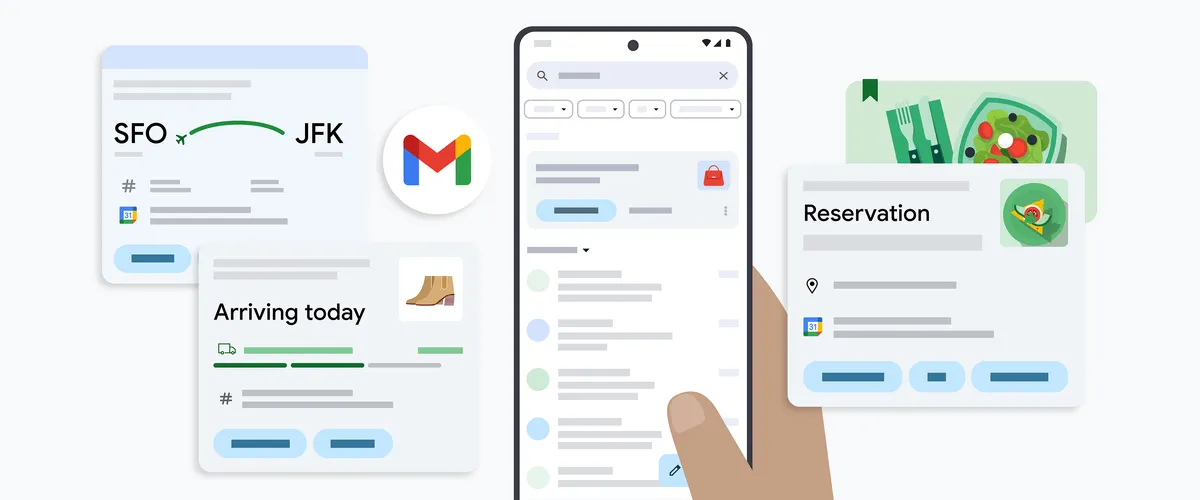
Cuando hacemos una compra online, reservamos un viaje o compramos entradas para algún evento lo normal es que nos llegue al correo electrónico una confirmación con toda la información necesaria acerca de nuestra adquisición. Pero a veces en ese mismo correo encontramos demasiada información superflua que no nos resulta realmente importante. Para que podamos tener claro de una manera sencilla todo lo que necesitamos saber acerca de nuestras compras, Google ha creado las tarjetas de resumen de Gmail. Se trata de una serie de tarjetas que aparecen en la parte superior de nuestra bandeja de entrada de Gmail en las que podemos encontrar toda la información importante acerca de nuestras compras. De esta manera ni siquiera será necesario que busquemos el correo en cuestión para que podamos acceder a todo lo que necesitamos saber.
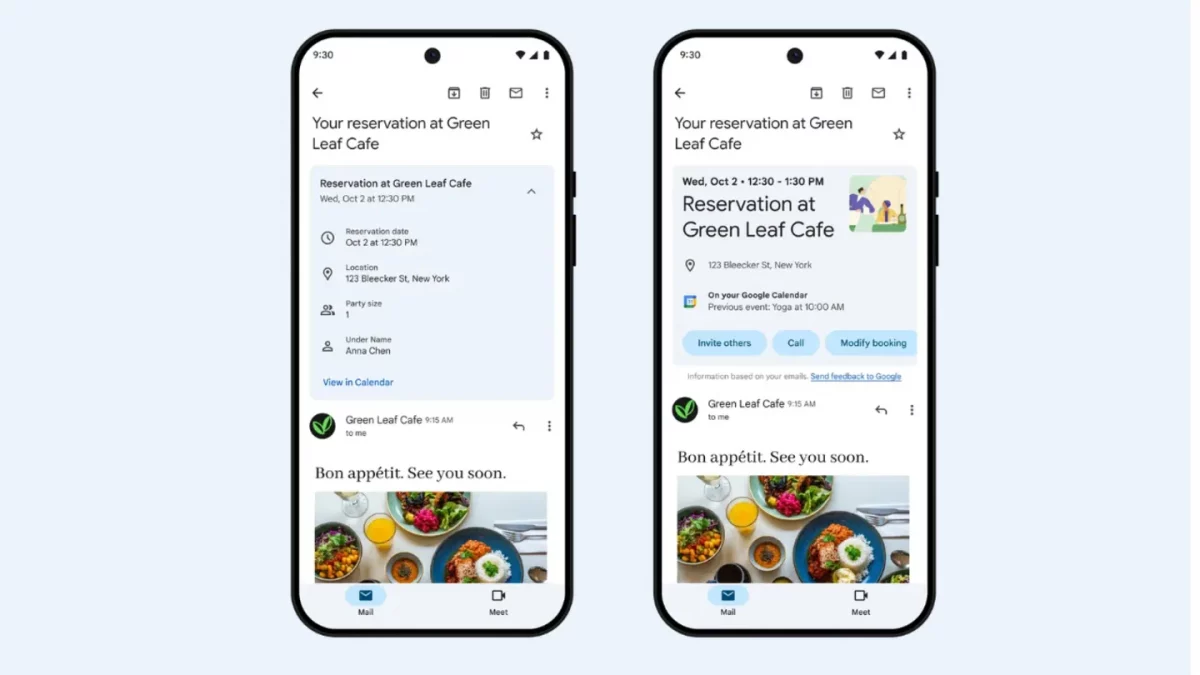
Estas tarjetas aparecen cuando recibimos un correo electrónico relacionado con compras, eventos, facturas y viajes, de forma que no tengamos que entrar en los correos para acceder a la información importante. Y también hay una sección llamada Proximamente que nos muestra los eventos que están por venir, para que estemos al tanto de los próximos eventos.
También es posible realizar acciones desde las propias tarjetas de resumen de Gmail, como añadir un evento a tu calendario de Google o pagar una factura sin tener que moverte de tu bandeja de entrada.
¡SUSCRIBETE A NUESTRO NEWSLETTER!
Cada semana mandamos un único e-mail con el resumen de las noticias a +4.000 suscriptores.
Cómo activar las tarjetas de resumen de Gmail
Las tarjetas de resumen de Gmail no están activadas por defecto en tu aplicación de correo electrónico de Google. Para poder utilizarlas, es necesario que las actives de manera manual. Esto es algo que puede resultar especialmente interesante en el caso de que suelas recibir correo electrónicos de compras o eventos, ya que te ayudan a tener tu información mucho más ordenada. También es una muy buena idea activar estas tarjetas en el caso de que quieras ahorrar tiempo a la hora de organizar tu trabajo, puesto que al no tener que entrar a leer cada uno de los mensajes que te han llegado sobre eventos y facturas verás como el tiempo que tardas en realizar tus gestiones es mucho menor. En el caso de que esta idea te haya convencido, los pasos que debes seguir para activar las tarjetas de resumen de Gmail y tener toda tu información más ordenada son los siguientes:
- Abre Gmail en tu ordenador.
- Haz clic en el icono de engranaje en la esquina superior derecha de la pantalla.
- Selecciona «Configuración«.
- Haz clic en la pestaña «General«.
- Desplázate hacia abajo hasta la sección «Tarjetas de resumen» y marca la casilla «Activar tarjetas de resumen«.
- Haz clic en «Guardar cambios«.
Cómo desactivar las tarjetas de resumen de Gmail
Es posible que, después de haber probado las tarjetas de resumen de Gmail, te hayas dado cuenta de que no son para ti. Aunque te permitan ahorrar tiempo y tener toda tu información más organizada, también ocupa un espacio en la parte superior de tu bandeja de entrada que puede que prefieras tener libre. O simplemente es posible que estés acostumbrado a entrar en los correos electrónicos para acceder a la información que necesitas y no termines de hacerte a la idea de tener una nueva forma de encontrar tu información.
Si no quieres seguir usando las tarjetas de resumen de Gmail puedes desactivarlas siguiendo estos pasos:
- Abre Gmail en tu ordenador.
- Haz clic en el icono de engranaje en la esquina superior derecha de la pantalla.
- Selecciona «Configuración«.
- Haz clic en la pestaña «General«.
- Desplázate hacia abajo hasta la sección «Tarjetas de resumen» y desmarca la casilla «Activar tarjetas de resumen».
- Haz clic en «Guardar cambios«.



