

Entre los motivos por los que puedes querer saber cómo poner Gmail en modo oscuro en Android están, principalmente, que puede ser mejor para tu vista cuando accedas a tu cuenta de correo, que mejora la visión en la oscuridad y que, además, ahorrarás batería en el móvil. Si no sabías que existía esta opción, hay varias formas de activarla, pero también puede darte algún que otro problema… ¡Vamos por pasos!
Cómo poner Gmail en tema oscuro
Para ver tu correo de esta forma, tienes que saber cómo poner Gmail en tema oscuro. Este es el ajuste que hará que la interface de la app cambie de color. Para ello, entra en tu aplicación de correo electrónico y sigue los pasos que te detallamos a continuación. Si tienes un teléfono asociado a una cuenta de Google, la aplicación aparecerá directamente en tu móvil sin necesidad de descargarla.
- Entra en Gmail.
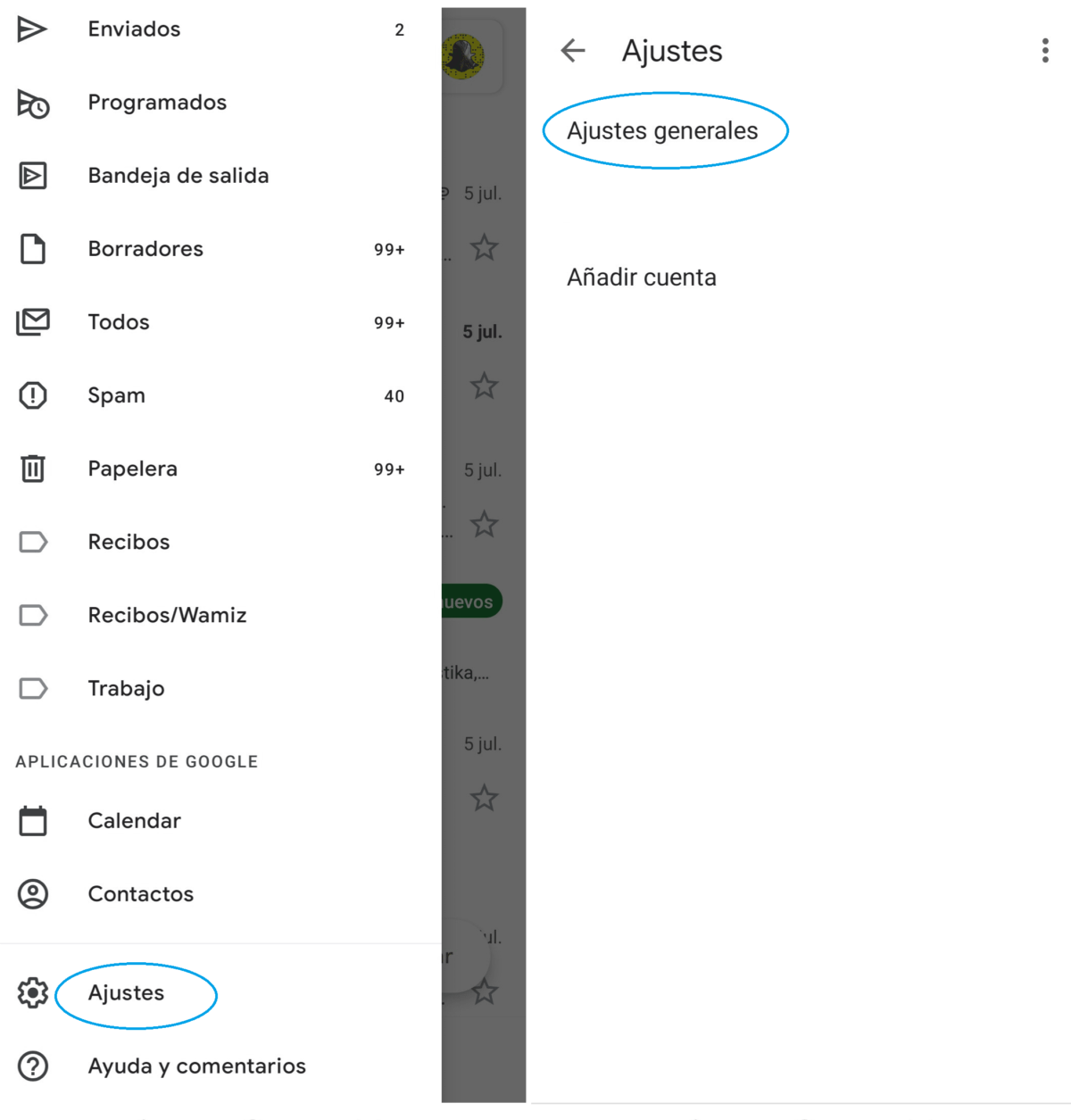
- Pulsa sobre el desplegable (las tres líneas) arriba a la izquierda.
- Ve a “Ajustes” y después a “Ajuste generales”.
¡SUSCRIBETE A NUESTRO NEWSLETTER!
Cada semana mandamos un único e-mail con el resumen de las noticias a +4.000 suscriptores.
- Una vez en «Ajustes generales», busca la opción “Tema” y selecciónala.
- Después, dale a “Modo oscuro”. ¡Y listo!
También encontrarás la opción «modo claro» y «modo automático», que será la que venga marcada por defecto. Si seleccionas el modo oscuro, el resultado se verá tal y como aparece en la siguiente imagen.

Cómo poner Gmail en modo oscuro en Android
Otro modo de saber cómo poner Gmail en modo oscuro en Android es desde la configuración de tu teléfono. Si no tienes activada esta opción, puede que no consigas activarlo directamente desde la app, como hemos explicado más arriba.
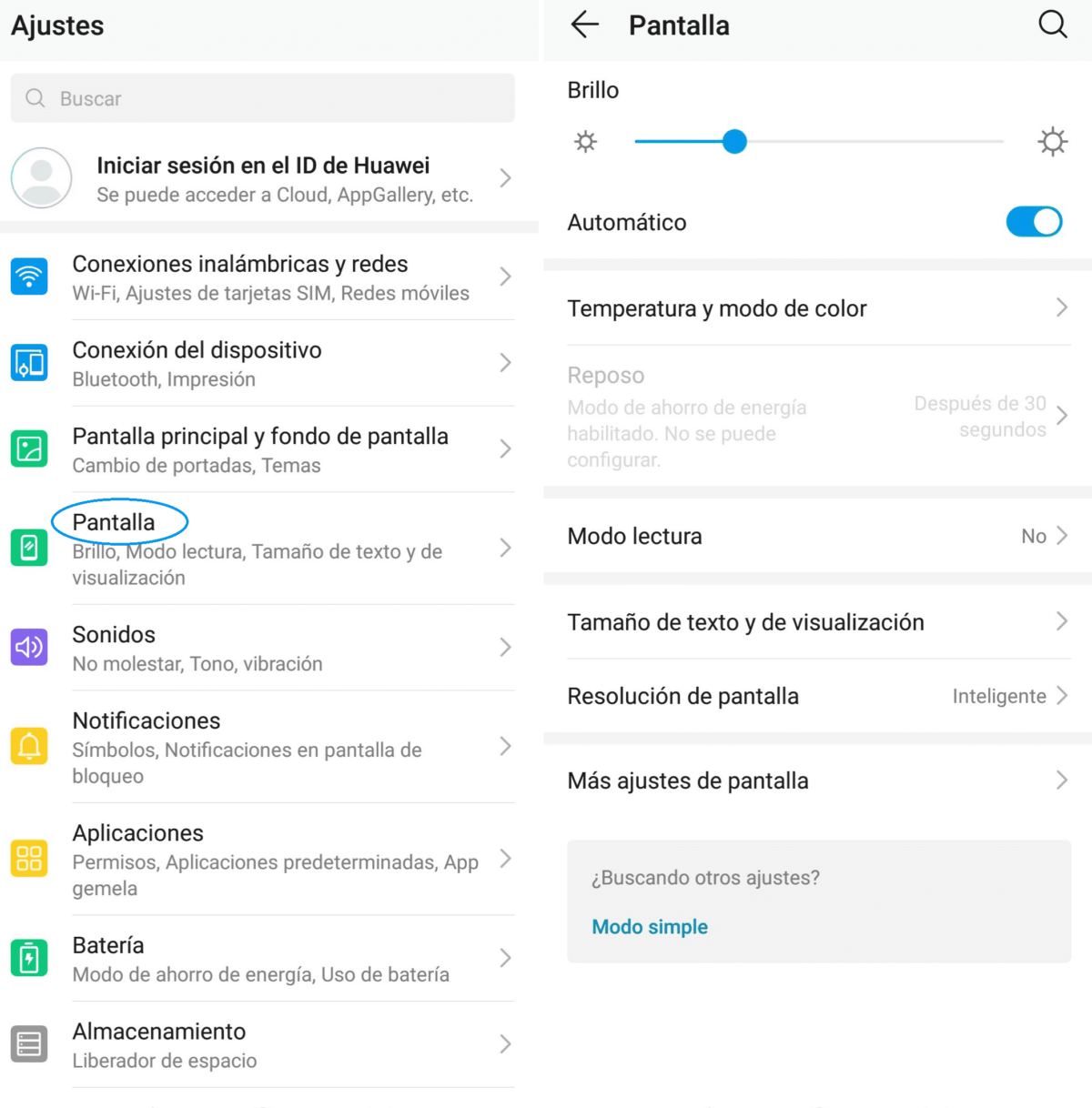
Para ello, ve a los ajustes de tu teléfono y selecciona “Pantalla”, busca entre las opciones que ofrece el modo oscuro y actívalo. Así, podrás configurar el modo oscuro en todas las aplicaciones que lo tengan disponible. No obstante, también puede suceder que no encuentres esta opción… ¿Por qué pasa esto? Te contamos el motivo más común a continuación:
Por qué no aparece el modo oscuro de Gmail en Android
Puede que al seguir los pasos anteriores te preguntes por qué no aparece el modo oscuro de Gmail en Android. Pues bien, la respuesta es muy sencilla, aunque Gmail cuenta con esta actualización desde hace ya algún tiempo, el propio Google explica que no está activa para todos los dispositivos: “esta función solo está disponible en dispositivos Android versión Q o posterior” o, lo que es lo mismo, Android 10 y las versiones posteriores.
Por lo que, puede que hayas seguido todos los pasos anteriores y que sigas sin poder activar el modo oscuro porque tu versión de Android no es compatible. De ser así, puedes hacer un último intento: actualizar el sistema de tu dispositivo.
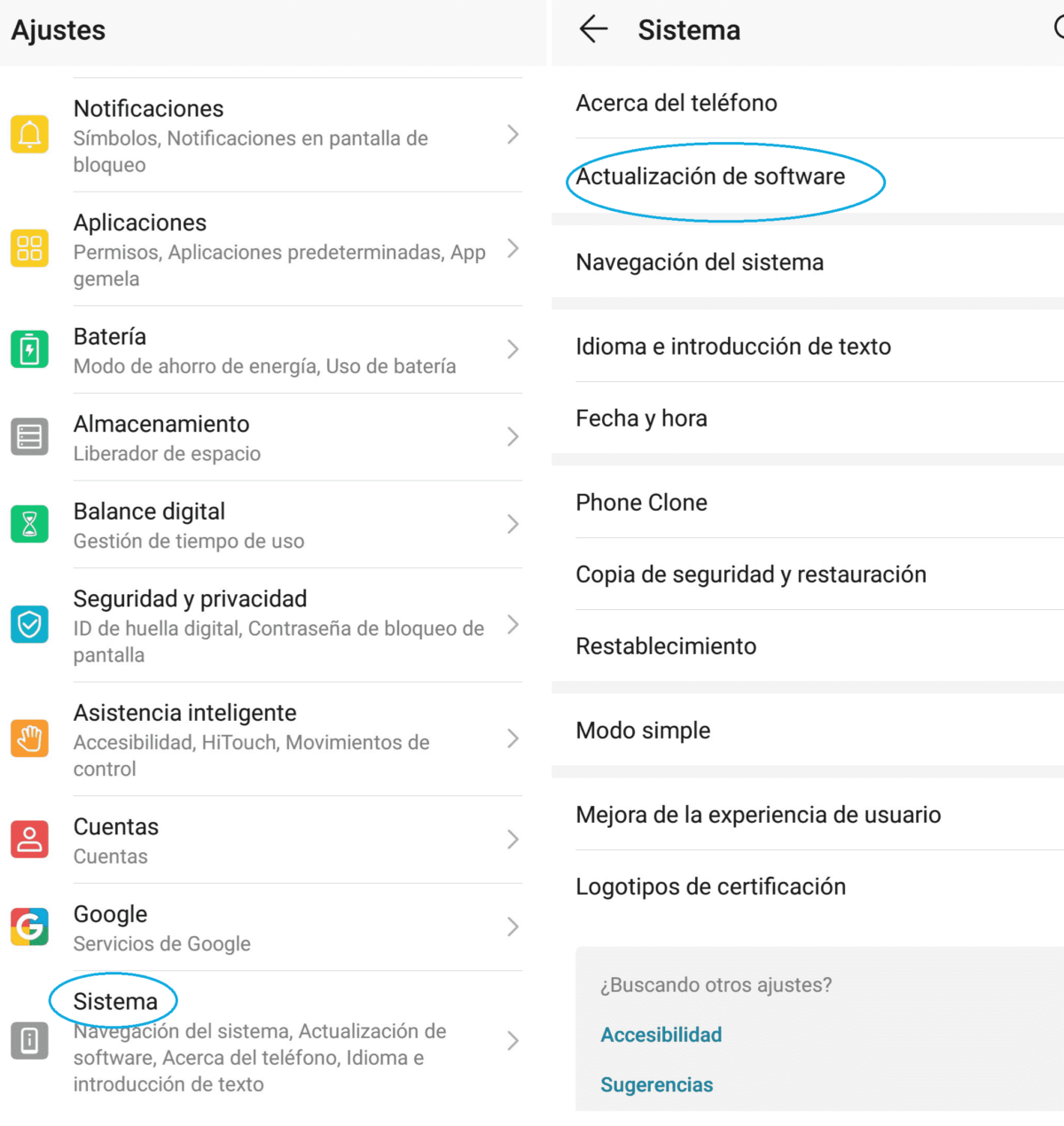
Para ello, ve a los ajustes de tu teléfono y selecciona “Actualización del software”, tal y como se ven en la siguiente imagen. Ahí podrás ver qué versión tienes, cuándo se produjo la última actualización en tu teléfono o si tienes actualizaciones pendientes. Dándole a la opción «Buscar actualizaciones», podrás ver si te es posible actualizar la última que tengas instalada y, por fin, poder acceder a la opción de cómo poner Gmail en modo oscuro en Android.




Una respuesta a “Cómo poner Gmail en modo oscuro en Android”
Hola. Gmail en Android no respeta las transparencias en imágenes PNG en modo oscuro (dark mode). Todavía no está muy pulido el tema.