Estás leyendo algo en el móvil, ves una palabra en otro idioma que no conoces, sales de la página, vas al traductor… ¡Es mucho más sencillo si sabes cómo usar el Traductor de Google integrado en cualquier aplicación!
Esta posibilidad también te será muy útil si, por ejemplo, chateas con personas en otros idiomas o si tienes en tu móvil aplicaciones del trabajo y sueles comunicarte también por esa vía en otra lengua. Puede haber muchos motivos y te vamos a contar cómo esta aplicación puede facilitarte las cosas.
Cómo usar el Traductor de Google integrado en cualquier aplicación
Para aprender cómo usar el Traductor de Google integrado en cualquier aplicación lo primero que tienes que hacer es descargarte la app del traductor, la versión web es muy útil también, pero algunas funciones no están disponibles, por lo que si utilizas mucho el traductor, te recomendamos descargarla.
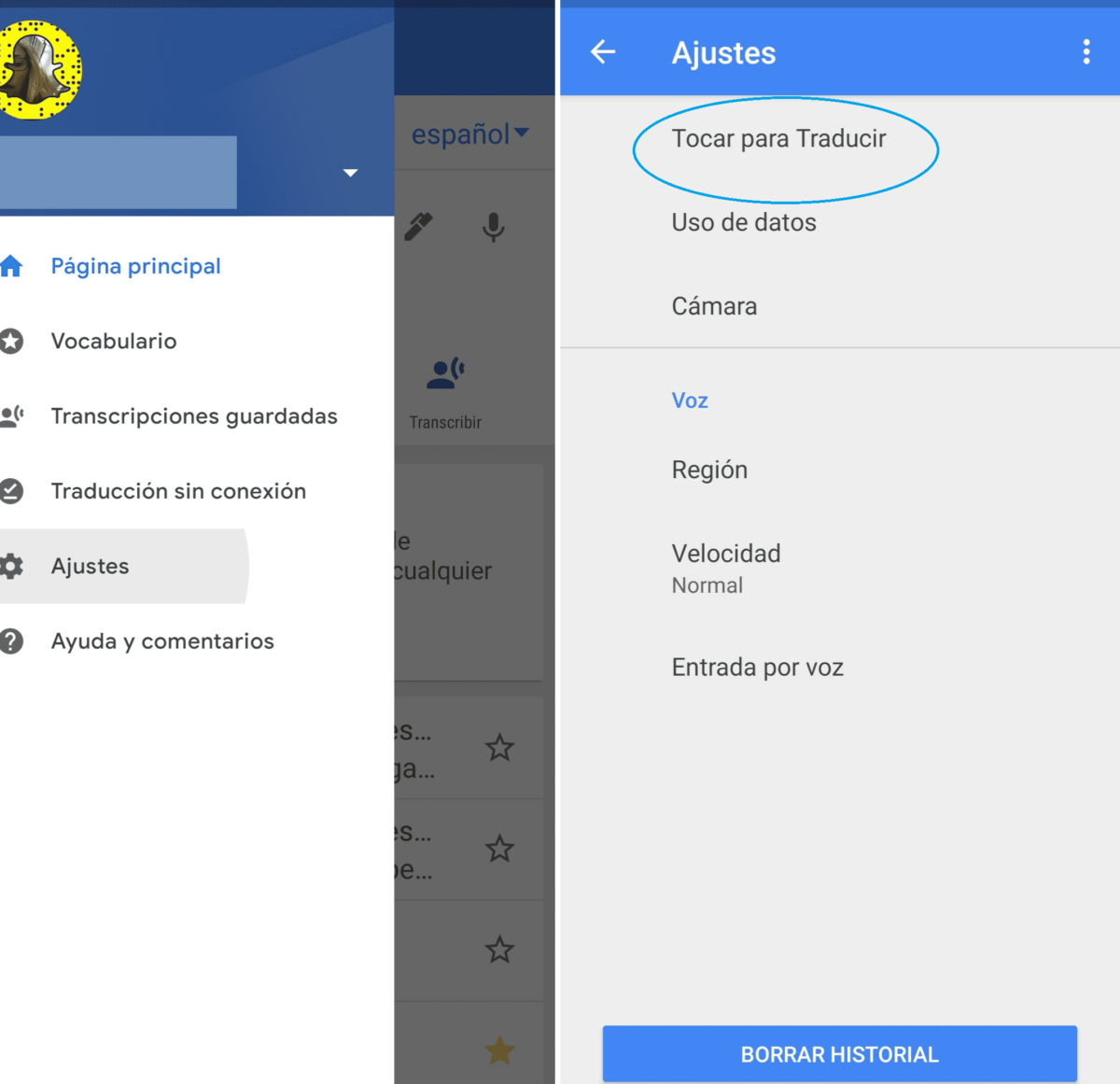
Una vez descargada, sigue estos pasos para integrar el traductor en otras aplicaciones:
- Entra en la app.
- Pulsa en el menú (las tres líneas que aparecen en la parte superior izquierda).
- Ve a «Ajustes».
- En la siguiente pantalla, pulsa en “Tocar para traducir”.
- Finalmente activa la pestaña de “Habilitar”, y ¡listo!
¡SUSCRIBETE A NUESTRO NEWSLETTER!
Cada semana mandamos un único e-mail con el resumen de las noticias a +4.000 suscriptores.
Si has llegado hasta aquí, ya lo tienes habilitado, pero ¿cómo se usa? ¡Te lo contamos en el siguiente punto!
Cómo traducir aplicaciones con el Traductor de Google
Una vez que has habilitado la opción “tocar para traducir”, saber cómo traducir aplicaciones con el Traductor de Google es muy fácil.
El traductor ya estará habilitado en un segundo plano en las aplicaciones de tu teléfono. Por lo tanto, si estás por ejemplo en WhatsApp, Tinder o Facebook, no tendrás que volver a instalarlo. Una vez seleccionada esta opción lo está para todas las apps del teléfono.
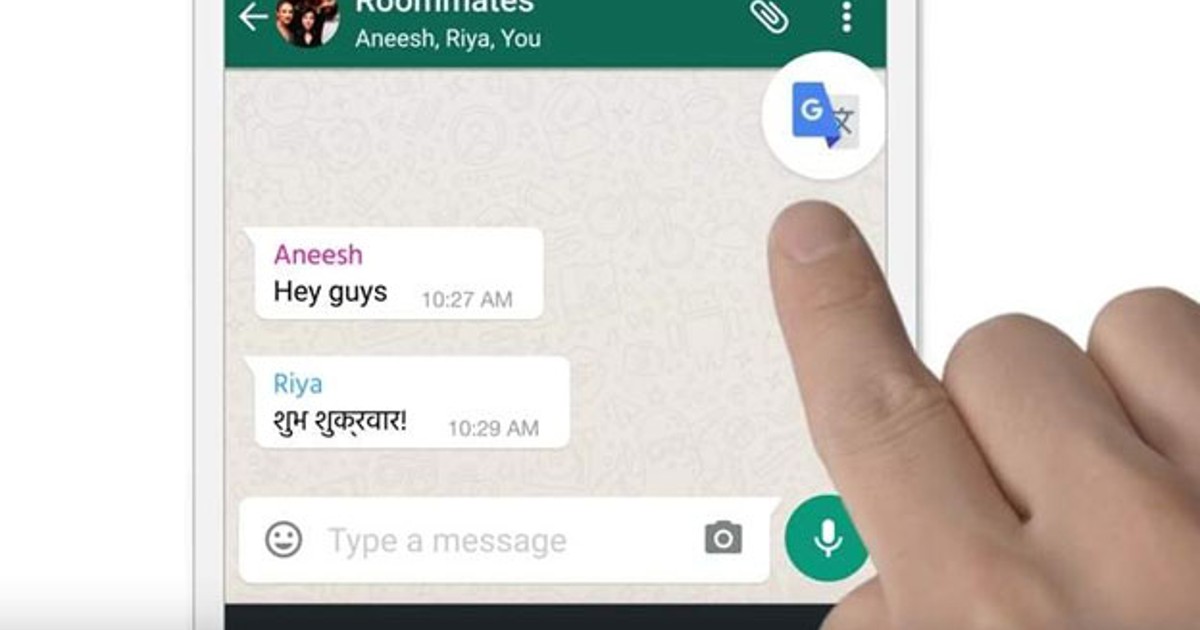
¿Cómo funciona? Pues bien, solo tendrás que se seleccionar de, por ejemplo, una conversación, la palabra que quieres traducir, y se abrirá en segundo plano el traductor; es decir, sin cerrarse la app en la que estás, aparecerá el icono del traductor superpuesto, y si lo pulsas, se abrirá una ventana directamente con la palabra traducida en el idioma que haya detectado y en el que tengas configurada la aplicación.
Cómo usar el Traductor de Google como traductor de pantalla
Saber cómo usar el Traductor de Google como traductor de pantalla es tan sencillo como seguir los pasos anteriores. Aunque, en algunos casos, puede ser tedioso o imposible usar esta función. Si quieres traducir la pantalla completa si estás leyendo por ejemplo una noticia en otro idioma, o si hay imágenes con texto incrustado que quieres traducir y no puedes seleccionar el texto con el traductor, te vamos a contar dos trucos que te pueden ser útiles.
- El primero es activar el Traductor de Google para Google, así, si estás navegando o leyendo algo en otro idioma, podrás traducir la página completamente y no tener que estar buscando una a una las palabras. Solo tienes que darle a los tres puntitos de la parte superior derecha, buscar en el desplegable el icono del traductor y pulsar, así podrás traducir toda la pantalla.
- El segundo es traducir con la cámara: con esta función del traductor podrás a través de una captura de pantalla traducir todo lo que aparece en la misma. En este caso, por ejemplo, si hay imágenes con texto, la aplicación del traductor no las podrá seleccionar una a una, mientras que con la imagen no tendrás este problema. ¡Mira aquí más detalles sobre esta forma de usar el traductor de Google!