
Si quieres hacer traducciones en tiempo real, mira cómo activar el micrófono en el Traductor de Google, pues te hará falta para poder usar todas las funciones por voz que incorpora la aplicación.
Pero antes, tendrás que descargar la app, pues si entras en el traductor a través de la web, verás que no aparece esa función, así como la de traducir por voz o por foto. ¡Así es que, descarga la app que empezamos!
Cómo activar el micrófono en el Traductor de Google
Para poder utilizar las funciones por voz, te vamos a explicar cómo activar el micrófono en el Traductor de Google: tendrás que hacer como con cualquier aplicación: dando permiso. Si intentas utilizar el micrófono del traductor por primera vez, saldrá una notificación para que la aplicación pueda acceder al micrófono de tu móvil, solo tienes que aceptar. Sucederá lo mismo si quieres traducir por cámara, deberás dar acceso a la galería de tu teléfono. ¡Muy sencillo!
Cómo activar la voz en el Traductor de Google
Antes de empezar a traducir por voz, mira cómo activar la voz en el Traductor de Google y otros ajustes que te puede interesar conocer si utilizas mucho esta app, como, por ejemplo, cambiar la velocidad de la vox.
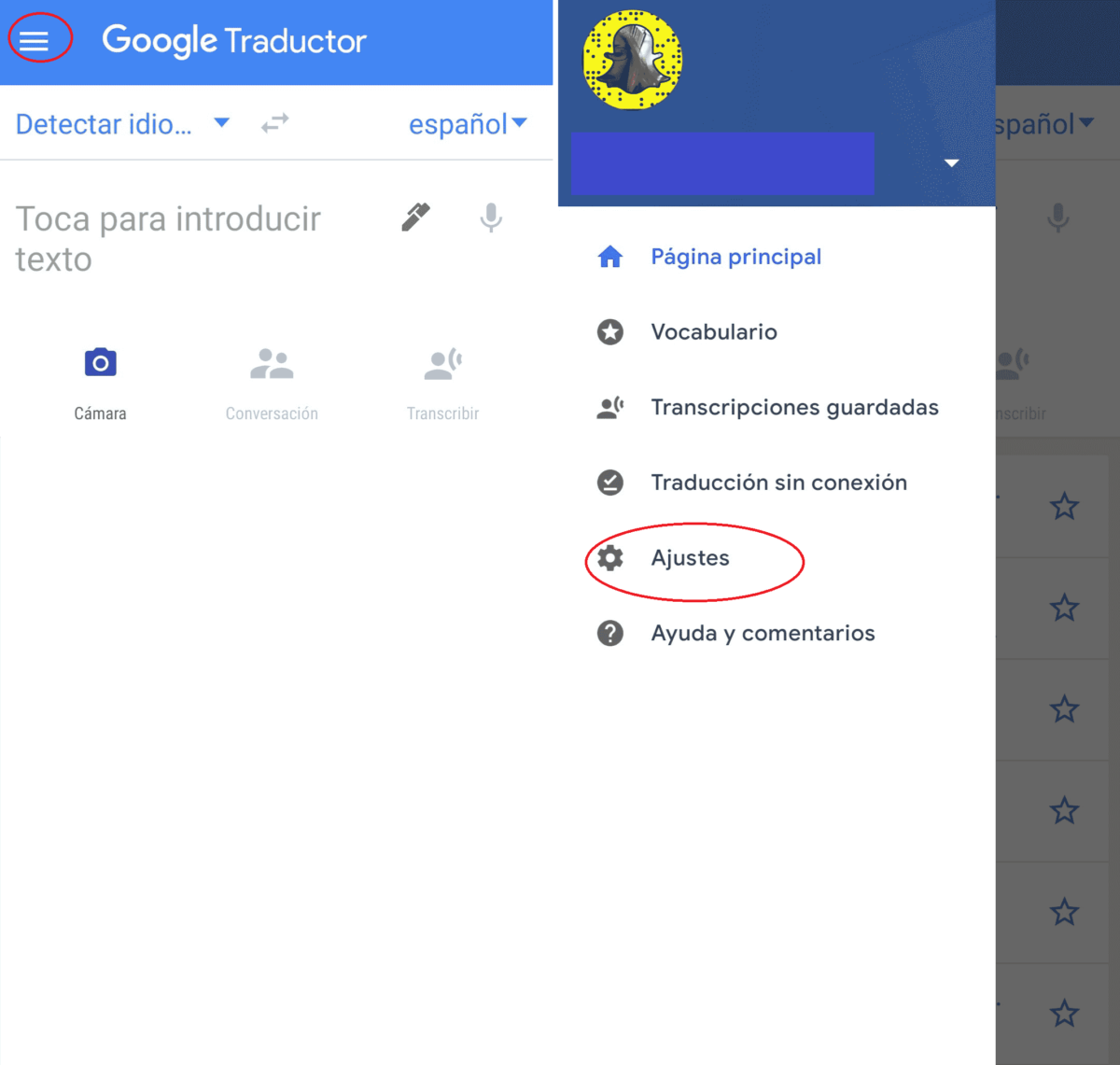
- Entra en la aplicación y ve al menú desplegable (las tres líneas de la parte superior izquierda).
- Luego dale a «Ajustes» y, busca “Voz”, tal y como se ve en las siguientes imágenes.
¡SUSCRIBETE A NUESTRO NEWSLETTER!
Cada semana mandamos un único e-mail con el resumen de las noticias a +4.000 suscriptores.
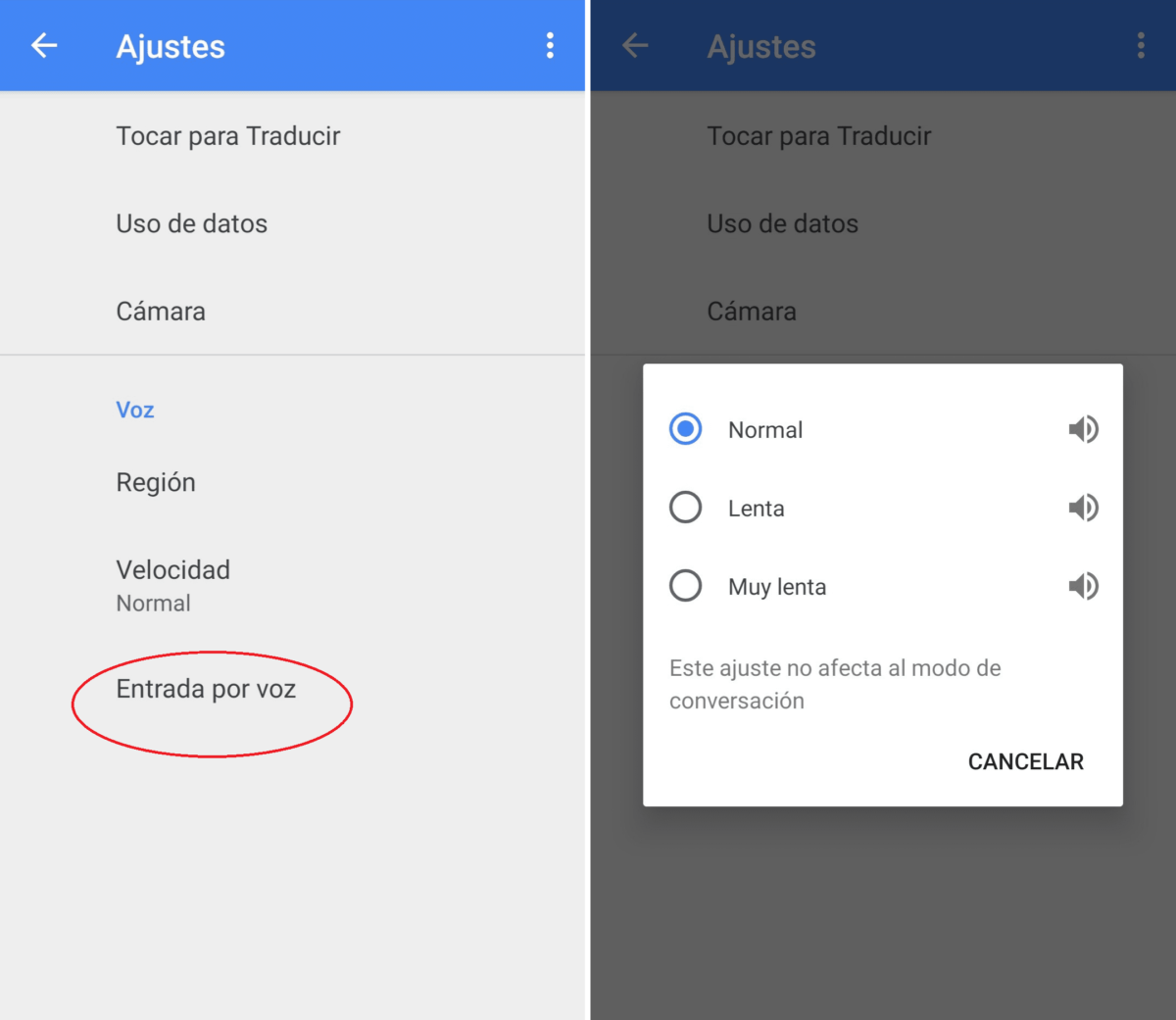
- Si pinchas en “Entrada por voz”, podrás activar la salida de voz para utilizar esas funciones en la aplicación. Es decir, que podrás «hablar» directamente con el Traductor de Google.
- También podrás cambiar ajustes como la velocidad de la voz, para que hable más lento si no la comprendes; o la región, para predeterminar el idioma que más utilices y cuál sea tu nivel de comprensión.
Cómo traducir audios en el Traductor de Google
Una vez cambiados los ajustes necesarios, que te hemos explicado más arriba, ya solo te queda saber cómo traducir audios en el Traductor de Google. ¡Verás que es superútil!
- Para ello entra en la app y en la parte de traducción localiza el icono central que pone “Conversación”.
- Verás que se abre una nueva pantalla, con tres micrófonos en la parte inferior: corresponden a los dos idiomas que quieres traducir, y el del centro es para detectar automáticamente el idioma.
- Pulsa sobre el micrófono donde pone español y di una frase, ¡el traductor automáticamente la repetirá en el idioma que hayas seleccionado, con la voz!
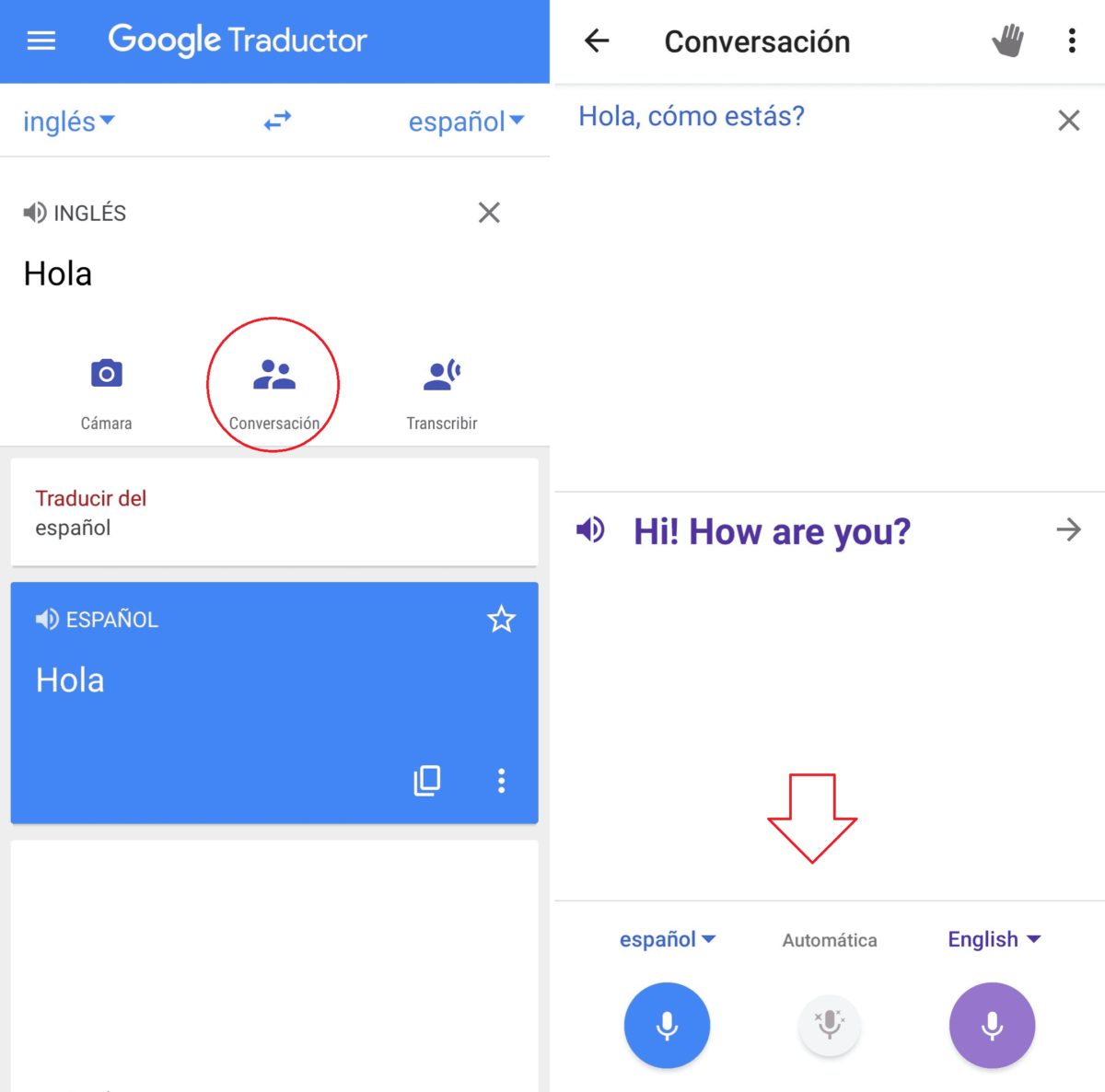
Si tienes predeterminado, por ejemplo, español e inglés, como es el caso de la imagen, podrás decir una frase o varias, y la aplicación la traducirá por voz al inglés.
Esto podría utilizarse también a la inversa si, por ejemplo, estás con alguien que no habla tu idioma y no lo entiendes; o si estás en una conferencia, o incluso viendo una serie o escuchando una canción; si hay una palabra o frase que no comprendes, puedes reproducir el audio desde otro dispositivo y, poniéndolo cerca de tu móvil, se registrará el sonido y se efectuará la correspondiente traducción.
Lo que, por el momento, no se puede hacer con esta aplicación es, por ejemplo, traducir una pista de audio desde el mismo dispositivo, como sucede en el caso de traducir por cámara, que puedes descargar directamente la imagen desde la galería de tu móvil. Es decir, que si lo que no entiendes es un audio que te ha llegado a WhatsApp o una canción que está sonando en tu teléfono, lo tendrás más complicado. Aunque, quién sabe si pronto se podrá hacer también con los audios igual que con las fotos. ¡Entender un idioma que no dominas es cada vez más fácil!




Una respuesta a “Cómo activar el micrófono en el Traductor de Google”
Hola el problema que no aparece la opción de ajustes del traductor. Saludos