
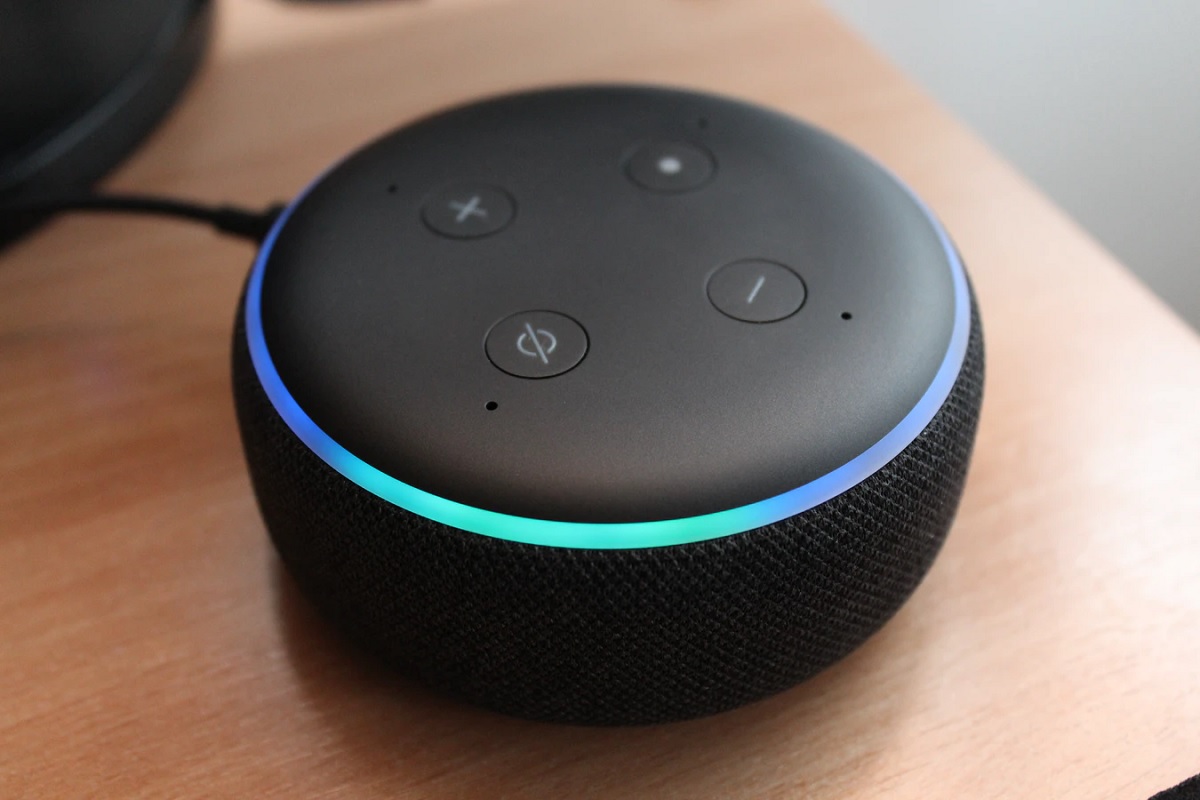
Alexa es uno de los principales exponentes en la batalla de los asistentes virtuales. La gama de productos que cuenta con Alexa integrado es cada vez mayor y no solo se limita a los dispositivos diseñados y fabricados por Amazon. Lo cierto es que cada vez más marcas habilitan este asistente de voz en relojes, altavoces y televisores.
Cómo usar el Asistente de Google o Alexa en vez de Bixby en tu TV Samsung
En vista del éxito, la compañía norteamericana no deja de mejorar su ecosistema y de otorgarle cada vez más funciones. Si eres el propietario de un Echo, Echo Dot o de cualquier otro dispositivo con Alexa, te enseñamos cómo sacarle más partido con estos sencillos trucos.
Cómo mejorar el sonido de tu altavoz con Alexa
¡SUSCRIBETE A NUESTRO NEWSLETTER!
Cada semana mandamos un único e-mail con el resumen de las noticias a +4.000 suscriptores.
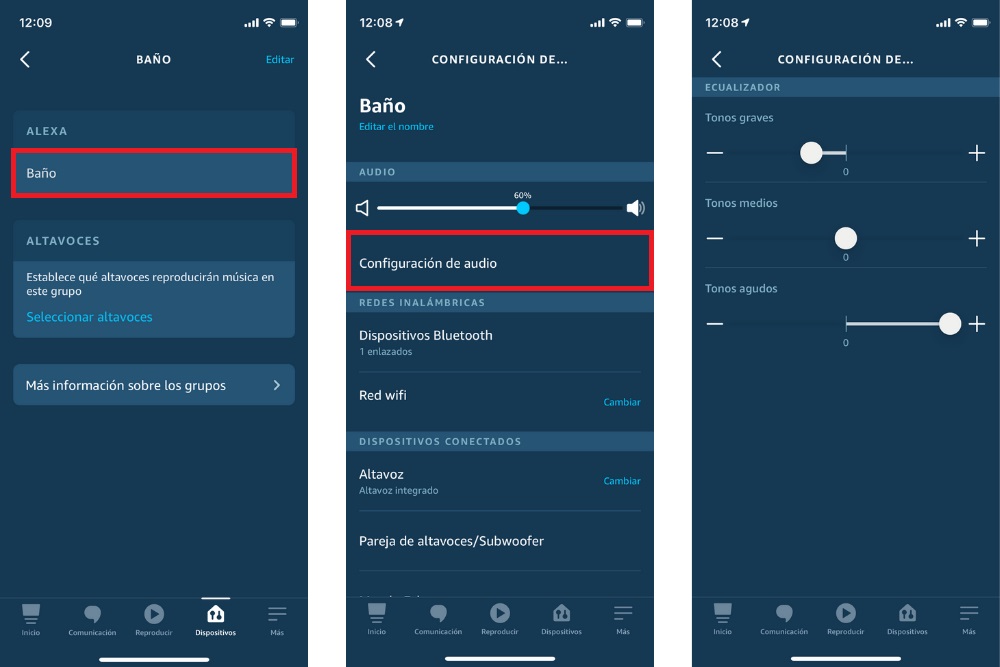
Mejorar el sonido de tus altavoces con Alexa es muy fácil. Cada altavoz puede configurarse de manera individual con parámetros de sonido personalizados. Estos ajustes están disponibles desde la aplicación Alexa y puedes acceder a ellos si das los pasos que detallamos a continuación:
- En la aplicación Alexa, ve a Dispositivos.
- Abre la configuración de cualquier altavoz que tengas configurado en tu casa.
- Entonces, selecciona la opción Configuración del audio.
- Modifica los ajustes de sonido para que se adapten a tus preferencias.
Estos sencillos controles te ayudan a gestionar el sonido de tus altavoces. Son especialmente útiles en los Echo Dot, que tienen una potencia limitada y pueden presentar un sonido algo distorsionado en momentos puntuales.
Como controlar el Fire TV con el Echo Dot o Echo
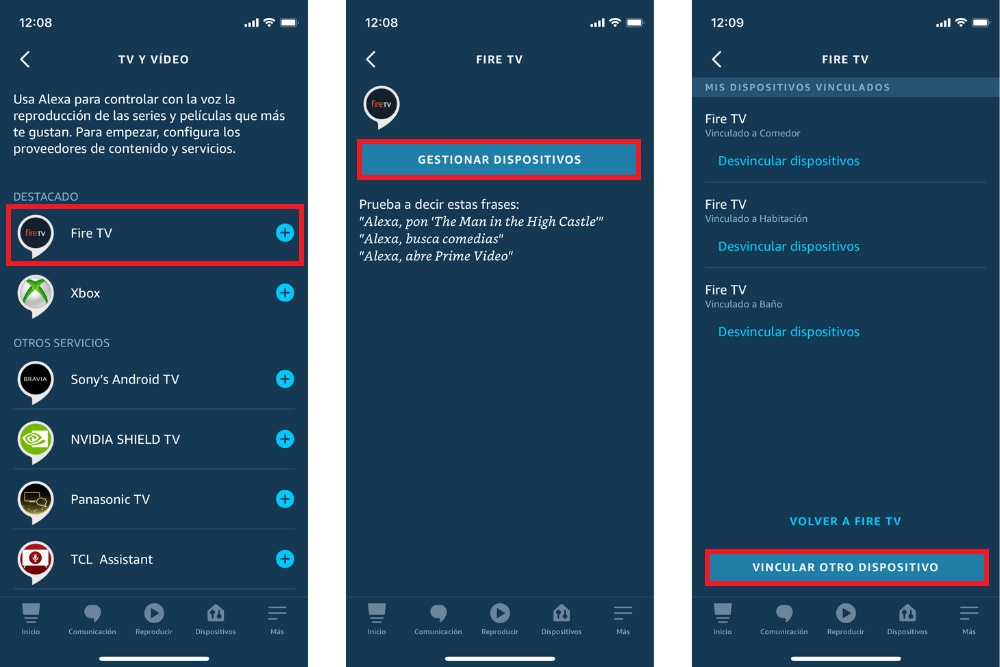
El Fire TV es uno de los mejores reproductores multimedia en cuanto a relación calidad precio. Los modelos más sencillos, como el Fire TV Stick Lite, pueden encontrarse, en ocasiones, a un precio imbatible. Gracias a su integración con Alexa, cualquiera de estos dispositivos puede controlarse con la voz. Puedes vincular cualquier altavoz con Alexa a tu Fire TV de la siguiente manera:
- Abre la sección Más y, seguidamente, selecciona TV y Vídeo.
- En la lista, escoge el Fire TV.
- Usa el botón Gestionar dispositivos para continuar.
- Vincula un nuevo altavoz con el botón Vincular otro dispositivo.
Después de hacer esto, podrás usar comandos de voz en tu altavoz para que encienda y apague el Fire TV, lance una aplicación concreta, como Netflix o reproduzca tu serie o película favorita en Prime Video.
Cómo añadir una Skill a tu altavoz con Alexa
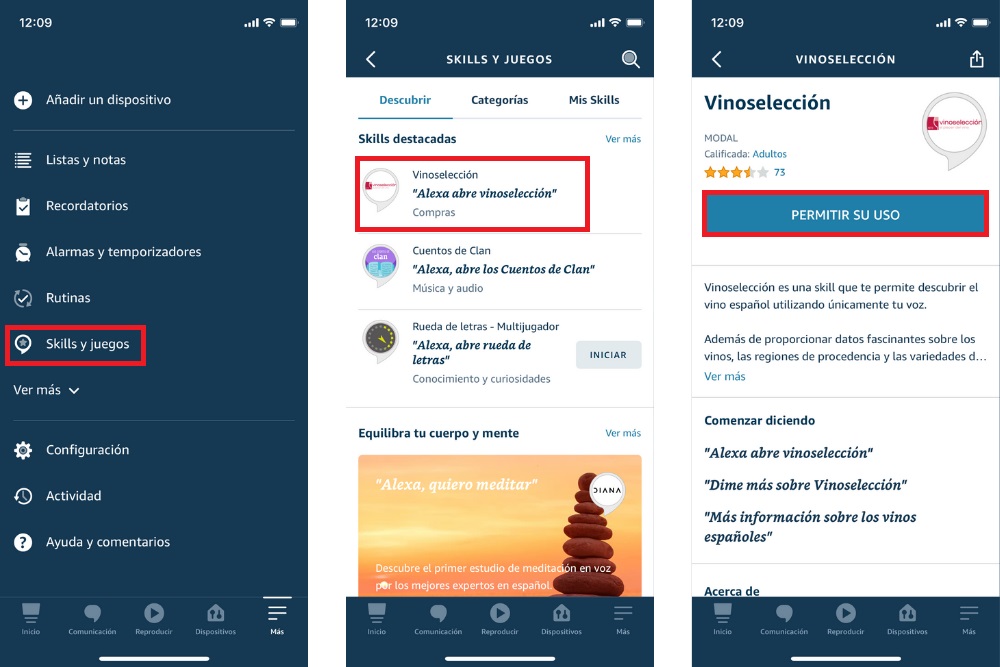
Una skill es una habilidad que puedes añadir a tus altavoces para que sean más útiles. Este proceso es muy sencillo y tan solo debes hacer lo siguiente:
- Abre la sección Más, en la aplicación Alexa.
- Accede al apartado Skills y juegos.
- Explora entre las diferentes skills hasta encontrar aquella que se adapte a tus necesidades o que quieras probar.
- Abre la información de la skill y pulsa en Permitir su uso.
A partir de ese momento, puedes usar los nuevos comandos en todos tus dispositivos Alexa. Ten en cuenta que algunas skills pueden ser incompatibles con dispositivos concretos.
Cómo crear un grupo de altavoces para activar la reproducción multiestancia
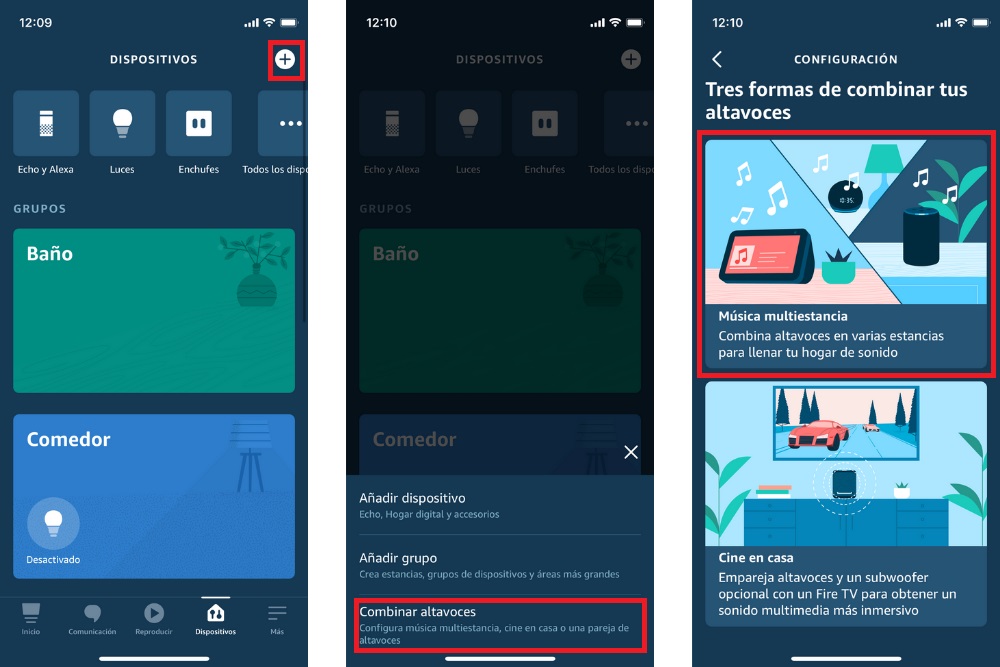
Gracias a este sencillo método, podrás escuchar tu música favorita en todas las estancias de tu casa a la vez. Para hacerlo, necesitas, en primer lugar, más de un altavoz compatible. Son válidos todos los que Amazon fabrica, como los Echo, los dispositivos de audio de otros fabricantes que tengan Alexa integrado o los altavoces Wifi compatibles con Alexa. Después de tener instalados dos o más altavoces y de haberlos repartido por la casa, debes crear un grupo de altavoces. ¿Cómo? Es muy fácil:
- Ve a Dispositivos, en la aplicación de Alexa.
- Pulsa en el botón Más que verás en la esquina superior derecha.
- Escoge la opción Combinar altavoces.
- Selecciona la opción Música multiestancia.
- Elige qué altavoces quieres incluir y guarda los cambios.
Después de dar estos pasos y de asignarle un nombre al grupo, tan solo debes pedirle a Alexa que reproduzca música en el grupo de altavoces. Por ejemplo, si tu grupo de altavoces se llama «Toda la casa» di «Alexa, pon música en toda la casa«.
Cómo escuchar la radio con el Echo Dot, el Echo o el Echo Show
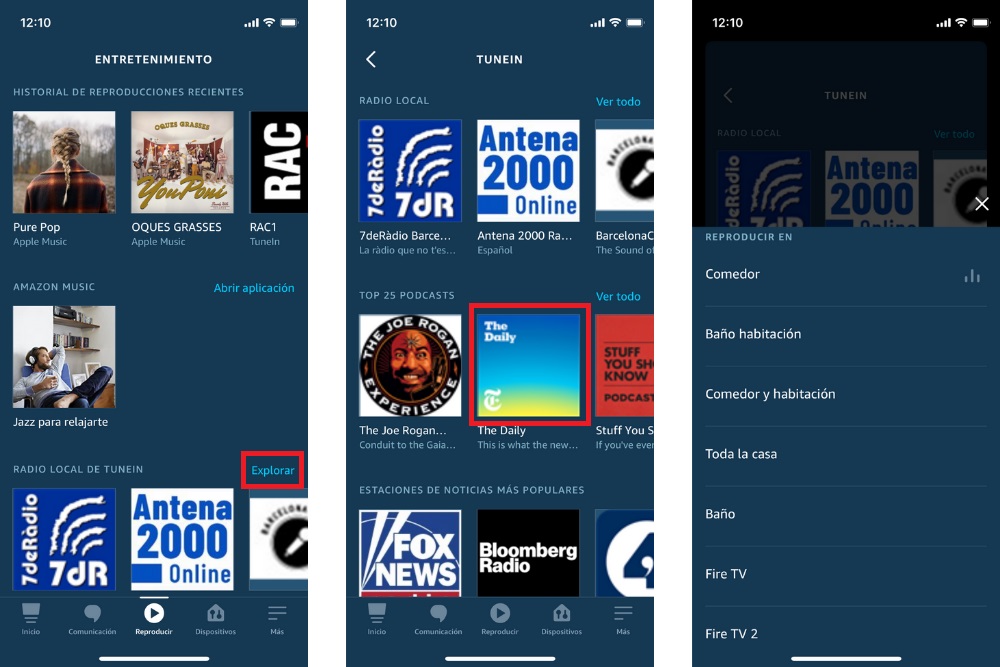
Los Echo Dot, los Echo y los Echo Show son dispositivos perfectos para escuchar música. Sin embargo, también puedes usarlos para sintonizar, por decirlo así, cualquier emisora de radio. La integración de Alexa con TuneIn es perfecta y te permite explorar entre infinidad de emisoras. Puedes encontrarlas en la sección Reproducir de la aplicación oficial. En el apartado Radio Local toca en Explorar.
Además de las estaciones cercanas, tendrás acceso a las emisoras recientes que hayas iniciado en cualquiera de tus altavoces. Al seleccionar una emisora, aparecerá un selector donde podrás escoger el altavoz en el que quieres iniciar la retransmisión. Recuerda que puedes poner la radio en grupos de altavoces y escuchar tu emisora favorita en toda la casa. También puedes pedirle a tus altavoces o pantallas inteligentes que pongan la radio con el comando «Alexa, pon la radio [nombre de la emisora]».
Cómo como cambiarle el nombre a Alexa
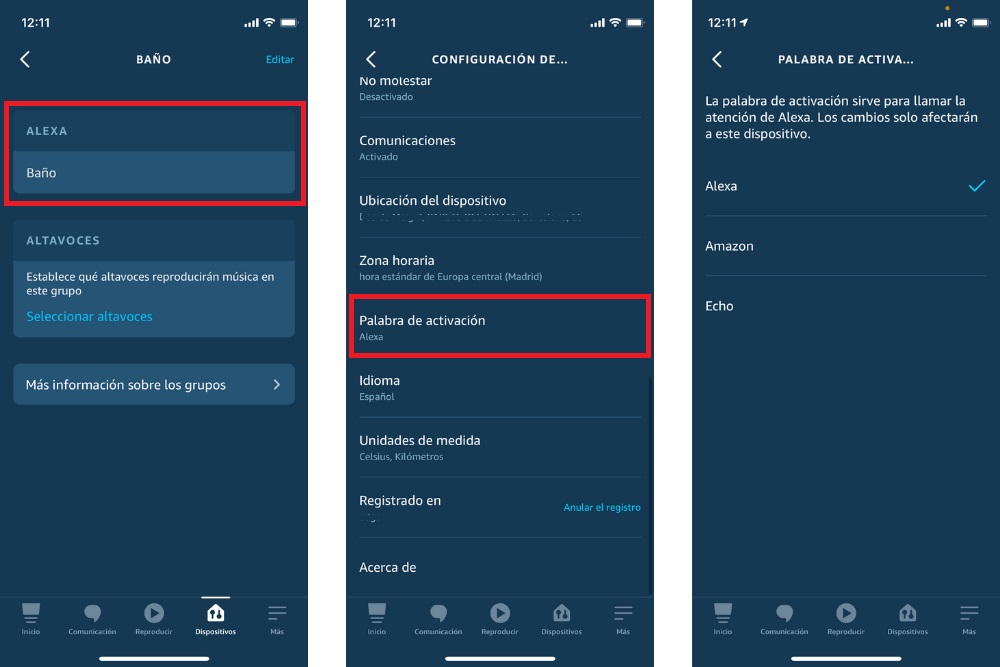
La palabra de activación de Alexa es el comando que activa el modo escucha en los altavoces inteligentes. Es la manera de utilizar el asistente virtual sin necesidad de interactuar físicamente con el dispositivo. A diferencia de sus competidores, Amazon permite escoger entre tres opciones qué palabra de activación despertará a los altavoces. Puedes elegir entre Alexa, Amazon o Echo. Para modificar este ajuste debes hacer lo siguiente:
- Ve a Dispositivos. Elige un altavoz con Alexa que esté configurado en tu casa y abre los ajustes del mismo.
- Desplázate por la pantalla hasta encontrar la opción Palabra de activación. Pulsa en ella para modificar el comando de tu altavoz.
- Escoge la opción que más te guste y guarda los cambios.
Recuerda que este ajuste se modifica de manera individual en cada dispositivo. Si dispones de más de un altavoz, deberás repetir el proceso en cada uno de ellos.
Cómo usar dos idiomas en Alexa
Este sencillo truco puede ser perfecto para aquellos hogares donde conviven personas con diferentes idiomas maternos. Como ya os explicamos, el modo multilingüe hace que Alexa entienda un idioma adicional, además del español. Actualmente, solo es posible utilizar la combinación que incluye el español y el inglés. Para activar este modo, tan solo debes decirle a tu altavoz «Alexa, habla en inglés». Inmediatamente, el asistente te preguntará si deseas añadir el inglés como idioma adicional. Al responder afirmativamente, Alexa empezará a entenderte también en dicha lengua.



