Google Meet es probablemente una de las alternativas a Zoom más completas que podemos encontrar actualmente en el mercado. A pesar de que la aplicación no cuenta con las mismas posibilidades que el citado cliente, lo cierto es que dispone de varias funciones que la acercan bastante. En esta ocasión hemos hecho recopilación de algunas funciones que debes conocer para sacar todo el juego a las videollamadas de Google Meet.
Cómo usar Google Meet gratis sin tener una cuenta de empresa GSuite
Cambia el fondo virtual de Google Meet en las videollamadas
A diferencia de Zoom, Google Meet no permite cambiar el fondo virtual de las videollamadas. Esto nos obliga a recurrir sí o sí a herramientas de terceros, tales como extensiones para Google Chrome o páginas web externas.
¡SUSCRIBETE A NUESTRO NEWSLETTER!
Cada semana mandamos un único e-mail con el resumen de las noticias a +4.000 suscriptores.
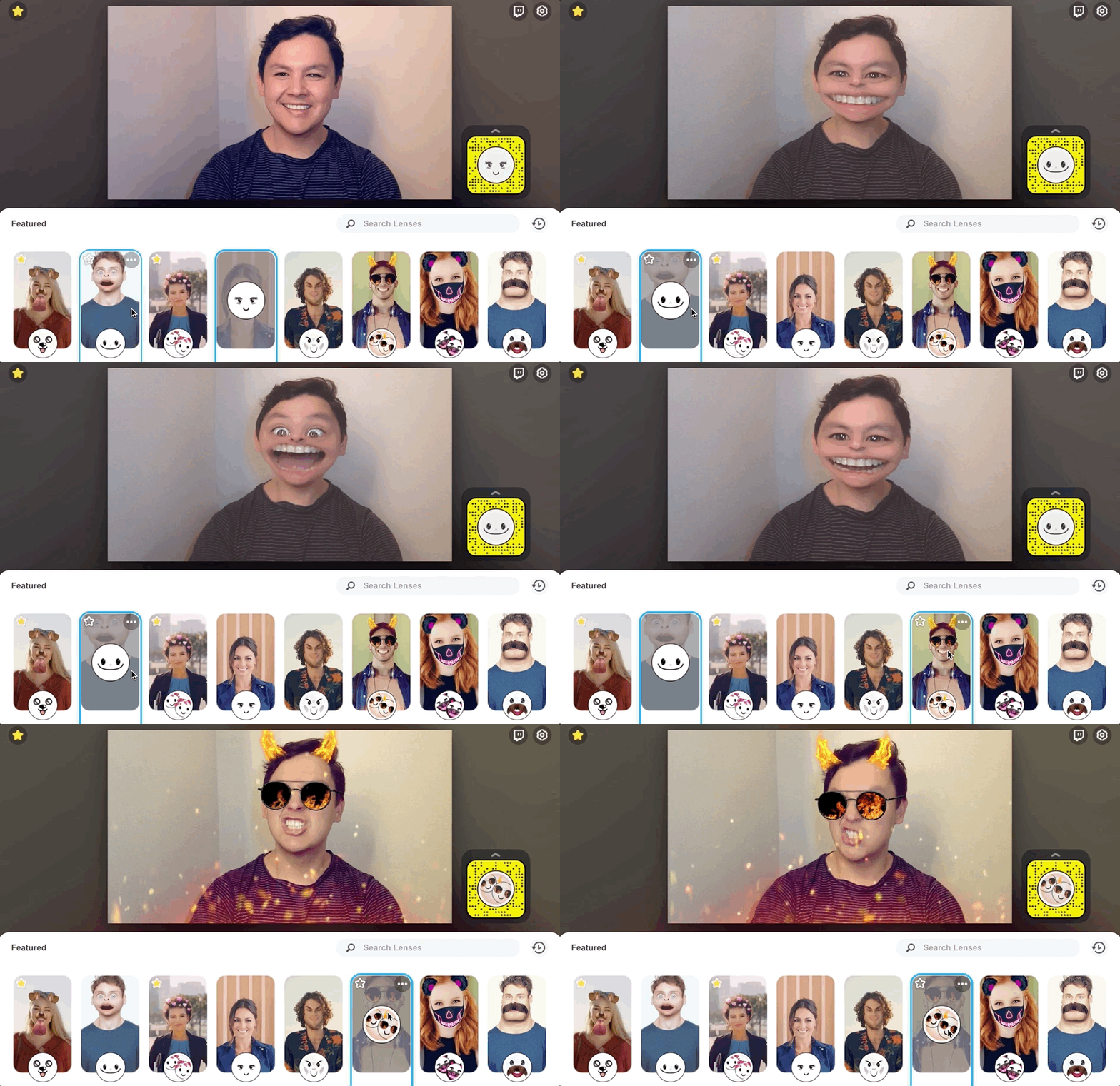
Actualmente existen multitud de opciones que nos permiten no solo cambiar el fondo virtual, sino también agregar efectos de realidad virtual, como gafas, sombreros y accesorios varios. Snap Camera es una de estas aplicaciones, aunque también podemos recurrir a ManyCam, Youcam o Chromecam. Eso sí, por las limitaciones de Google Meet, solo podremos hacer uso de estas herramientas en ordenadores.
Una vez hayamos instalado la aplicación, la iniciaremos para configurar la estética de la videollamada. Acto seguido, iniciaremos Google Meet y pulsaremos sobre la rueda dentada que se mostrará en la esquina superior derecha. A continuación, pulsaremos sobre Vídeo y finalmente sobre el desplegable Cámara. Ahora tan solo tendremos que elegir la fuente cuyo nombre se corresponda con el nombre aplicación que hayamos descargado en lugar de la cámara nativa del ordenador.
Mejora la calidad de las videollamadas en Google Meet
Por norma general, Google Meet emplea un ancho de banda reducido en las videollamadas para no interferir en la velocidad de conexión. Esto acaba repercutiendo en la calidad final de las videollamadas. Para cambiar la calidad de transmisión, tendremos que acceder a la configuración de la aplicación cuando estamos realizando la videollamada. Podemos hacerlo pulsando en los tres puntos de la barra inferior, concretamente en el apartado Configuración.
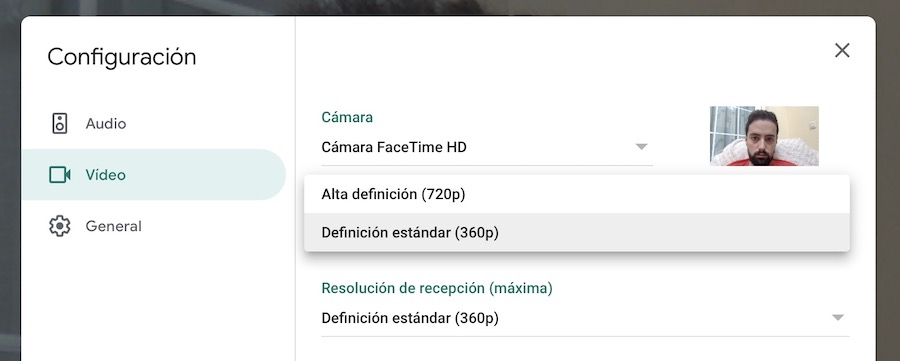
Dentro de este apartado pulsaremos sobre Vídeo y a continuación sobre Resolución de envío (máxima) y Resolución de recepción (máxima). Si queremos mejorar la calidad de vídeo, lo recomendable es seleccionar la mayor calidad admitida (720p en nuestro caso). Eso sí, la estabilidad de la conexión podría verse afectada por el ancho de banda ocupado.
Crea una pizarra digital para mejorar tus explicaciones en Google Meet
Como herramienta educativa que es, Google Meet cuenta con una serie de opciones destinadas al sector educativo. Una de las opciones más interesantes que nos podemos encontrar es la posibilidad de crear una pizarra virtual. Activar esta pizarra es tan sencillo como pulsar sobre los tres puntos de la barra inferior con la videollamada iniciada y seleccionar la opción Pizarra.
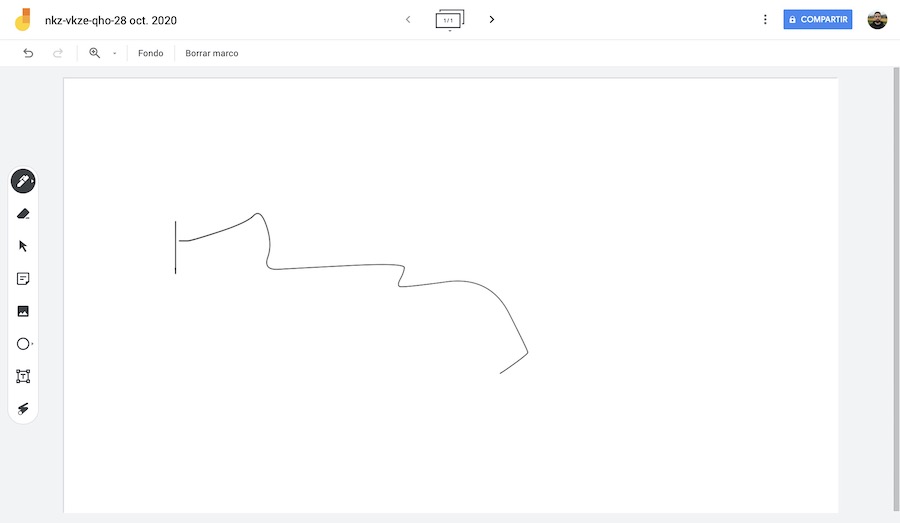
Acto seguido, la herramienta creará un enlace para acceder a la pizarra de manera independiente a Google Meet. Basta con copiar y pegar el enlace en la conversación para enviárselo al resto de participantes. Desde la misma ventana podemos crear anotaciones, dibujar garabatos, escribir texto, añadir imágenes, crear figuras geométricas, añadir un fondo personalizado e incluso crear diferentes pantallas. Las posibilidades son infinitas.
Comparte la pantalla de tu ordenador en Google Meet
Google Meet también nos permite compartir la pantalla del ordenador con un simple click de ratón. Con la videollamada iniciada, pulsaremos sobre la opción Presentar ahora que se nos muestra en la barra inferior, junto a los tres puntos de Opciones. Tras aceptar los permisos correspondientes, la aplicación comenzará a mostrar nuestro escritorio al completo.
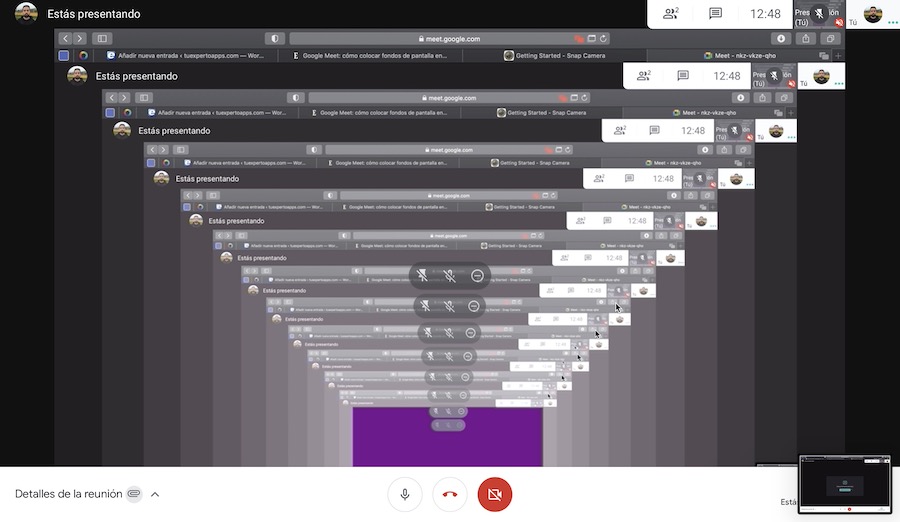
Desde la parte superior podemos gestionar la visualización de las dos ventanas, es decir, la ventana con nuestro escritorio y la ventana correspondiente a la imagen de la cámara.
Activa los subtítulos en las conversaciones de Google Meet
¿Sabías que Google Meet cuenta con una herramienta de subtítulos que transcribe a texto la voz en tiempo real? Aunque la velocidad de reconocimiento no es la más rápida, si que cuenta con una tasa de acierto relativamente aceptable. Para activar dicha función, tan solo tendremos que pulsar sobre los tres puntos de Opciones y acto seguido sobre Activar subtítulos.
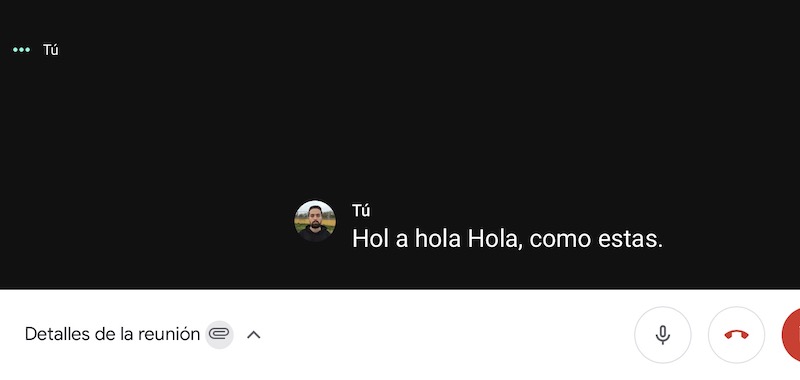
Así se muestran los subtítulos en tiempo real cuando hablamos.
Automáticamente la aplicación comenzará a transcribir todo lo que se hable en la conversación, incluidas las voces del resto de participantes. Ideal para usuarios con problemas de audición.
Cambia el diseño de las cuadrículas de Google Meet
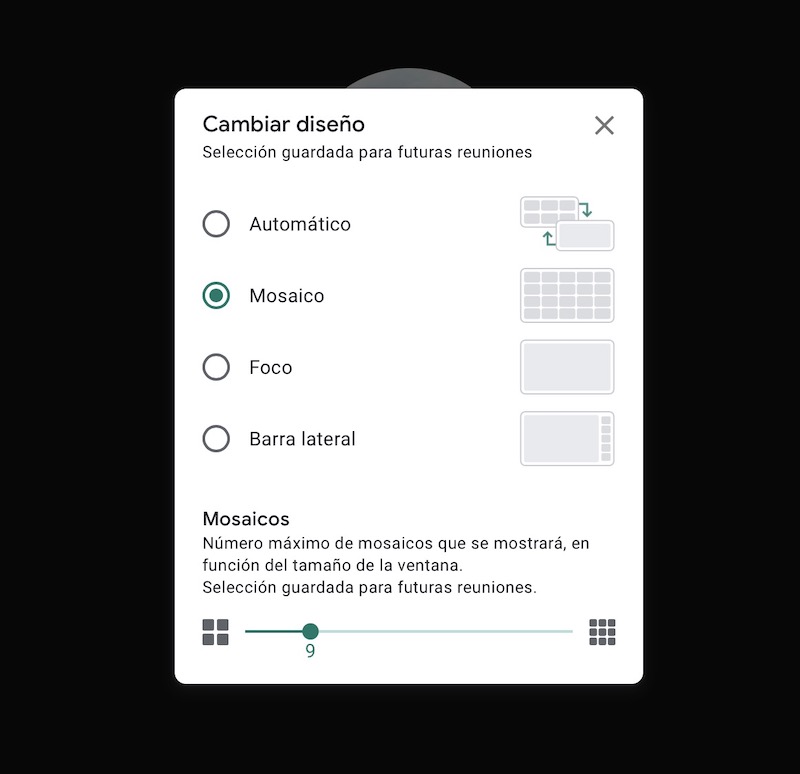
Si el número de participantes de la conversación es elevado, Google Meet nos permite cambiar el diseño de la cuadrícula de participantes. Pulsando sobre los tres puntos de Opciones, en Cambiar diseño, podremos configurar la cuadrícula a nuestro gusto, desde el formato de las celdas hasta el tamaño de cada ventana.
Adjunta archivos a las conversaciones de Google Meet
De manera predeterminada, Google Meet no permite adjuntar archivos desde las opciones nativas de la aplicación. Para ello, tendremos que recurrir a los eventos del calendario de Google.
En primer lugar, tendremos que crear un evento dentro del calendario de Google a través de las opciones de la herramienta. Dentro del evento, pulsaremos sobre Añadir videollamada de Google Meet para programar el evento en el calendario de llamadas.
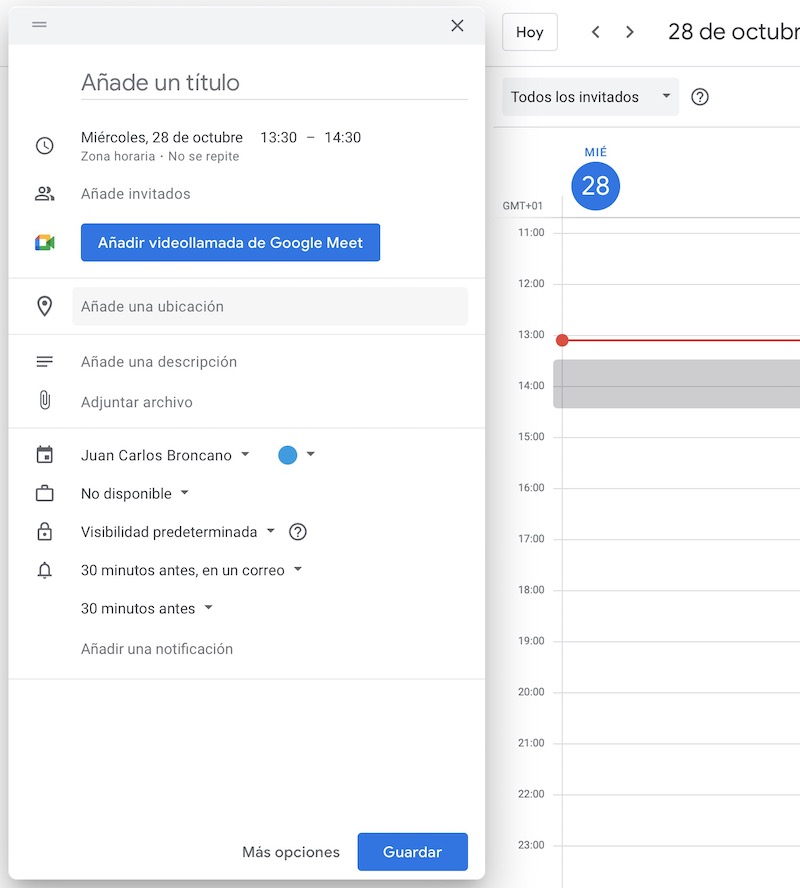
Antes de guardar el evento en el calendario tendremos que adjuntar el archivo que queramos añadir a la videollamada a través de la opción correspondiente. El archivo en cuestión puede adjuntarse desde nuestra cuenta de Google Drive o bien desde el almacenamiento interno de nuestro dispositivo. Para gestionar los archivos adjuntos, pulsaremos sobre la opción Detalles de la reunión con la llamada iniciada.