¿Xiaomi Mi Fitness no sincroniza con Google Fit? ¿Tus pasos aparecen en Mi Fitness pero Google Fit se queda en blanco? Este es un problema muy común que trae muchos dolores de cabeza a los usuarios.
La conexión aparece como activa, la pulsera registra la actividad, pero los pasos, el ritmo cardíaco o el registro de sueño no llegan a Google Fit. Y lo peor es que no hay ningún mensaje de error que explique qué está pasando.
La buena noticia es que se puede solucionar ajustando algunas opciones. En este artículo te explico qué puedes hacer para que Mi Fitness y Google Fit sincronicen sus datos sin problemas.
Tabla de Contenido
Xiaomi Mi Fitness no sincroniza con Google Fit: cómo solucionarlo paso a paso
La mayoría de los fallos de sincronización se solucionan revisando algunos ajustes básicos, sin necesidad de cambiar de app o reiniciar el dispositivo. Si no sabes por dónde empezar, no te preocupes, que te ayudamos con algunas posibles soluciones.
Comprueba que Mi Fitness este conectado Google Fit
Antes de tocar ajustes más avanzados, asegúrate de que Mi Fitness y Google Fit están conectados. Parece básico, pero es donde más fallos se producen.
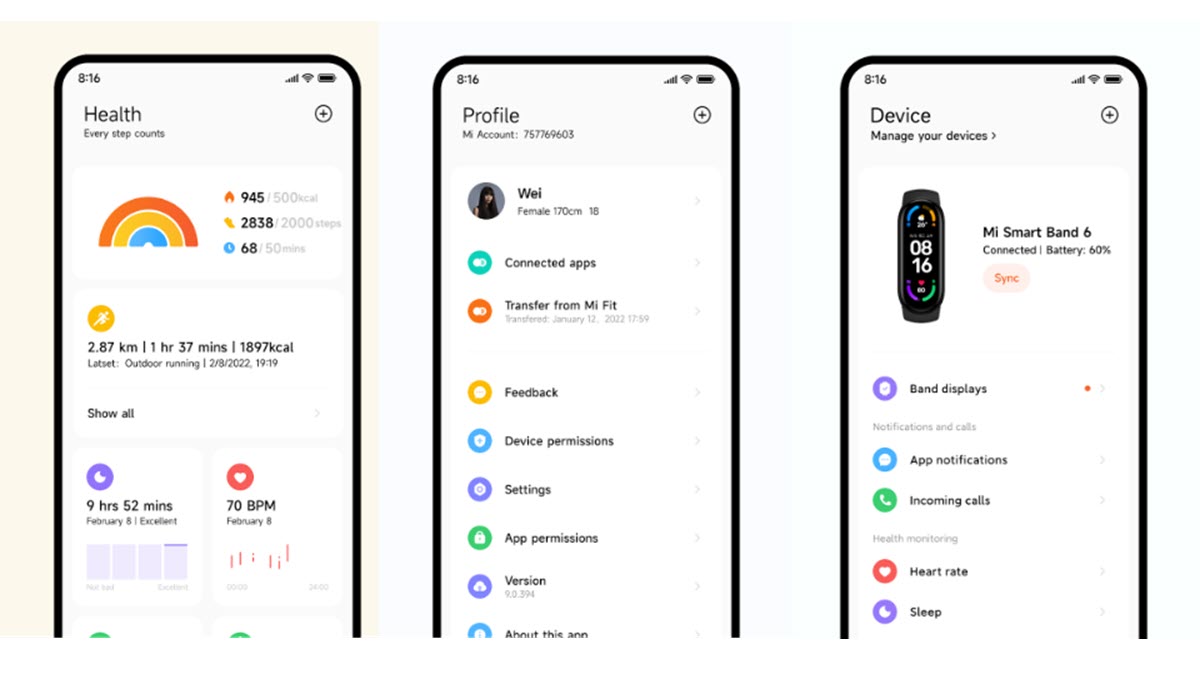
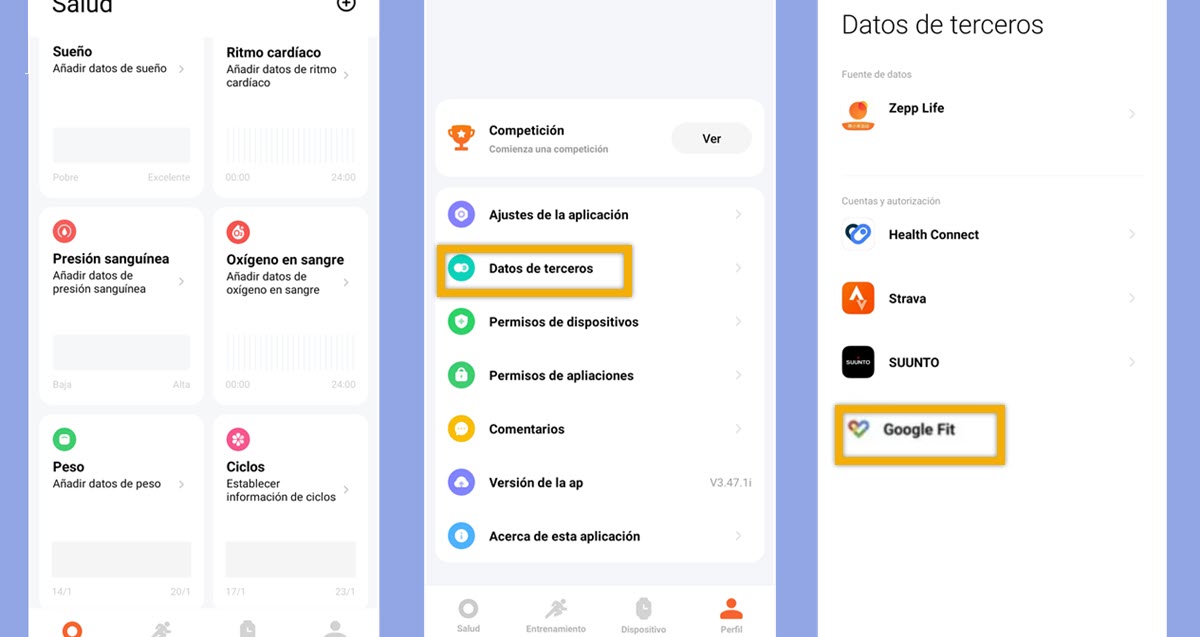
- Abre Mi Fitness y entra en Perfil
- Busca el apartado “Datos de terceros”
- Toca en Google Fit y comprueba el estado de la conexión
¡SUSCRIBETE A NUESTRO NEWSLETTER!
Cada semana mandamos un único e-mail con el resumen de las noticias a +4.000 suscriptores.
Si ya aparece conectado pero no sincroniza, entonces sigue estos pasos para anular la conexión para volver a vincularlo:
- Pulsa en Desconectar
- Cierra la app
- Vuelve a abrir Mi Fitness y conecta de nuevo Google Fit
Este paso no borra tus datos. Solo renueva la autorización entre ambas apps, ya que veces se anula tras una actualización o un cambio de cuenta. Recuerda que tienes que iniciar sesión en tu cuenta de Google y dar los permisos necesarios para acceder a los datos de Fit.
Evita que Android cierre Mi Fitness en segundo plano
A veces Xiaomi Mi Fitness no sincroniza con Google Fit por ajustes del propio sistema del móvil. Para ahorrar batería, Android suele cerrar automáticamente las apps que no estás usando, y si Mi Fitness deja de funcionar en segundo plano, no puede enviar tus datos a Google Fit.
Para que esto no suceda, solo tienes que realizar un cambio en la configuración:
- Ve a los Ajustes de tu móvil
- Ve a al apartado «Aplicaciones» >> «Administrar aplicaciones»
- En la lista de apps, busca «Mi Fitness» y abre su ficha
- Pulsa sobre «Batería» y selecciona «Sin restricciones»
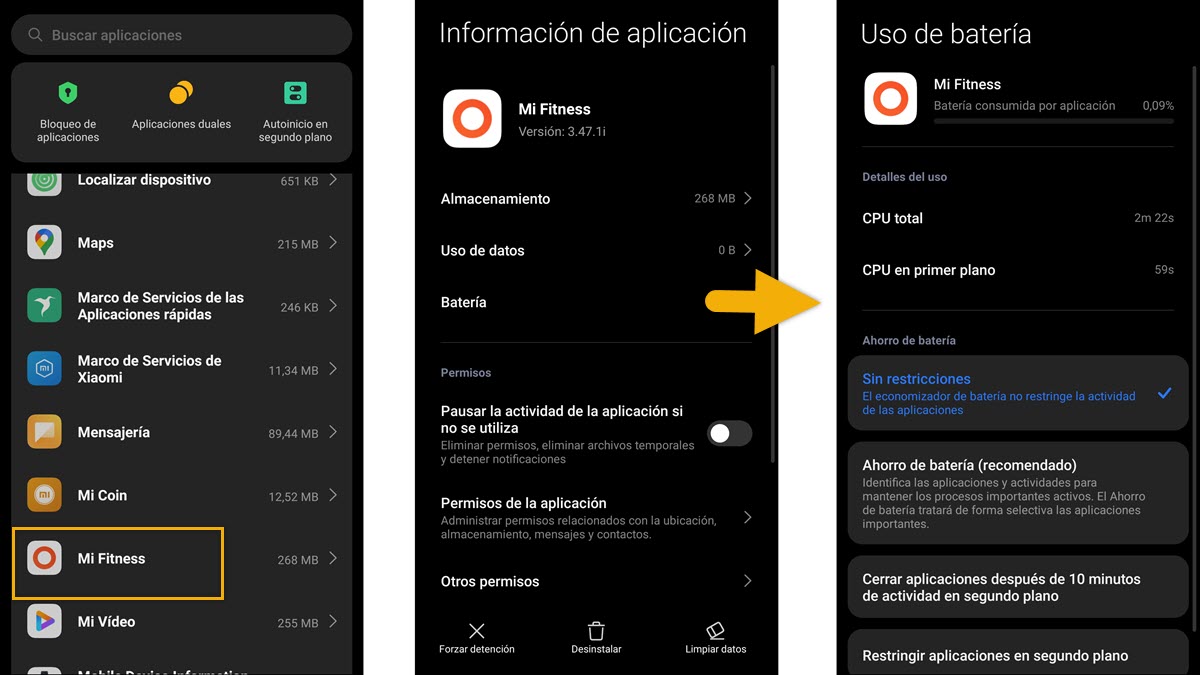
De esa forma, te aseguras que no se aplican restricciones a la dinámica de Mi Fitness.
Fallos en sincronización de pasos entre Mi Fitness y Google Fit
Este es un error común que puede tener más de una solución, dependiendo la forma cómo uses la app.
Uno de los problemas más habituales es que Google Fit esté contando los pasos dos veces. Esto ocurre cuando el móvil y la pulsera registran la actividad al mismo tiempo. Por un lado, el móvil cuenta tu movimiento y, por otro, Mi Fitness envía los datos de la pulsera.
El resultado es que los pasos no cuadran o se muestra la actividad incompleta. Aquí la solución es dejar que la pulsera sea la única fuente, siguiendo estos pasos:
- Abre Google Fit
- Ve a Perfil > Ajustes
- Busca la opción “Hacer seguimiento de tus actividades” y desactívala
Con esto, Google Fit deja de contar pasos desde el móvil y solo muestra los datos que recibe desde Mi Fitness, que suelen ser más fiable.
Por otro, muchos usuarios se quejan de que Mi Fitness no sincroniza los pasos con Google Fit. Y en este caso, la única solución es activar la rutina «Caminata» de forma manual, ya que solo registra datos de rutinas de ejercicios activas.
Fuerza la sincronización manual entre Mi Fitness y Google Fit
Si después de todas las opciones anteriores los datos siguen sin aparecer, prueba a forzar la sincronización manual. El orden es importante, ya que primero Mi Fitness tiene que enviar la información y luego Google Fit recogerla:
- Abre Mi Fitness
- En la pantalla principal, desliza hacia abajo hasta que termine el círculo de carga
- Cuando acabe la sincronización, cierra la app por completo
- Abre Google Fit y espera unos 10 segundos sin tocar nada
Es un pequeño truco, pero suele desbloquear sincronizaciones que se quedan a medias.