La gran mayoría de usuarios utilizan ChatGPT como asistente de forma directa y sin personalizar, pero en la app hay varias funciones que permiten moldear la experiencia de interacción con la IA de OpenAI al gusto. Muchos usuarios buscan adaptar este chatbot a sus preferencias, ya sea en apariencia, accesibilidad o modos de interacción. En este contexto, una de las consultas más habituales es cómo cambiar la voz de ChatGPT en la app del móvil: guía paso a paso. La posibilidad de ajustar la voz mejora la experiencia de uso, la hace más cercana y facilita la comprensión en distintas situaciones, como al conducir o cuando se prefiere escuchar en lugar de leer.
Es posible que algunos usuarios prefieran voces claras y pausadas, mientras que otros buscan un tono más natural, y también hay quienes lo hacen por accesibilidad. Poder modificar la voz aporta flexibilidad y evita la monotonía.
En la práctica, cambiar la voz no altera el contenido de las respuestas, pero sí influye en cómo llegan al usuario. Por ejemplo, alguien que usa ChatGPT mientras hace tareas puede elegir una voz más marcada, mientras que otra persona en un entorno tranquilo puede optar por un tono suave.
¡SUSCRIBETE A NUESTRO NEWSLETTER!
Cada semana mandamos un único e-mail con el resumen de las noticias a +4.000 suscriptores.
Requisitos antes de cambiar la voz a ChatGPT
Para acceder a esta función es necesario cumplir con ciertas condiciones:
- Instalar la versión más reciente de la app en Android o iOS.
- Contar con conexión a Internet estable, ya sea vía WiFi o datos.
- Verificar que el dispositivo tenga activados el audio y los permisos de micrófono.
- Disponer de una cuenta activa con las funciones habilitadas.
Estos pasos previos garantizan que la opción aparezca en la configuración y funcione sin problemas.
Pasos para cambiar la voz de ChatGPT en la app
Una vez revisados los requisitos, el procedimiento es sencillo:
- Abre la app de ChatGPT en el móvil.
- Despliega el menú principal (icono con dos líneas horizontales en la parte superior derecha).
- Selecciona tu nombre de usuario (situado en la parte inferior)
- Busca la sección ‘Voz’.
- Selecciona la opción ‘Voz’ de nuevo (aparece con el nombre de voz ‘Arbor’ por defecto).
- Escucha las opciones disponibles deslizando a izquierda y derecha y elige la que prefieras.
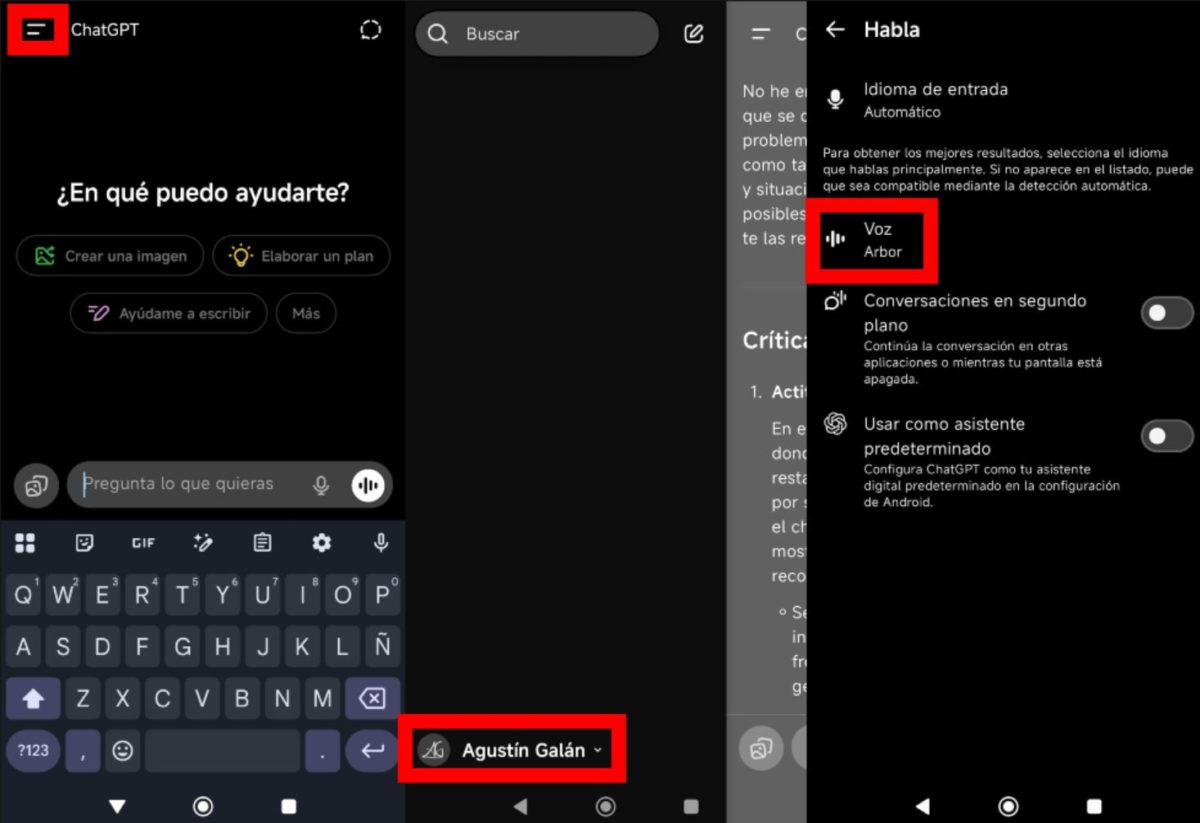
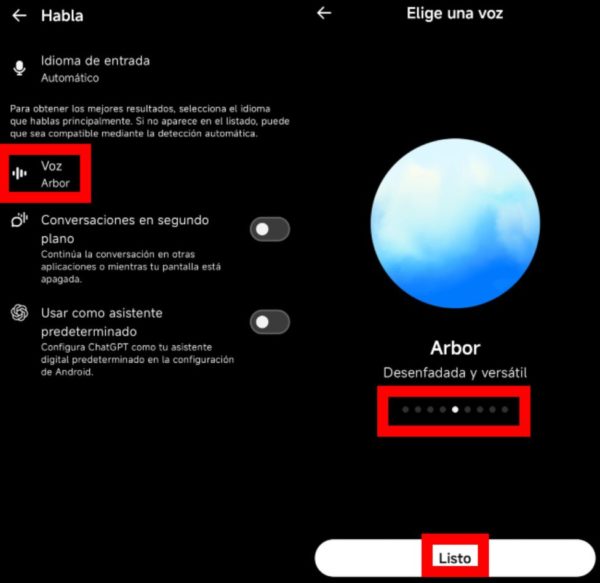
El cambio se aplica de inmediato y se mantiene en las siguientes sesiones hasta que se modifique otra vez.
No puedo cambiar la voz de ChatGPT en la app
Algunos usuarios no encuentran la opción de cambiar la voz. La causa más frecuente es tener la app desactualizada o restricciones del dispositivo. Lo más práctico es actualizar desde la tienda oficial y revisar los permisos de audio.
Si el fallo continúa, se puede cerrar sesión y volver a entrar, o reinstalar la app de ChatGPT. Estas acciones suelen resolver la mayoría de incidencias.
Otros artículos sobre ChatGPT
Cómo borrar el historial y la memoria de ChatGPT para empezar de nuevo
50 prompts de ChatGPT útiles para ligar en 2025 en Tinder
Cómo invocar rápidamente a ChatGPT en tu móvil para preguntarle cualquier cosa
Cómo usar plugins de ChatGPT desde el móvil