

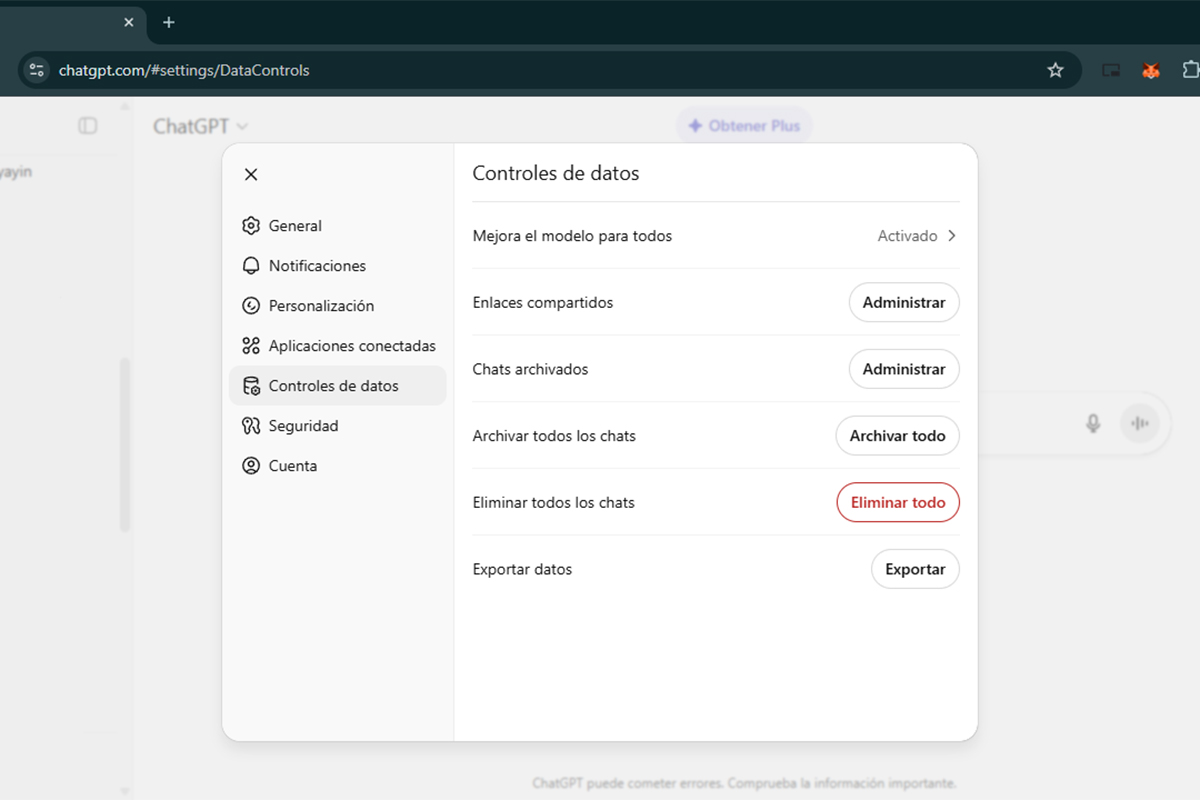
Para borrar el historial y la memoria de ChatGPT para empezar de nuevo, abre Configuración > Controles de datos > Eliminar todo. Luego, ve a Personalización > Gestión de memoria > Administrar > Eliminar todo para borrar la memoria del sistema.
Esto es especialmente útil si usas ChatGPT para trabajar, estudiar o simplemente trastear a diario. Quitar lo viejo te ayuda a organizarte de mejor manera, ganar más privacidad y tener la sensación de que estrenas una libreta en blanco cada vez que entras en la aplicación.
Si no sabes cómo hacerlo, no te preocupes. En esta guía te enseñaremos cómo borrar el historial y la memoria de ChatGPT para empezar de nuevo, con pasos fáciles y claros. También te mostraremos qué pasa después de eliminar todo y por qué hacerlo mejora tu experiencia.
¿Qué es el historial y la memoria de ChatGPT?
¡SUSCRIBETE A NUESTRO NEWSLETTER!
Cada semana mandamos un único e-mail con el resumen de las noticias a +4.000 suscriptores.
Antes de lanzarnos a borrar todo el historial, conviene tener claro qué estamos quitando. El historial es básicamente el registro de todas las conversaciones que vas teniendo. Cada chat que inicias se guarda en la barra lateral y puedes volver a abrirlo en cualquier momento.
La memoria, en cambio, es un sistema avanzado. Sirve para que ChatGPT recuerde ciertos detalles sobre ti a lo largo del tiempo: tu nombre, tus preferencias o temas frecuentes. No está siempre activo, pero si lo activaste alguna vez, la IA puede personalizar respuestas según lo memorizado.
Cómo borrar el historial y la memoria de ChatGPT en el ordenador
Si sueles usar ChatGPT en el PC, puedes dejarlo como nuevo sin complicaciones. Aquí te explicamos cómo borrar el historial y la memoria de ChatGPT en el ordenador, ya sea eliminando un chat concreto, limpiando todo de golpe o gestionando la memoria.
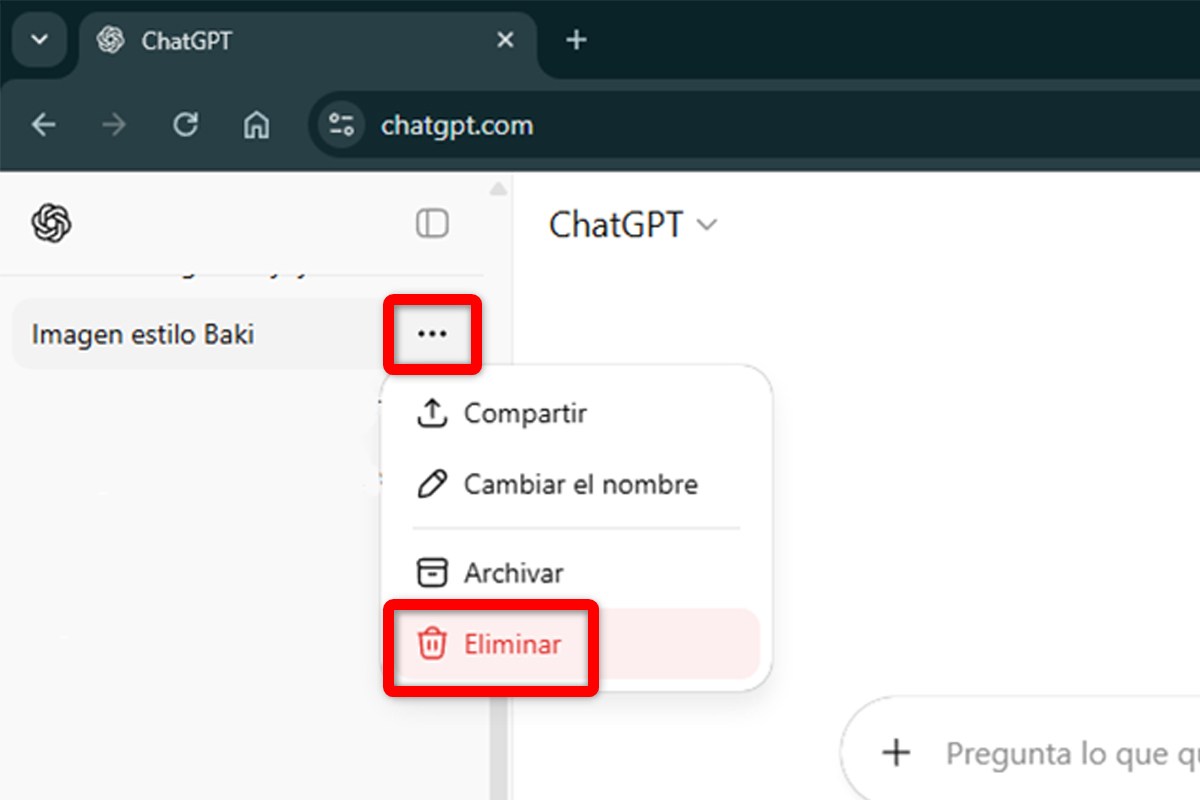
Borrar chat individual
- Abre ChatGPT desde tu navegador.
- En la barra lateral izquierda, localiza el chat que quieras borrar.
- Pasa el ratón por encima hasta que aparezcan los tres puntitos.
- Haz clic en «Eliminar» y confirma.
Borrar todo el historial
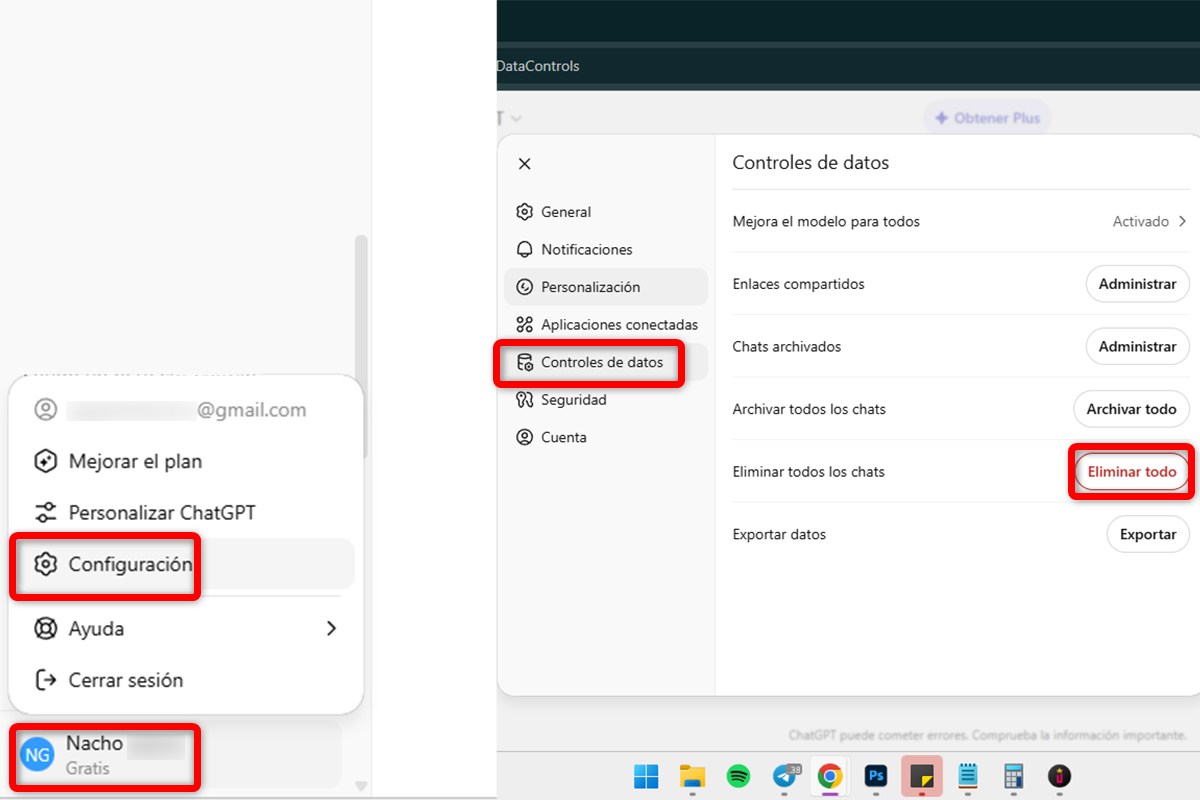
- Abre ChatGPT en el navegador.
- Pulsa en tu foto de perfil abajo a la izquierda.
- Selecciona «Configuración».
- Entra en la sección «Controles de datos».
- Haz clic en «Eliminar todo».
- Confirma y listo, tu historial quedará totalmente vacío.
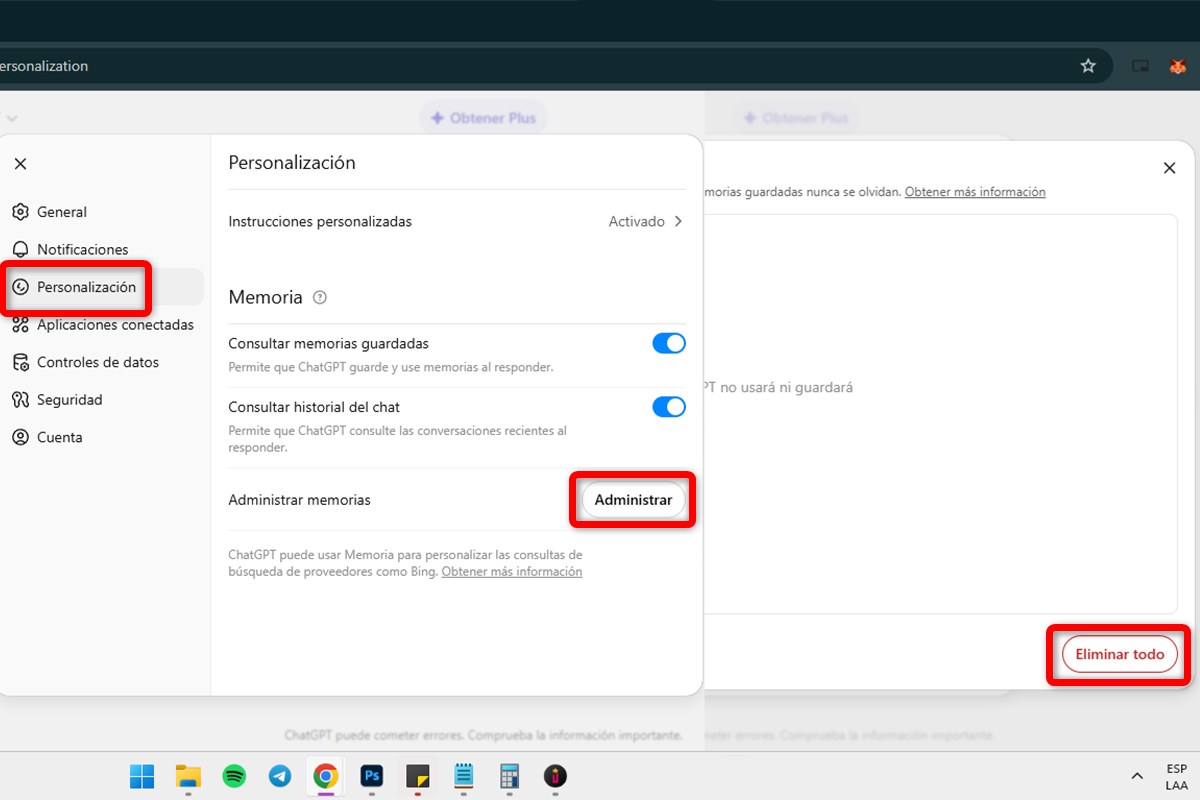
Borrar la memoria
- Ve a tu foto de perfil abajo a la izquierda.
- Selecciona «Configuración».
- Haz clic en «Personalización».
- Entra en «Administrar» para ver tus memorias guardadas.
- Pulsa «Eliminar todo».
Cómo borrar todo rastro del uso de ChatGPT en el móvil
Si eres de los que prefiere usar ChatGPT en tu smartphone, borrar el historial es igual de fácil. A continuación, puedes ver cómo borrar todo rastro del uso de ChatGPT en el móvil, vaciar el historial y limpiar la memoria, dejando la app lista para empezar de cero.
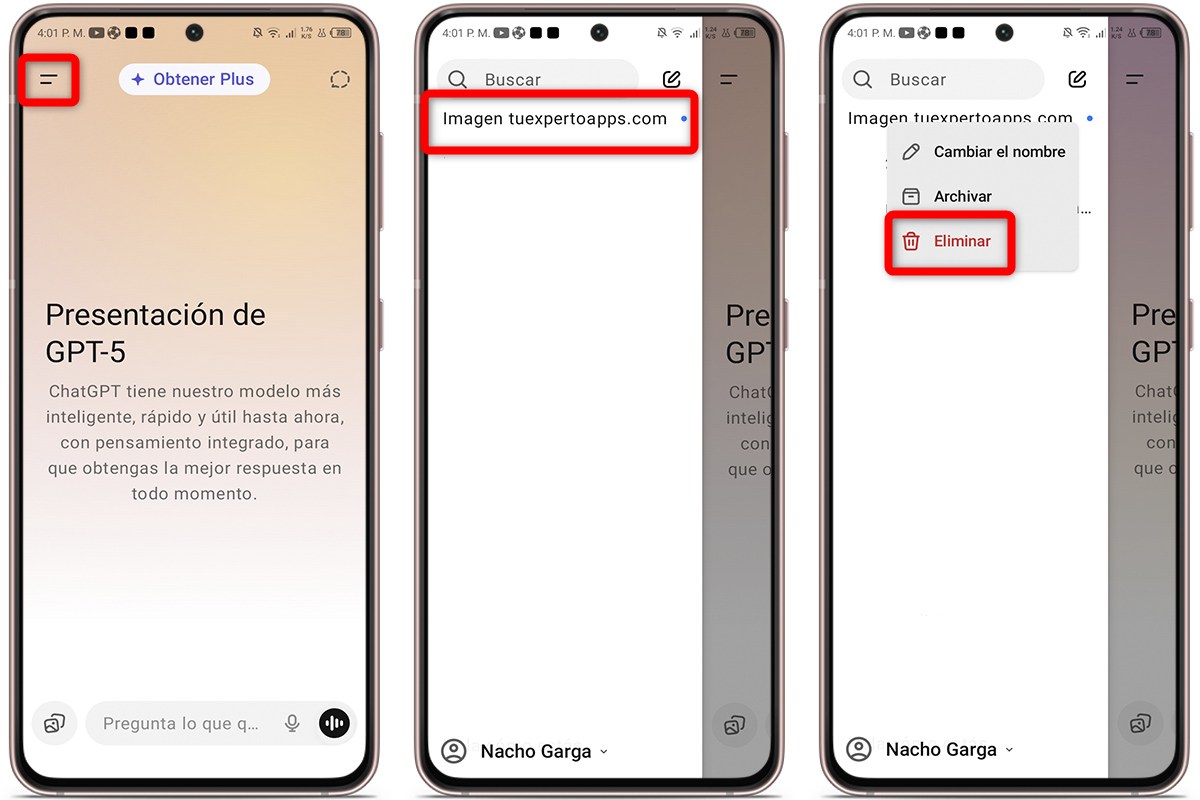
Borrar chat individual
- Abre la app de ChatGPT en tu móvil.
- Busca en la barra lateral el chat que quieras quitar.
- Mantén pulsado el chat.
- Selecciona la opción «Eliminar».
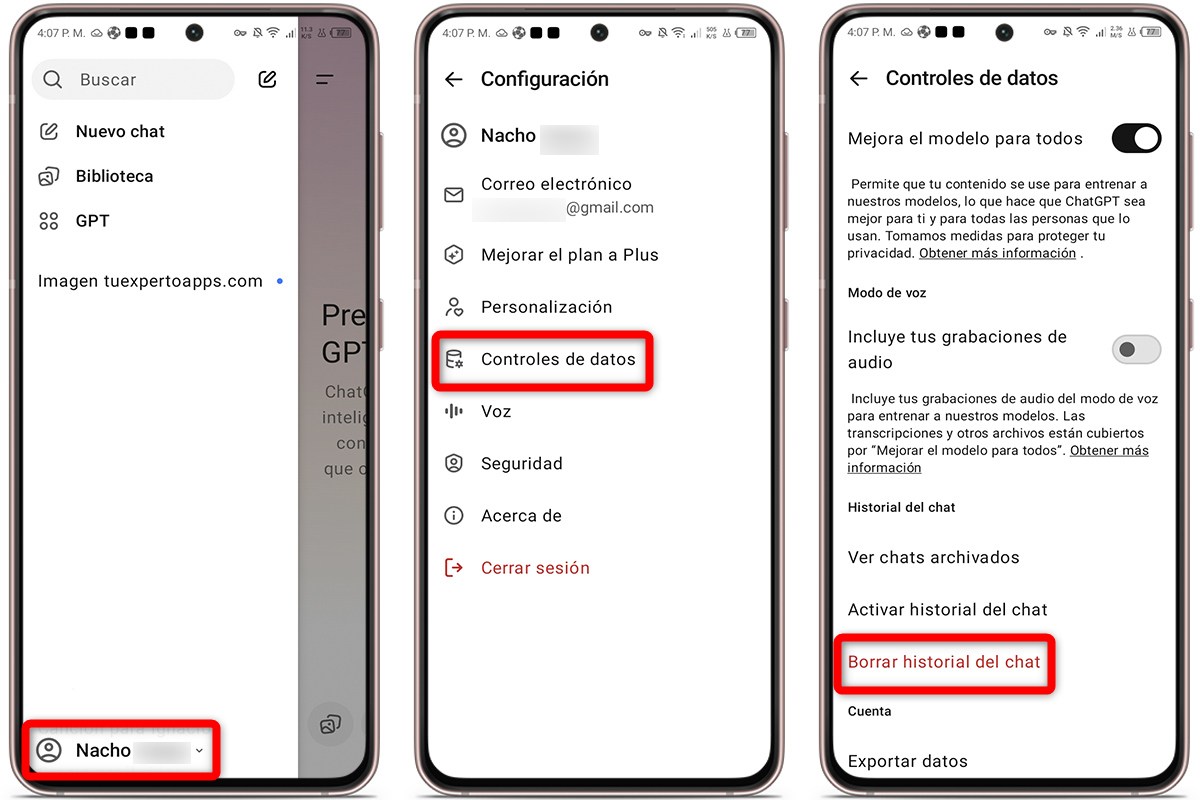
Borrar todo el historial
- Abre ChatGPT en tu móvil.
- Pulsa en el menú lateral.
- Toca tu foto de perfil.
- Selecciona «Controles de datos».
- Pulsa en «Borrar historial del chat».
- Confirma la acción y listo.
Borrar la memoria
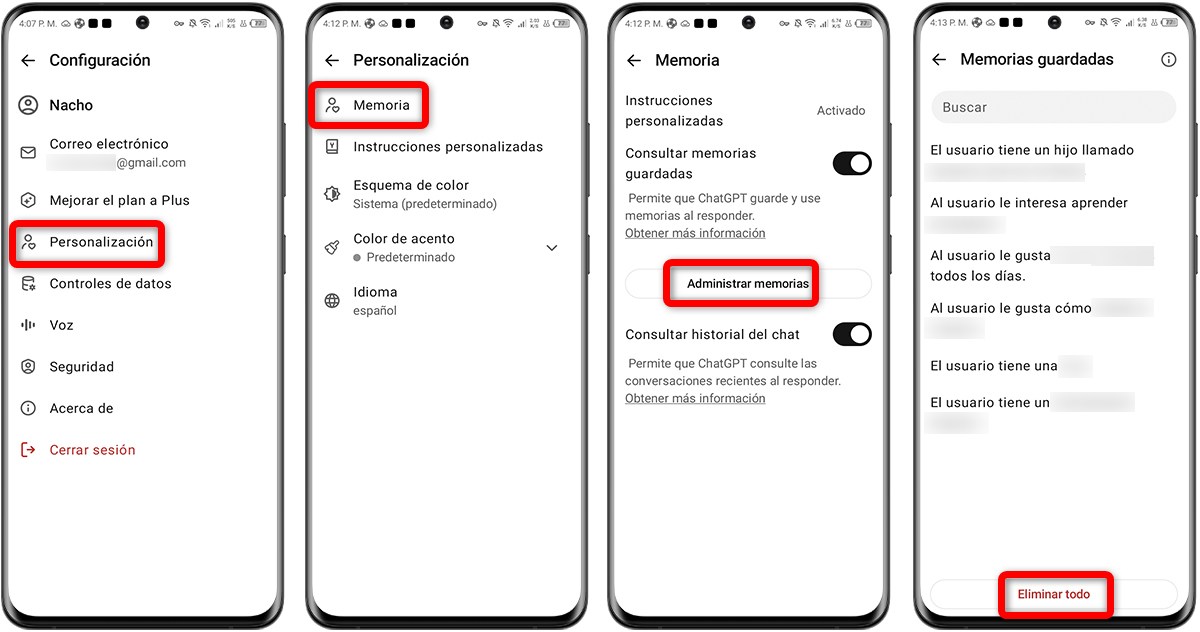
- Abre ChatGPT en tu móvil.
- Entra en el menú lateral.
- Toca tu foto de perfil.
- Pulsa en «Configuración».
- Ve al apartado «Personalización».
- Toca en «Memoria».
- Pincha en «Administrar memorias».
- Selecciona «Eliminar todo».
- Confirma tocando «Borrar memoria».
Cómo desactivar la memoria de ChatGPT
Para mantener tu historial limpio y evitar que ChatGPT recuerde nada sobre ti, es útil saber cómo desactivar la memoria de ChatGPT. De esta manera, la IA no almacenará tus preferencias, nombres ni detalles personales, y podrás usar la app sin ningún tipo de registro.
Desde el ordenador
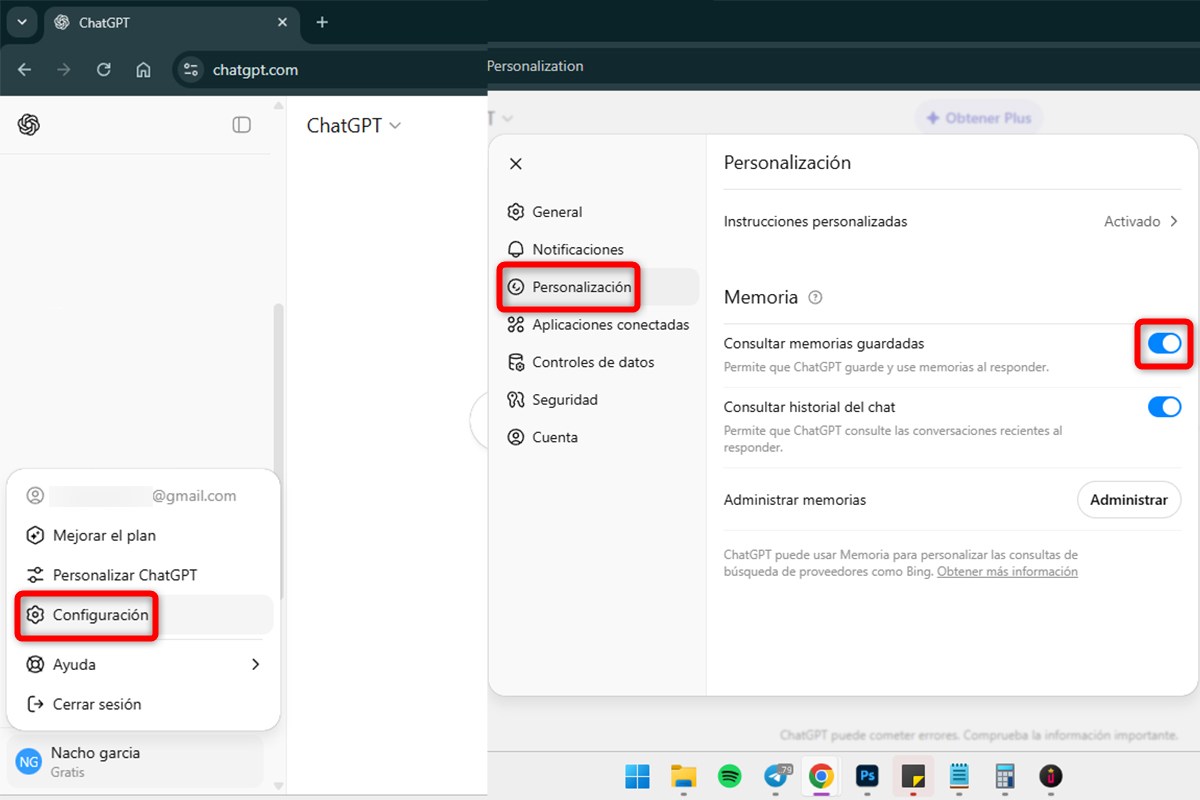
- Abre ChatGPT en tu ordenador.
- Ve a «Configuración» desde tu perfil.
- Pulsa en «Personalización».
- Deshabilita el interruptor de «Memoria».
Desde el móvil
- Abre ChatGPT en tu móvil.
- Toca el menú lateral.
- Accede a tu perfil de usuario.
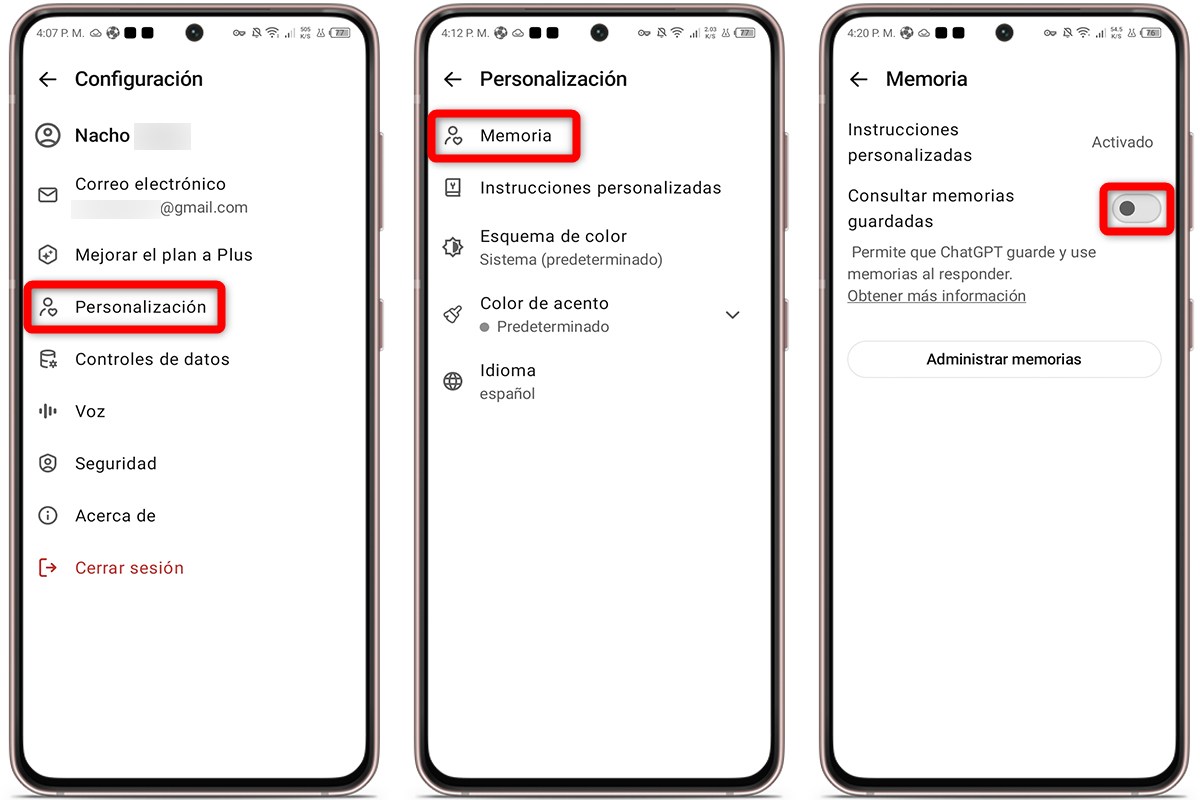
- Pulsa en «Personalización».
- Selecciona «Memoria».
- Desactiva el botón de «Consultar memorias guardadas».
¿Qué ocurre después de borrar el historial?
Todo queda limpio, ni tus chats ni la memoria estarán disponibles y ChatGPT no podrá recuperar nada de lo eliminado. Es como empezar desde cero, ideal si quieres un reinicio total, proteger tu privacidad o simplemente disfrutar de una app fresca y organizada.
Al mismo tiempo perderás la posibilidad de revisar conversaciones pasadas. Si había información importante, conviene guardarla antes de eliminarla. Lo mismo ocurre con la memoria, que si ChatGPT conocía tu nombre, preferencias o estilo de escritura, ya no recordará nada.
Esto cambia un poco la jugada. Empezar sin historial ni memoria es una experiencia liberadora, pero también significa que ChatGPT no tendrá contexto de tus chats anteriores. Es un intercambio entre privacidad y orden a cambio de cero personalización.
Consejos para gestionar tu privacidad en ChatGPT

Ahora que ya sabes cómo borrar el historial y la memoria de ChatGPT, es momento de aprender a proteger tus datos a diario. Con algunos hábitos simples pero efectivos, puedes usar la app de forma segura. Estos son algunos consejos que puedes seguir:
- Limpia tu historial con frecuencia. Borrar chats antiguos de manera regular evita que queden registros de conversaciones sensibles. Esto no solo libera espacio, sino que también asegura que la información que compartes no quede almacenada innecesariamente.
- Desactiva la memoria si no la necesitas. Si quieres que la IA no guarde información personal, apágala tal como explicamos antes. Esto te da un control total sobre lo que se registra y evita que datos personales se acumulen en la plataforma.
- Evita compartir información sensible. ChatGPT no es seguro para datos confidenciales como contraseñas, tarjetas o direcciones. Limitar lo que compartes asegura que incluso si alguien más accede a tu cuenta, no encontrará información.
- Usa cuentas separadas para distintos usos. Si usas ChatGPT tanto para trabajo como para ocio, considera crear cuentas diferentes. Esto permite mantener chats y preferencias separados, evitando que información profesional se mezcle con conversaciones personales.
Como verás, borrar el historial y la memoria de ChatGPT protege tu información y mejora tu experiencia. Mantener la app libre de datos antiguos hace todo más claro y seguro. Empieza ahora y siente la diferencia de un ChatGPT limpio y optimizado.



Una respuesta a “Cómo borrar el historial y la memoria de ChatGPT para empezar de nuevo”
hay un comando que lo hace todo por tí, lo probé una vez y no lo encuentro