
Una de las herramientas más utilizadas por todos los usuarios en su teléfono móvil es la de tomar notas. Pequeños recordatorios, listas de la compra, sugerencias de regalos, citas médicas y de otra índole… Las notas son esenciales en nuestra vida diaria, sobre todo para los que somos más despistados de la cuenta. Para ello, existen innumerables aplicaciones dentro de la tienda de Android. Algunas más complejas que otras. Google Keep se encuentra entre las más minimalistas. Es una aplicación muy intuitiva, liviana, pero con funciones que, muchos usuarios, pueden obviar, limitándose a escribir notas y punto.
Para intentar sacar todo el partido que podamos a Google Keep, os mostramos 5 trucos esenciales que te ayudarán a tener una vida mucho más productiva y organizada. Te aconsejamos que mientras leas el artículo tengas la aplicación por delante y sigas los consejos que te proponemos. Te convertirás en todo un experto en Google Keep.
Con vosotros, los 5 trucos para aprovechar las notas de Google Keep. Si aún no tienes esta aplicación de Google para tomar notas, descarga e instálala directamente desde la tienda de aplicaciones de Google.
Usa las etiquetas para encontrar las notas fácilmente
Cada nota que escribimos en Google Keep puede ser perfectamente clasificada mediante tags o etiquetas. Algunas de ellas ya vienen predeterminadas por la aplicación, como ‘Inspiration’ o ‘Work’. Puedes editarlas, ponerlas en español, o borrarlas y crear otras nuevas desde el principio. ¿Cómo localizar las etiquetas en Google Keep?
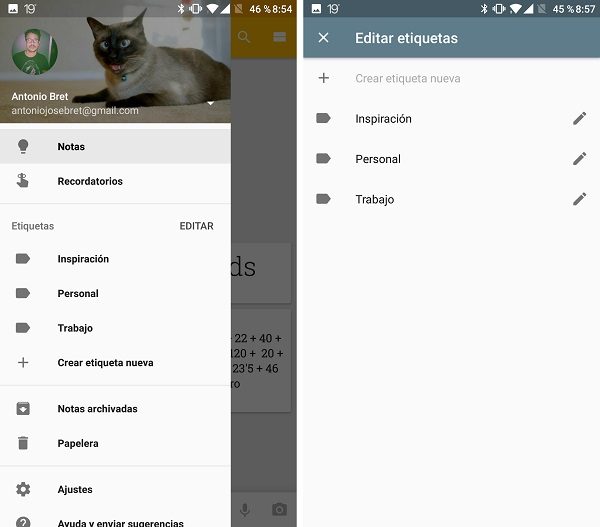
- Abre el menú hamburguesa de tres rayas que vemos en la parte superior izquierda de la aplicación. Aquí podremos encontrar diferentes modos de configurar la aplicación de notas.
- Vamos al apartado ‘Etiquetas’. Justo al lado, vemos ‘Editar‘. Pulsa sobre esta opción.
¡SUSCRIBETE A NUESTRO NEWSLETTER!
Cada semana mandamos un único e-mail con el resumen de las noticias a +4.000 suscriptores.
- En la siguiente pantalla podremos tanto editar las que ya están predeterminadas como crear nuevas. Solo hay que pulsar en el lápiz de edición para reescribir las creadas o pulsar sobre ‘Crear etiqueta nueva’ para añadir las de nuestra propia cosecha.
- Para adjudicar una etiqueta a una nota determinada, simplemente escribiremos en la propia nota # más la dicha etiqueta. Por ejemplo, #personal o #trabajo. También podemos añadirlas pulsando en el icono de tres puntos que vemos en la parte inferior derecha de la propia nota.
Convierte en texto cualquier fotografía
Imagina que le haces una foto a unos apuntes y quieres enviar el texto en word a tu correo electrónico. Ahora lo tienes muy sencillo con la aplicación de Google Keep. Para convertir en texto una fotografía, tenemos que hacer lo siguiente:
- Pulsar sobre el icono de cámara que vemos en la barra inferior de la aplicación.
- Tomar la fotografía del texto que queramos. Una vez hecha, pulsa sobre la misma.
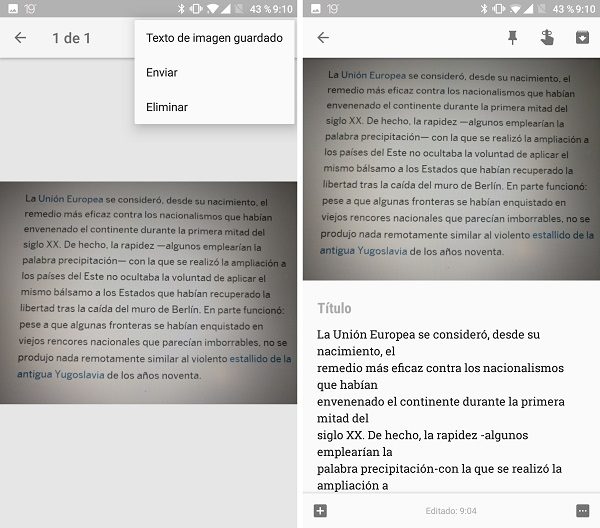
- Fíjate en la parte superior derecha, icono de tres puntos. Pulsa sobre el mismo.
- Arriba, tienes la opción ‘Texto de imagen guardado’. Elige esta opción y, tras un breve espacio de tiempo, ya tendrás el texto que podrás copiar y pegar en un documento de word y enviártelo al correo.
Crea casillas de verificación en una lista
Imagina que haces una lista de la compra. Cuando la tenemos en papel, solemos llevar un bolígrafo para ir tachando los artículos que colocamos en el carro. Pero ¿Cómo hacerlo en el móvil? Tenemos dos maneras de crear una lista con casillas de verificación.
La primera, es creando los ítems junto a la propia casilla. Para ello, solo tienes que fijarte en la barra inferior, el primero icono. Verás que tiene forma de lista. Pulsa y añade los diferentes ítems. Cada vez que pulses ‘Intro’ se añadirá una nueva casilla.
Una vez hecha la lista de la compra puede que se te haya olvidado el paso anterior. Por lo tanto, tienes, tan solo, una serie de artículos sin casilla. Pues existe una manera de añadirlas a posteriori:
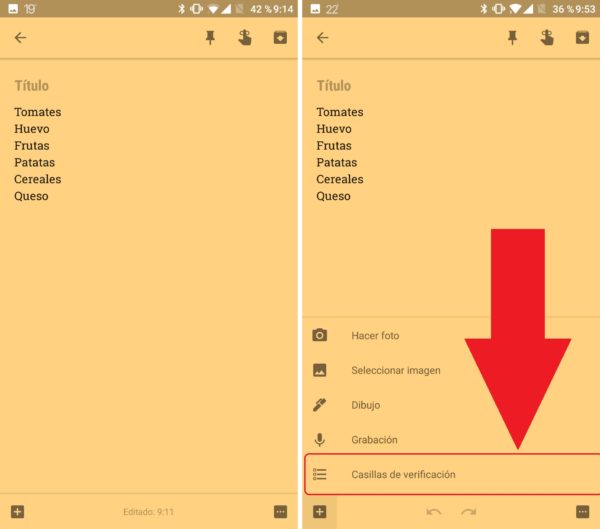
- Una vez tengas la lista, pulsa sobre el icono ‘+’ que tienes en la parte inferior izquierda de la nota.
- Se desplegará una serie de opciones: elegiremos la última, ‘Casillas de verificación’. Automáticamente, se aplicará una casilla al lado de cada ítem creado. Para desecharlos, solo tendrás que marcar cada casilla.
Guardar enlaces en notas de Google Keep
Cada día, entramos en decenas y decenas de webs, quizás cientos. Y en algunas de ellas se encuentra información que nos puede ser útil en otro momento. En lugar de crear la página como favorito en los propios marcadores de Chrome, existe otra manera de guardar los enlaces y tenerlos ordenados de una forma limpia y clara. Por ejemplo, buscamos información en Wikipedia sobre un tema. Y queremos volver rápidamente a ese enlace. Hacemos lo siguiente:
En Chrome, y con la página que queremos guardar abierta, pulsamos sobre el menú de tres puntos que vemos en la parte superior derecha. Aquí, vamos a darle a ‘Compartir’ y elegimos ‘Keep’ entre la lista de aplicaciones.
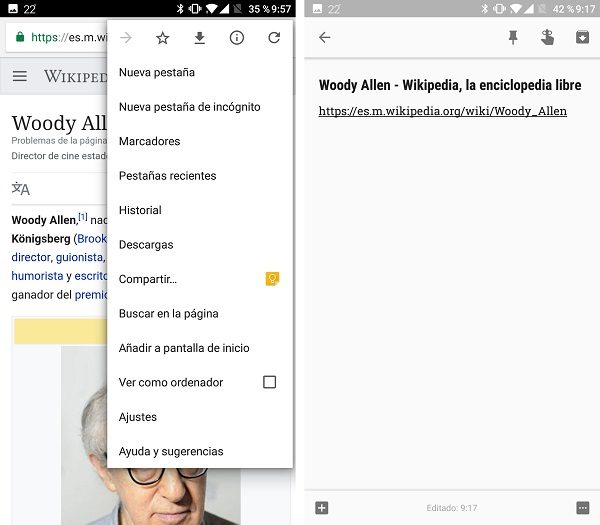
Se creará, entonces, una nueva nota con la URL de la web, el título de la página y una pequeña fotografía identificativa de la misma, para que las tengas perfectamente localizadas.
Crea un código de colores para organizar las notas
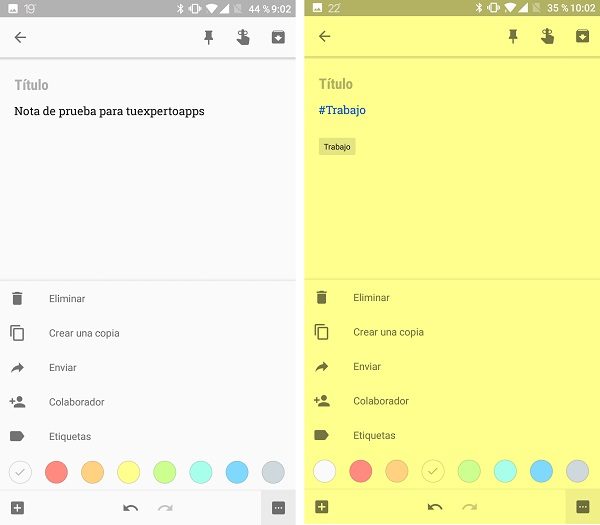
Intenta, siempre, vincular un color con una etiqueta. Hasta que la propia aplicación te brinde esta función, tendrás que memorizar cada color relacionado con su etiqueta (o bien crear una nota con la etiqueta y el color que te servirá de chuleta cada vez). Tienes disponibles 8 colores, por lo que podrás crear 8 etiquetas distintas. Por ejemplo:
- Azul – Inspiracion
- Amarillo – Trabajo
- Verde – Listas de la compra
- Gris – Recordatorios / Citas
¿Qué te han parecido estos 5 trucos de Google Keep?



