

Puede que no las hayas usado nunca. Y que cada vez que las haces tengas que consultar cuál era el procedimiento. O puede que, todo lo contrario. No puedas vivir sin ellas. Hablamos de las capturas de pantalla. Son muy útiles para compartir información con otras personas o incluso para mostrarles procedimientos, imágenes o texto.
Nos evitan tener que mandar correos o transcribir conversaciones. De este modo, basta con una sola captura para enseñar a los demás aquello que queremos. Y hacerlo rápida y ágilmente. Tanto en Android como en iOS, el procedimiento para hacer capturas de pantalla es sencillo.
Habitualmente (aunque todo depende del modelo), basta con pulsar la tecla de encendido y el botón de inicio a la vez. Las capturas suelen guardarse automáticamente en la galería. Pero, ¿qué ocurre si queremos editar las capturas? ¿O hacerlas más largas, para incluir en un mismo archivo toda una conversación?
En esos casos, lo mejor es descargar una aplicación específica para hacer capturas de pantalla. La mayoría incluyen funciones especiales que pueden resultarnos de mucha ayuda. Hoy hemos querido recomendarte tres, que son las mejores apps para hacer capturas de pantalla.
¡SUSCRIBETE A NUESTRO NEWSLETTER!
Cada semana mandamos un único e-mail con el resumen de las noticias a +4.000 suscriptores.
1. Screenshot Ultimate
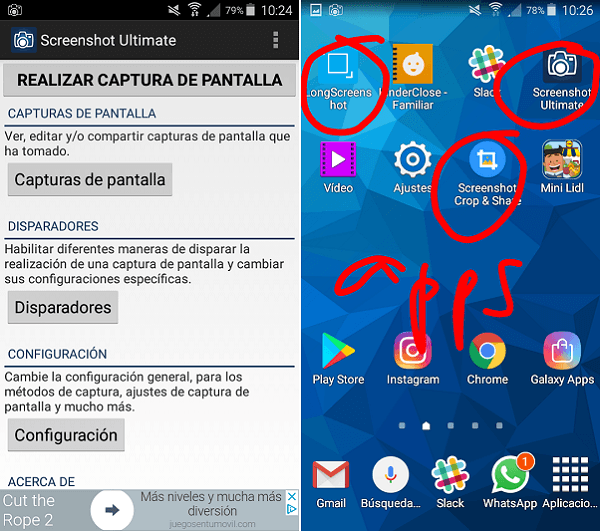
Probablemente sea una de las aplicaciones de capturas más completas que existen. Y aunque no está exenta de defectos, Screenshot Ultimate es una alternativa estupenda para aquellos que necesitan más funciones para sus capturas.
Hablamos de un total de 16 métodos de captura, entre los que está agitar el teléfono, pulsar en las notificaciones o soplarle al micrófono. Si lo prefieres, podrás seguir usando el método tradicional. Al instante, la aplicación te preguntará si quieres realizar algún tipo de edición, si necesitas compartir o hacer cualquier otra gestión.
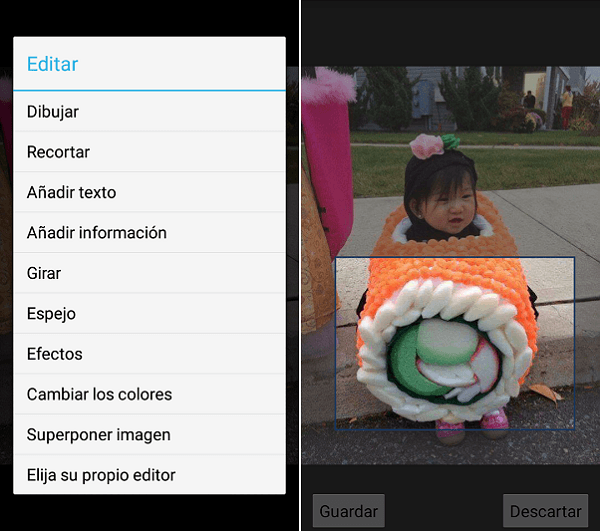
Al pulsar sobre Editar, se desplegará un amplio abanico de opciones, entre las que encontrarás las siguientes: dibujar, recortar, añadir texto, añadir información, girar, espejo, efectos, cambiar los colores o superponer imagen. Si eliges la de dibujar, podrás realizar dibujos a mano alzada en la captura. También puedes añadir todo tipo de efectos, modificar los colores y cambiar las tonalidades.
Las imágenes se guardarán en una carpeta específica de la aplicación. Y podrás recuperarlas cuando consideres. Como defectos, hay que señalar que la aplicación ofrece explicaciones excesivas. Si no has usado nunca una app de estas características puede que te vayan muy bien, pero si estás acostumbrado pueden resultarte un tanto molesta.
No olvides, por otra parte, que se trata de una app con publicidad. Si te resulta demasiado molesta y quieres retirar los anuncios, sencillamente tendrás que pagar.
2. Long ScreenShot
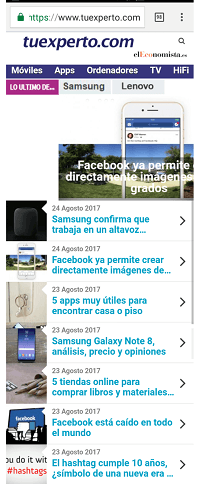
Quieres capturar una conversación para mandársela a tus amigos. Pero es tan larga que tienes que hacer mil y una capturas. Al final, todos os hacéis un lío porque no se entiende nada. ¿Sabías que se pueden hacer capturas largas? Lo único que necesitarás es tener instalada esta aplicación: Long ScreenShot.
Abre la aplicación y pulsa sobre el botón Más. A continuación, aparecerá un botón flotante que podrás activar en cuanto estés en la página que te interesa capturar. Dale al Play y muévete por la pantalla. Cuando hayas terminado, pulsa Stop. La captura de pantalla larga habrá quedado almacenada en tu galería.
3. Screen Crop & Share
Y vamos a por la tercera aplicación. Se llama Screen Crop & Share y es una herramienta especialmente pensada para hacer capturas a través de recortes. A veces, sea por el motivo que sea, no nos interesa realizar la captura de toda la pantalla. Basta con una área pequeña o concreta.
Que luego podemos usar para compartir o sencillamente para pegar en otra imagen o documento. Esta aplicación no pesa demasiado, así que si sueles hacer capturas parciales, te irá de perlas y ocupará poco espacio en la memoria del terminal.
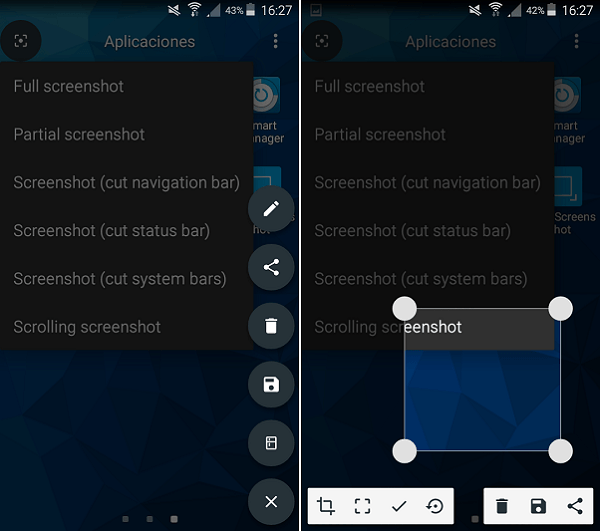
Para empezar, abre la aplicación Crop & Share. Nada más entrar, verás que empieza un pequeño tutorial. Te recomendamos estar atento a las instrucciones, porque pueden resultarte muy útiles. Al mismo tiempo, tendrás que dar permiso a la aplicación para que lea las notificaciones que recibas en la pantalla.
Si vas a usarla a menudo, te recomendamos habilitar las funciones flotantes. Elige el tipo de captura y dibuja el recuadro en la pantalla. Cuando termines, la imagen se habrá guardado en la galería.



