

Facebook lleva años siendo parte de nuestra rutina: lo usamos para conectar, compartir y hasta gestionar negocios. Y claro, vincular cuentas —ya sea con Instagram o Meta— nos facilita la vida. Pero a veces toca cortar por lo sano y quitar esa conexión que ya no nos conviene, ¿verdad?
Porque sí, tener las cuentas bien enlazadas mola, pero cuando surge algún problema de acceso, privacidad o simplemente quieres empezar de cero, lo mejor es separarlas. Por suerte, en esta guía te mostraremos cómo desvincular una cuenta de Facebook de otra paso a paso, de forma sencilla y con consejos prácticos.
¿Qué es el Centro de Cuentas de Meta?
¡SUSCRIBETE A NUESTRO NEWSLETTER!
Cada semana mandamos un único e-mail con el resumen de las noticias a +4.000 suscriptores.
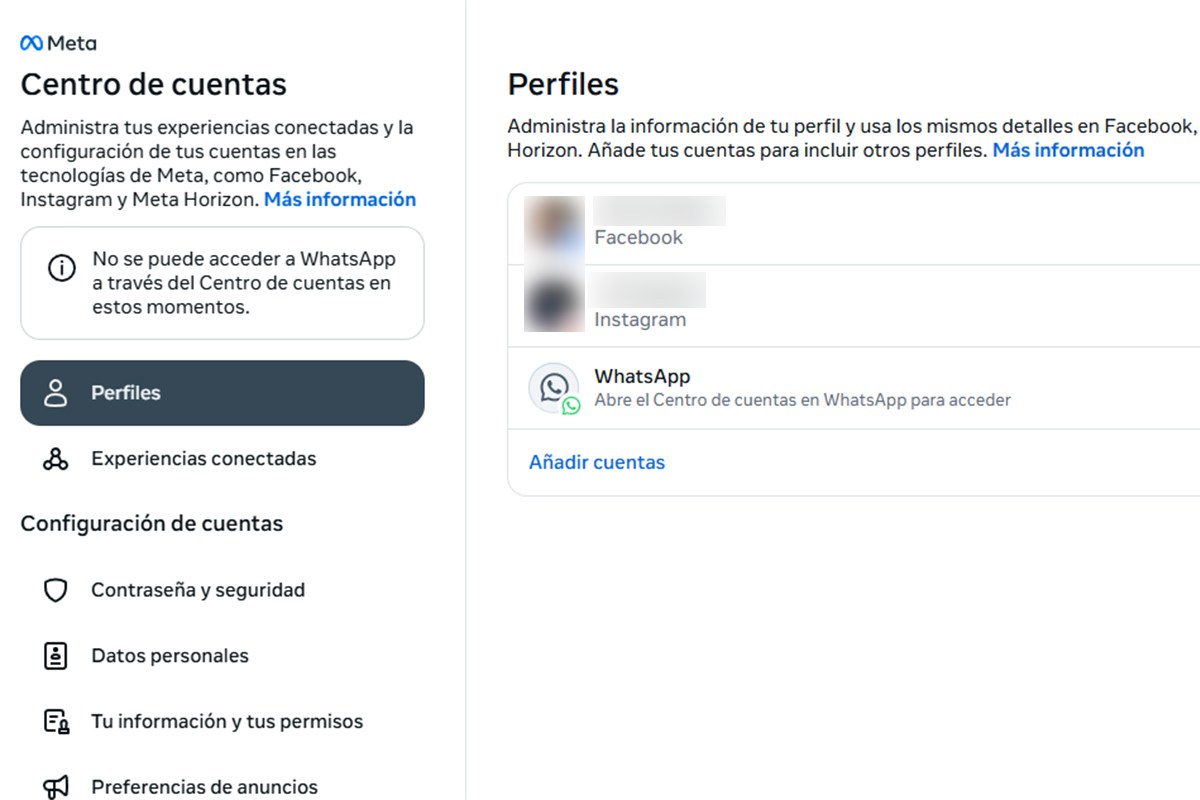
El Centro de Cuentas de Meta es como el cuartel general donde se gestionan todas las conexiones entre tus apps de Meta: Facebook, Instagram y Messenger. Desde ahí puedes controlar la información que compartes, las contraseñas y, por supuesto, las cuentas vinculadas.
Este espacio es fundamental porque todo lo que tenga que ver con vincular o desvincular cuentas pasa por ahí. Si alguna vez conectaste tu Instagram a Facebook, es muy probable que la unión esté controlada desde este centro, así que será tu punto de partida.
Además, Meta ha ido mejorando esta herramienta para que la experiencia sea más intuitiva y fácil de usar para todos. Así que si vas a separar tus cuentas, olvídate de los menús innecesarios, porque con unos pocos clics podrás hacerlo todo sin complicarte ni ser un experto.
Desvincular vs. eliminar cuentas vinculadas: ¿cuál es la diferencia?
Ojo, que desvincular no es lo mismo que eliminar. Cuando desvinculas una cuenta, simplemente cortas el lazo que une ambas, pero las dos siguen existiendo por separado, manteniendo su información y configuración. Es una forma de mantener tus perfiles activos, pero completamente independientes.
En cambio, eliminar implica borrar de forma permanente una de las cuentas o perfiles. Esto significa que no podrás recuperarla y toda la información —publicaciones, amigos, fotos o mensajes— desaparecerá para siempre. Por eso, antes de hacerlo, asegúrate de tener claro qué opción necesitas realmente.
Cómo desvincular una cuenta de Facebook de otra
Vale, entremos en materia. Si te estás preguntando cómo desvincular una cuenta de Facebook de otra, aquí te explico el proceso paso a paso para que no te líes. Es bastante sencillo y podrás hacerlo desde la aplicación o desde el navegador, según prefieras.
- Abre tu app o entra en la web de Facebook.
- Inicia sesión con la cuenta principal.
- Ve al menú de Configuración y privacidad.
- Toca en «Configuración».
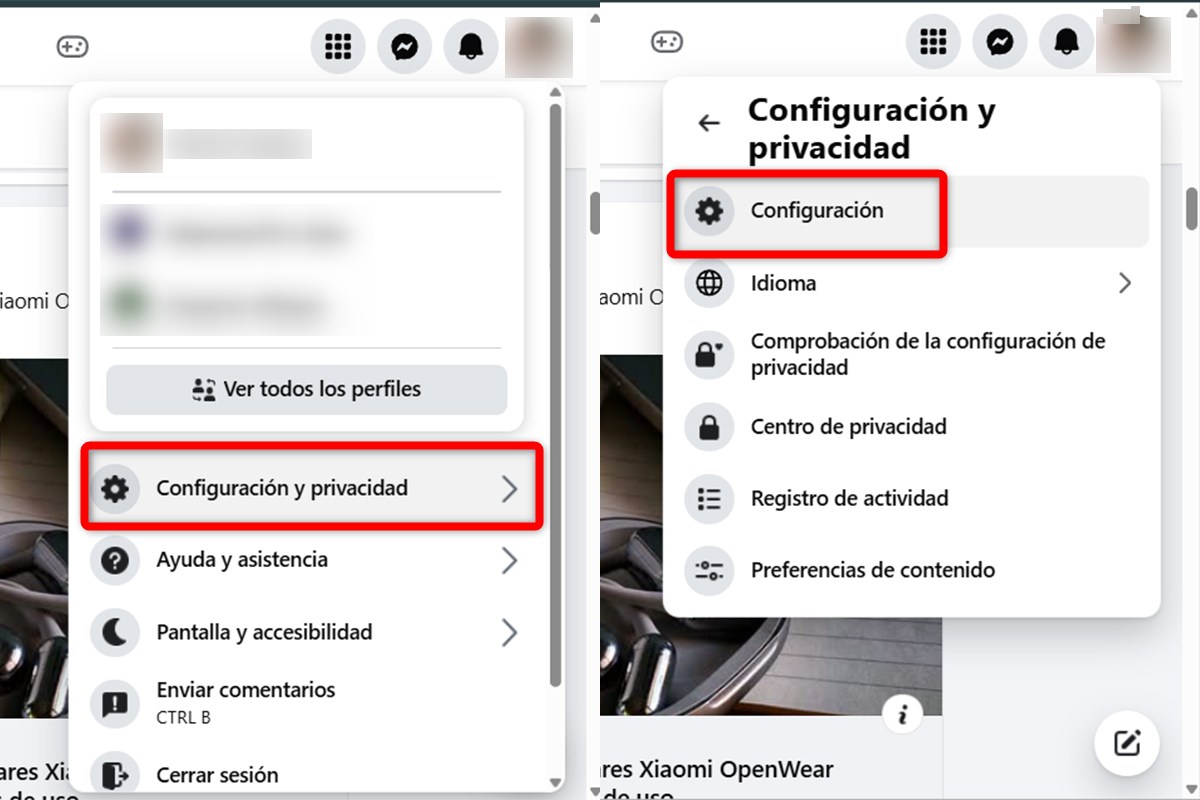
- Desde ahí, selecciona «Centro de cuentas».
- Busca la sección «Cuentas».
- Te aparecerán todas las conexiones activas.
- Ubica la cuenta que quieres desvincular y toca en «Suprimir».
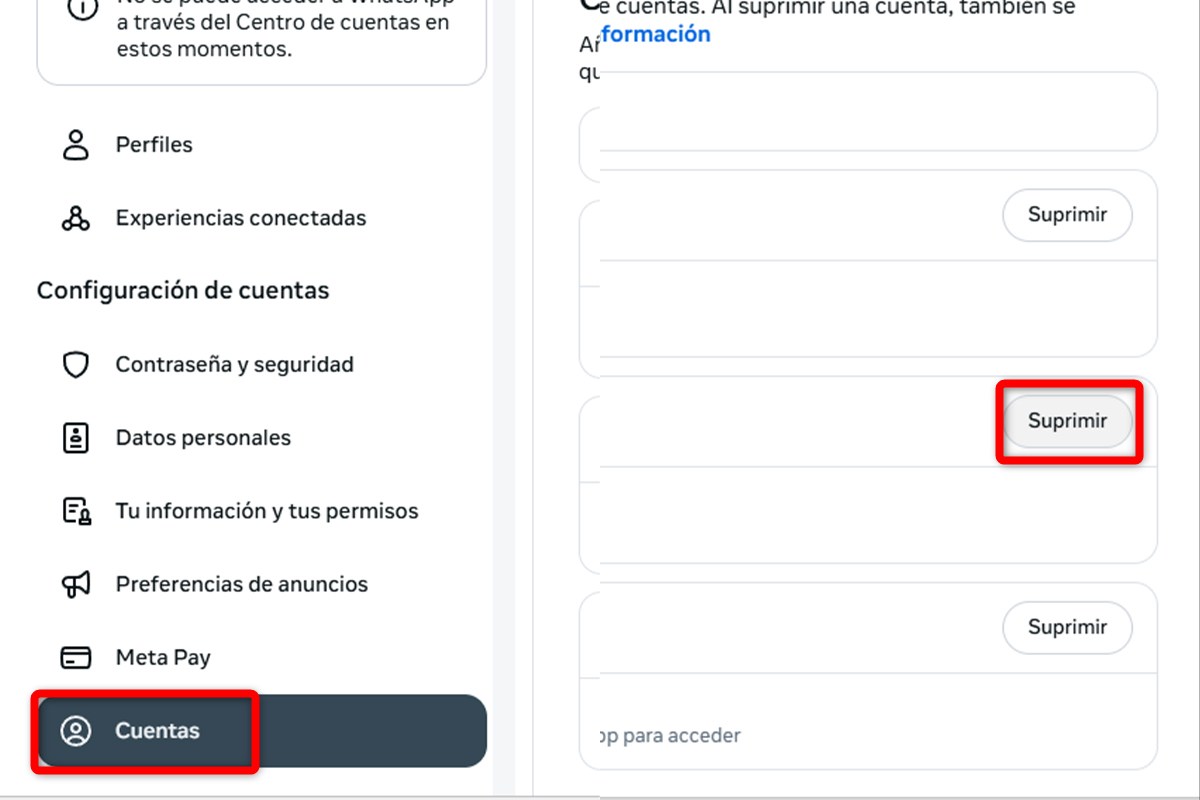
- Facebook te pedirá confirmar la acción.
- Confirma y guarda los cambios.
Cómo eliminar un segundo perfil de Facebook
Si has creado un perfil adicional —ya sea para trabajo, estudios o simplemente para probar cosas— y ahora quieres eliminarlo, tranquilo, que no es complicado. Aquí te dejo cómo hacerlo paso a paso para que no se te escape nada sobre cómo eliminar un segundo perfil de Facebook.
- Accede al segundo perfil que quieres eliminar (no lo hagas desde el principal).
- Ve a «Configuración y privacidad».
- Entra en «Configuración».
- Selecciona «Centro de cuentas».
- Toca en «Datos personales».
- Pulsa en «Propiedad y control de la cuenta».
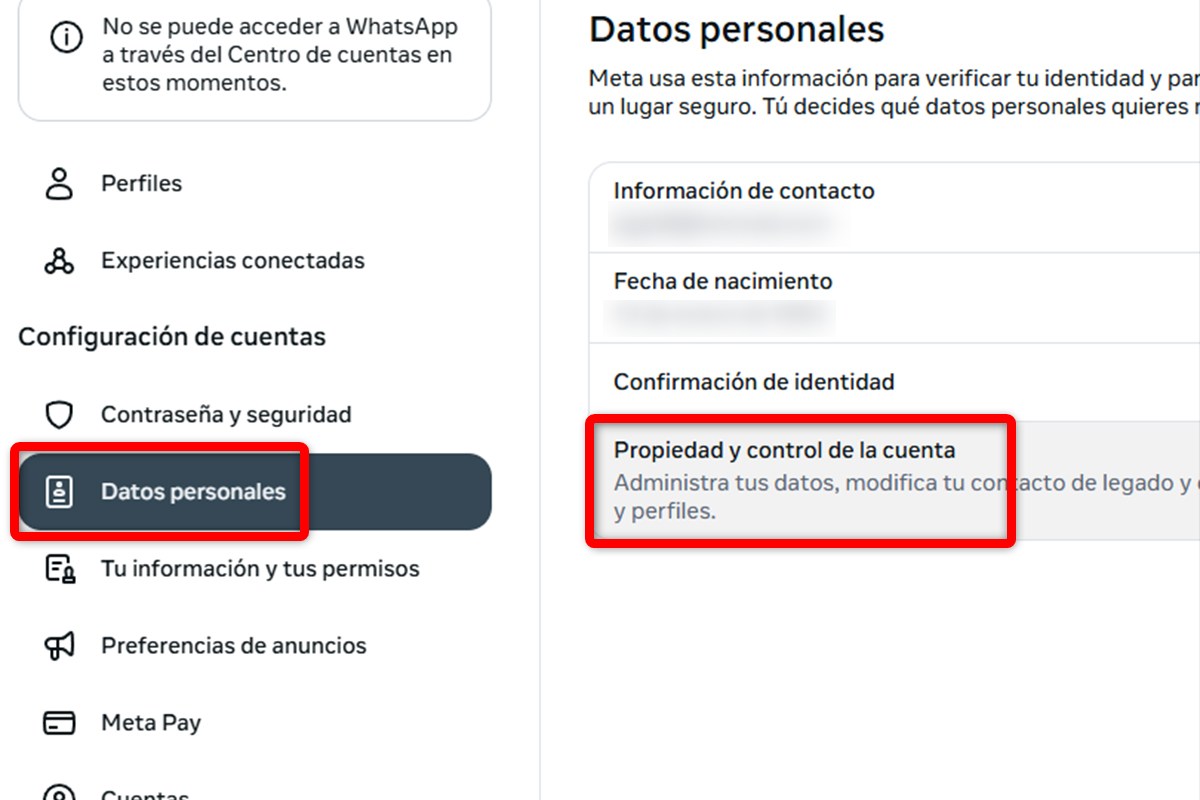
- Toca en «Desactivación o eliminación».
- Si tienes varias cuentas, marca solo el perfil que quieres eliminar.
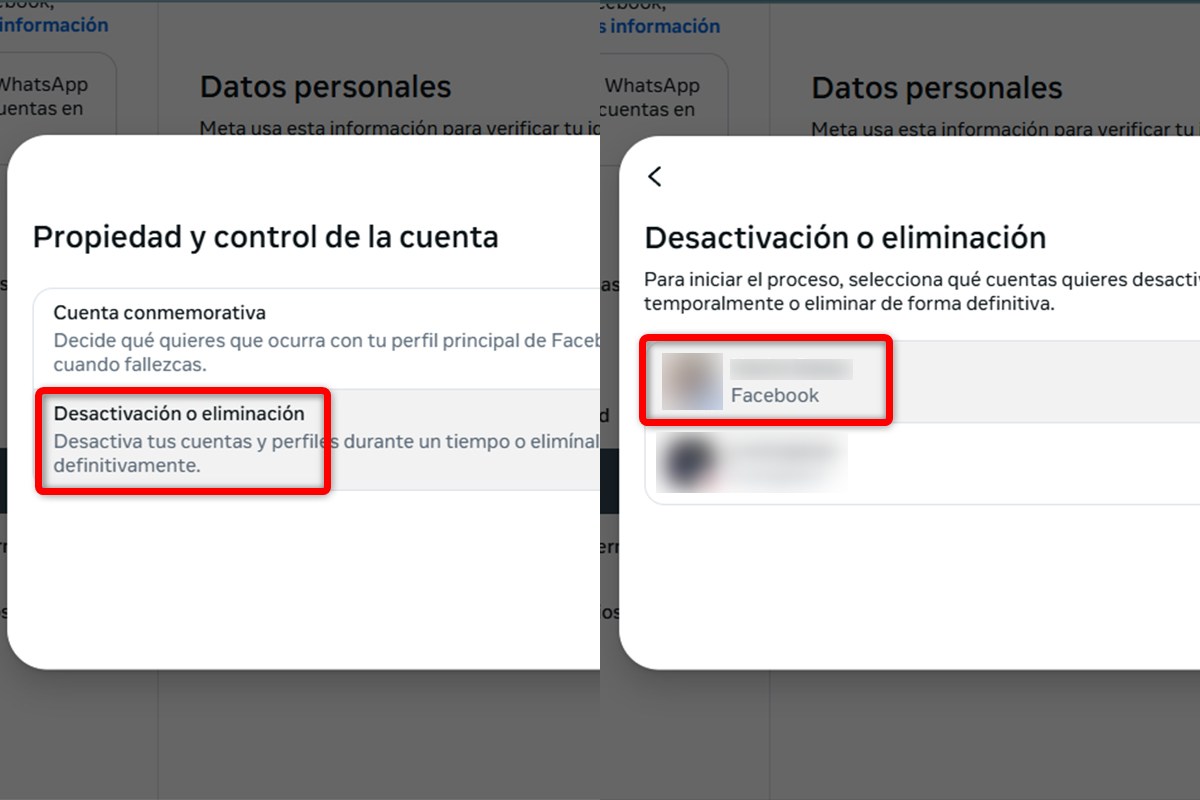
- Confirma en «Eliminar cuenta» y pulsa «Continuar».
Facebook te dará unos días de margen para cancelar la eliminación por si cambias de opinión. Y si solo quieres tomarte un descanso, puedes desactivar tu cuenta temporalmente en lugar de eliminarla. Así podrás volver cuando quieras sin perder tus datos ni configuraciones.
Cómo desvincular una página de Facebook de tu perfil personal
A muchos les pasa que crean una página para su negocio o proyecto y la enlazan a su perfil personal, pero más adelante quieren gestionarla por separado o desde otra cuenta. Aquí te explico cómo desvincular una página de Facebook de tu perfil personal sin complicaciones.
- Abre Facebook desde el navegador.
- Ve al menú lateral y entra en «Páginas».
- Selecciona la página que quieres desvincular.
- En el panel izquierdo, entra en «Configuración».
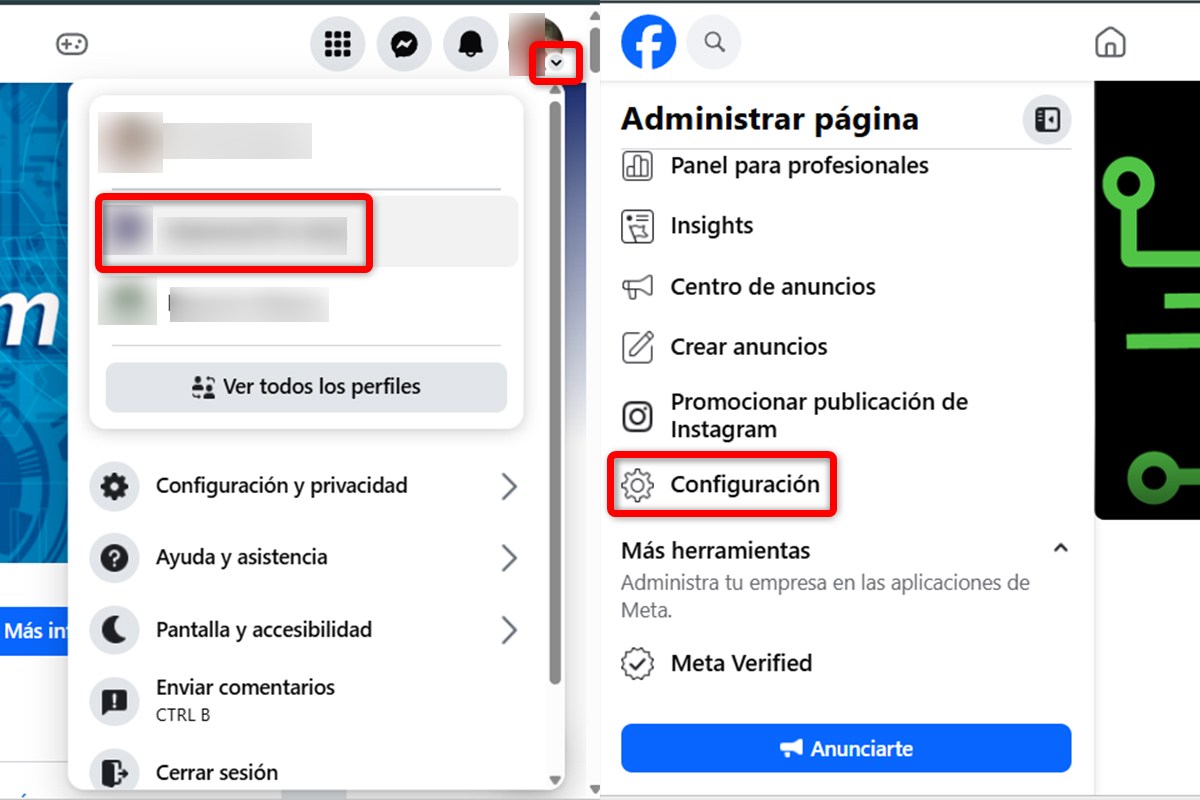
- Escribe en el buscador «Acceso a la página»
- Luego pulsa en «Acceso a la página».
- Busca tu perfil personal en la lista de administradores.
- Toca los tres puntos horizontales junto a tu nombre.
- Pulsa «Suprimir acceso».
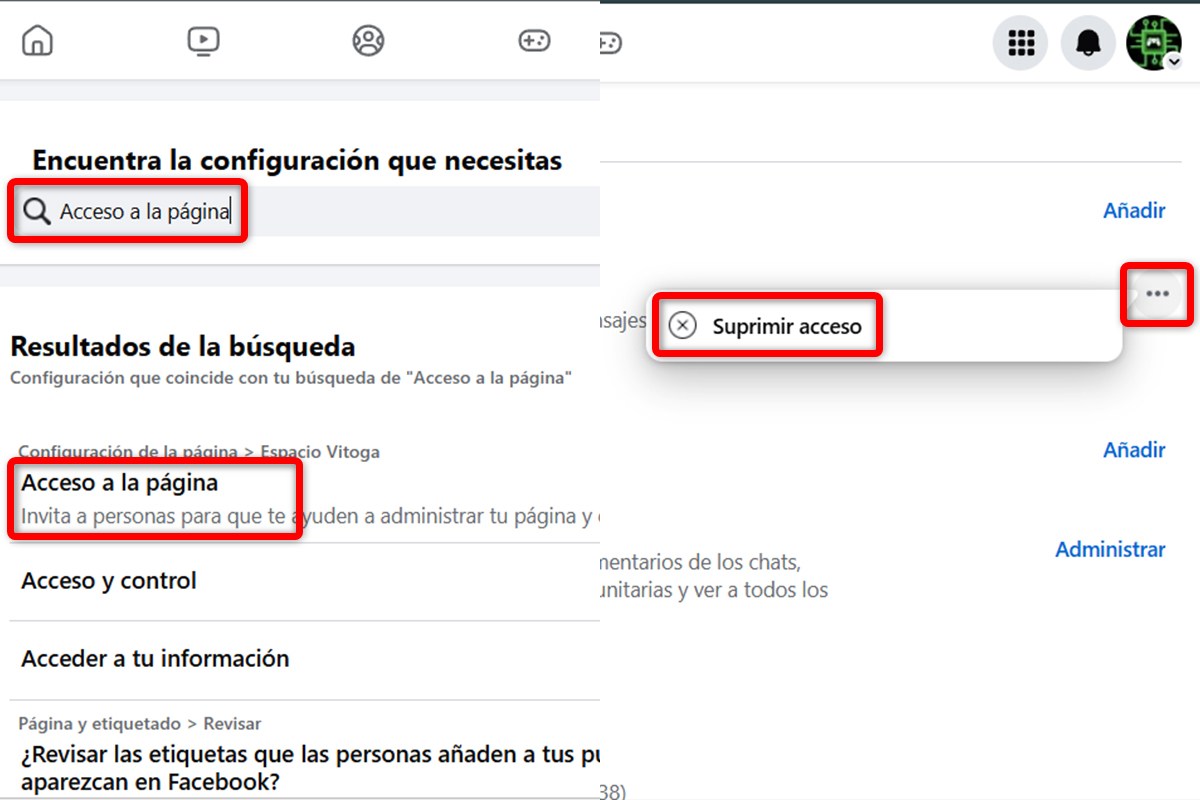
- Confirma la acción.
A partir de ese momento, la página quedará completamente desvinculada de tu perfil personal. Si utilizas Meta Business Suite, también puedes hacerlo desde allí, accediendo a la pestaña «Usuarios» y gestionando los permisos de acceso directamente desde la herramienta.
Por supuesto, antes de desvincular o eliminar cualquier cuenta, haz una copia de seguridad de tus fotos, mensajes o contactos importantes. Así evitarás sustos si luego decides volver atrás. Y recuerda, cada cambio tarda un poco en reflejarse, así que no te desesperes si no lo ves al instante.
Como verás, desvincular una cuenta de Facebook de otra es más fácil de lo que parece, solo hay que saber por dónde tirar. Ya sea para proteger tu privacidad, mantener tus perfiles separados o simplemente hacer limpieza, con esta guía ya tienes todo lo necesario para hacerlo sin problemas.




Una respuesta a “Cómo desvincular una cuenta de Facebook de otra: guía paso a paso”
Hola buenas noches nada de esto me sirve mi problema es que He tenido mis dos cuentas durante casi dos décadas en las cuales tengo varias páginas y también grupos, con unos trescientos mil miembros en total
y de un momento a otro me cortan aduciendo que quieren serciorarse de que no soy un robot me ha pedido que escriba lo que aparece en el recuadro que lo hice sin problemas, pero luego me piden que haga una foto, pero resulta que es un ordenador de mesa, el que siempre lo he usado, pero nunca he necesitado una cámara, por consiguiente no tengo instalado ninguna cámara y entonces no he podido entrar a ninguna de mis cuentas y la verdad yo me acostumbré y no hay manera de entrar y el móvil nunca lo utilicé para entrar a facebook, entonces, con dificultad por primera vez, he creado otra cuenta en mi móvil para no estar sin nada, y he intentado iniciar en el ordenador y ahí están mis cuentas que no puedo entrar por no tener cámara y es como si estuviera maniatado no puedo abrir mis cuentas y tampoco puedo abrir la cuenta creada en el móvil.y los grupos con centenares de miles se han quedado huérfanos. He expuesto mi problema no sé si me pueden recomendarme alguna solución. de antemano mil gracias por el asesoramiento al respecto. Un saludo.