
Google Docs se ha convertido en uno de los procesadores de texto más utilizados en todo el mundo. Aunque su popularidad aún no alcanza la de Microsoft Word, son muchos los que han decidido ya pasarse a esta alternativa gratuita.
Pero muchos usuarios apenas saben hacer nada más que abrir un archivo y empezar a escribir. Cuando la realidad es que esta aplicación cuenta con un gran número de funciones a tu disposición con los que podrás ahorrar tiempo y hacer un trabajo mucho más eficiente. Si quieres conocer a fondo la aplicación para que tu trabajo sea más sencillo y a la vez dar mejores resultados, vamos a contarte algunos trucos que pueden serte de utilidad.
- Crea bloques personalizados: Los bloques personalizados te permiten ahorrarte tener que escribir párrafos que escribes a menudo como tu nombre o tu biografía. Sólo tendrás que escribir @ y el nombre del bloque que hayas creado. Eso sí, debes tener en cuenta que esta función solo está disponible en algunas cuentas de Workspace para centros de trabajo o educativos.
- Chips inteligentes: Son una forma de añadir contenido dinámico sin separar las manos del teclado. Por ejemplo, con el chip notas de reunión podrás añadir automáticamente la fecha, la hora y el lugar de cualquier reunión. Para añadir uno de ellos en tu documento, simplemente tendrás que escribir @ y el nombre del bloque que quieras añadir.
- Borradores de correo electrónico: Si escribes @Borrador de correo electrónico podrás empezar a escribir un correo directamente en Google Docs. Pero además podrás enviarlo directamente si pulsas el icono de Gmail, ya que te llevará directamente a la aplicación de correo electrónico para que puedas manarlo al usuario que desees.
- Añadir texto alternativo a las imágenes: Añadir un texto alternativo a tus imágenes te ayudará a hacer tus documentos más accesibles para otros usuarios. Y hacerlo es bastante sencillo, puesto que solo tendrás que pulsar durante un par de segundos sobre la imagen, el gráfico o la foto y seleccionar la opción Texto alternativo. Ahí aparecerá un cuadro de texto para que escribas el texto con el que quieres que se identifique tu texto.
- Personalizar el corrector: No hay nada más molesto que el corrector funcionando de forma inadecuada. Para que puedas personalizarlo y adaptarlo a tu estilo solo tienes que entrar en la sección Herramientas y dentro de ella, Diccionario personal. Allí podrás añadir todas las palabras que suelas escribir a menudo en tus documentos pero que no aparece en el diccionario que utiliza el corrector, para que no vuelva a marcarlas como incorrectas.
- Comparar documentos: Comparar dos documentos puede resultar muy útil para ver diferencias y posibles errores. Para ello, simplemente tendremos que ir a Herramientas>Comparar Documentos. A continuación tendremos que ir al documento que queramos comparar con el actual y se marcarán en rojo las diferencias, de manera que podamos ver errores más fácilmente.
- Traducir documentos: ¿Tienes que escribir un documento en un idioma que no dominas? No hay problema. Lo único que tendrás que hacer es escribirlo en tu idioma y posteriormente ir a Herramientas>Traducir documento. Verás una lista con todos los idiomas disponibles a los que puedes traducirlo, y en cuestión de segundos tendrás la traducción elaborada por el Traductor de Google. Puede que la traducción no sea perfecta como si la hubiera hecho un humano, pero te puede sacar de algún apuro.
- Inicia una videoconferencia: Puedes empezar una videoconferencia directamente desde Google Docs. Para ello, solo tienes que ir a la esquina superior derecha, donde aparece el botón Compartir y verás que allí encuentras un botón de Google Meet. Pulsando en él podrás comenzar una videoconferencia en la que además podrás compartir el documento con el que estás trabajando, de forma que trabajar en equipo te resulte más fácil.
- Cita las fuentes: Citar fuentes y bibliografía puede ser bastante sencillo gracias al generador de citas que podemos encontrar en esta aplicación. Para ello, simplemente tendremos que ir a Herramientas>Citas. Rellenando los datos que te pidan, podrás crear en un momento citas en los formatos MLA, APA o Chicago. Una herramienta impagable especialmente para aquellas personas que están elaborando trabajos académicos.
- Dicta tu documento: Si no te apetece escribir o si te resulta molesto hacerlo en el móvil, siempre tienes la opción de utilizar el dictado por voz. Para ello, solo ve a Herramientas>Escritura de voz. Verás como aparece un micrófono en la parte izquierda de la pantalla. Solo tendrás que pulsar sobre él y empezar a dictar todo lo que quieres escribir.
¡SUSCRIBETE A NUESTRO NEWSLETTER!
Cada semana mandamos un único e-mail con el resumen de las noticias a +4.000 suscriptores.
Alternativas a Google Docs gratis para el móvil
Aunque estos trucos para Google Docs seguramente te harán la vida más fácil, es posible que el procesador de textos de Google no te termine de convencer. Por suerte, hay otras alternativas que pueden ayudarte a elaborar los textos que desees de manera sencilla, incluso desde el móvil y con opción de trabajo colaborativo. Algunas de las más interesantes son las siguientes:
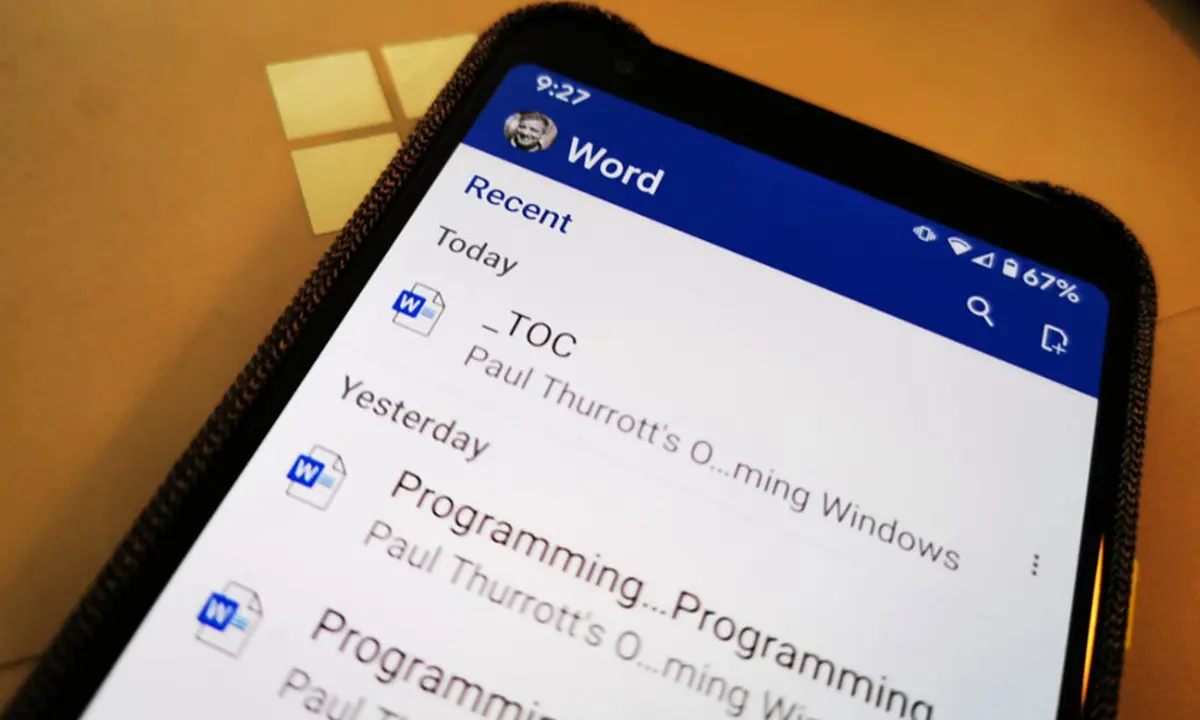
- Microsoft Word: Probablemente la alternativa más popular que podemos encontrar. Dispone tanto del programa de escritorio como de la app para Android e iOS y su versión online, y todas estas son gratuitas y permiten el trabajo colaborativo. Y como es la app que usa más gente, seguramente te evitarás problemas a la hora de colaborar con otros usuarios, puesto que te asegurarás la compatibilidad con lo que escriba cada una de las personas que participen en el documento. Aunque seguro que ya lo conocías, no está de más que te plantees volver a usarlo.
- Whimsical: Esta es una plataforma que permite trabajar en equipo en línea con documentos de texto, pero también con diagramas de flujos, proyectos o mapas mentales. Los desarrolladores de esta herramienta la definen como una combinación de pizarras y documento todo en un mismo lugar. Es una de las opciones más cómodas para trabajar en grupo, a pesar de no ser aún demasiado conocidas con las dificultades que esto puede implicar.
- OnlyOffice: Cuando entres en esta aplicación, te dará la sensación de que estás entrando en Microsoft Office, puesto que su interfaz es prácticamente igual. Y esto lo convierte en una buena alternativa a Google Docs, puesto que resulta muy fácil de usar para cualquiera que esté habituado a los procesadores de texto. Entre sus características más interesantes se encuentra un chat que nos permitirá hablar con el resto de personas que participen en este documento colaborativo.
- Quip: Este software colaborativo está pensado especialmente para los clientes de Salesforce, y permite hacer prácticamente todo lo que hacemos en el programa de Google, básicamente crear editar y compartir documentos en línea. Además también dispone de una nube privada similar a Google Drive y un chat para trabajar en equipo de forma más dinámica. Y cuenta también dentro de la misma suite con la posibilidad de elaborar hojas de cálculo.
La mayoría de los programas para editar textos en línea nos permiten hacer prácticamente lo mismo, de manera que las diferencias entre unos y otros está en pequeños detalles. Solo es cuestión



