
Mantén a salvo tus conversaciones y protege tu privacidad si usas Telegram Web o Telegram en el ordenador. En este artículo, te guiaremos de forma detallada para saber cómo cerrar sesión de Telegram en el ordenador. Ya sea en la aplicación de Telegram para PC o a través de Telegram Web. Con estos sencillos pasos, podrás evitar que alguien pueda espiar tus mensajes al tener acceso a tu ordenador. Algo habitual si compartes dispositivo y no cierras sesión de tus servicios habituales. Lo bueno es que, además, no necesitas tener acceso al ordenador para cerrar sesión de tu perfil de Telegram, por lo que puedes hacerlo a distancia en cualquier momento.
Telegram, la popular aplicación de mensajería, ha conquistado a millones de usuarios en todo el mundo gracias a su amplia gama de funciones y su enfoque en la seguridad y la privacidad. Sin embargo, es esencial tomar medidas para garantizar que nuestras conversaciones permanezcan confidenciales y lejos de miradas indiscretas. Sobre todo en aquellos dispositivos compartidos. Ya sea porque es el ordenador familiar, o el ordenador de la universidad o del cibercafé donde te has conectado y que no has cerrado. Una vulnerabilidad que no está del todo prevista por Telegram, aunque cuenta con sus opciones para asegurar que nadie más que tú tiene acceso a tu cuenta de Telegram en estos ordenadores. A continuación, te explicamos cómo cerrar sesión adecuadamente en Telegram Web desde tu ordenador.
¡SUSCRIBETE A NUESTRO NEWSLETTER!
Cada semana mandamos un único e-mail con el resumen de las noticias a +4.000 suscriptores.
Presta atención a los siguientes pasos para desconectarte de Telegram Web o a Telegram para PC de forma segura. Solo necesitarás tener acceso a tu móvil y a la aplicación de Telegram, desde donde podrás gestionar tu privacidad y realizar los siguientes pasos:
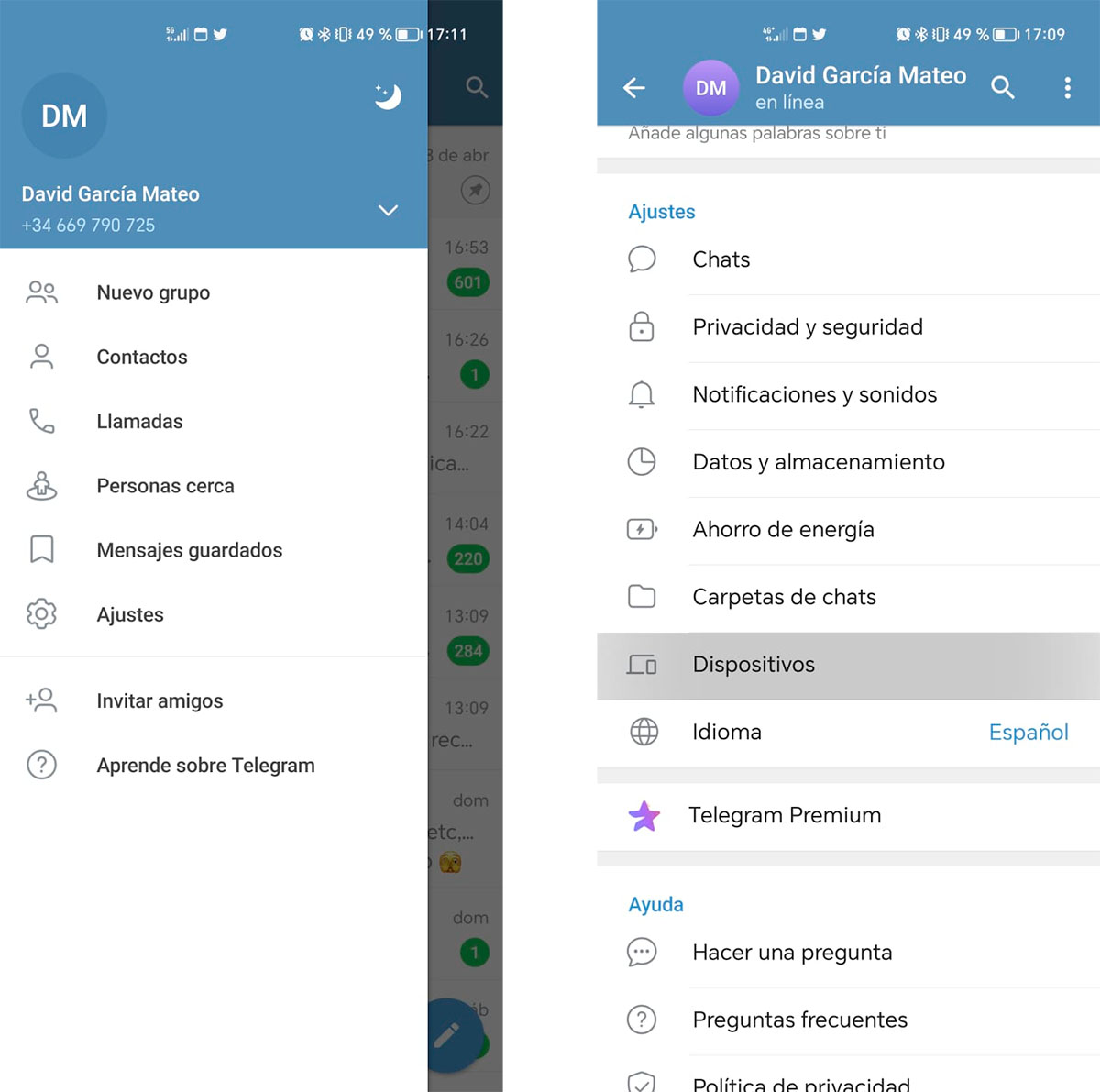
- Lo primero será abrir la aplicación de Telegram en el móvil. Ten en cuenta que es el centro neurálgico de todo el sistema. Y en esta app están todos los ajustes y herramientas para controlar la privacidad como las sesiones abiertas..
- Una vez que hayas abierto la aplicación, despliega el menú lateral haciendo clic en el ícono que muestra tres rayitas horizontales. Este ícono se encuentra en el lado izquierdo de la pantalla y te permitirá acceder a diversas opciones. Busca y selecciona la opción «Ajustes«. Al hacerlo, se desplegará una lista de ajustes y configuraciones disponibles.
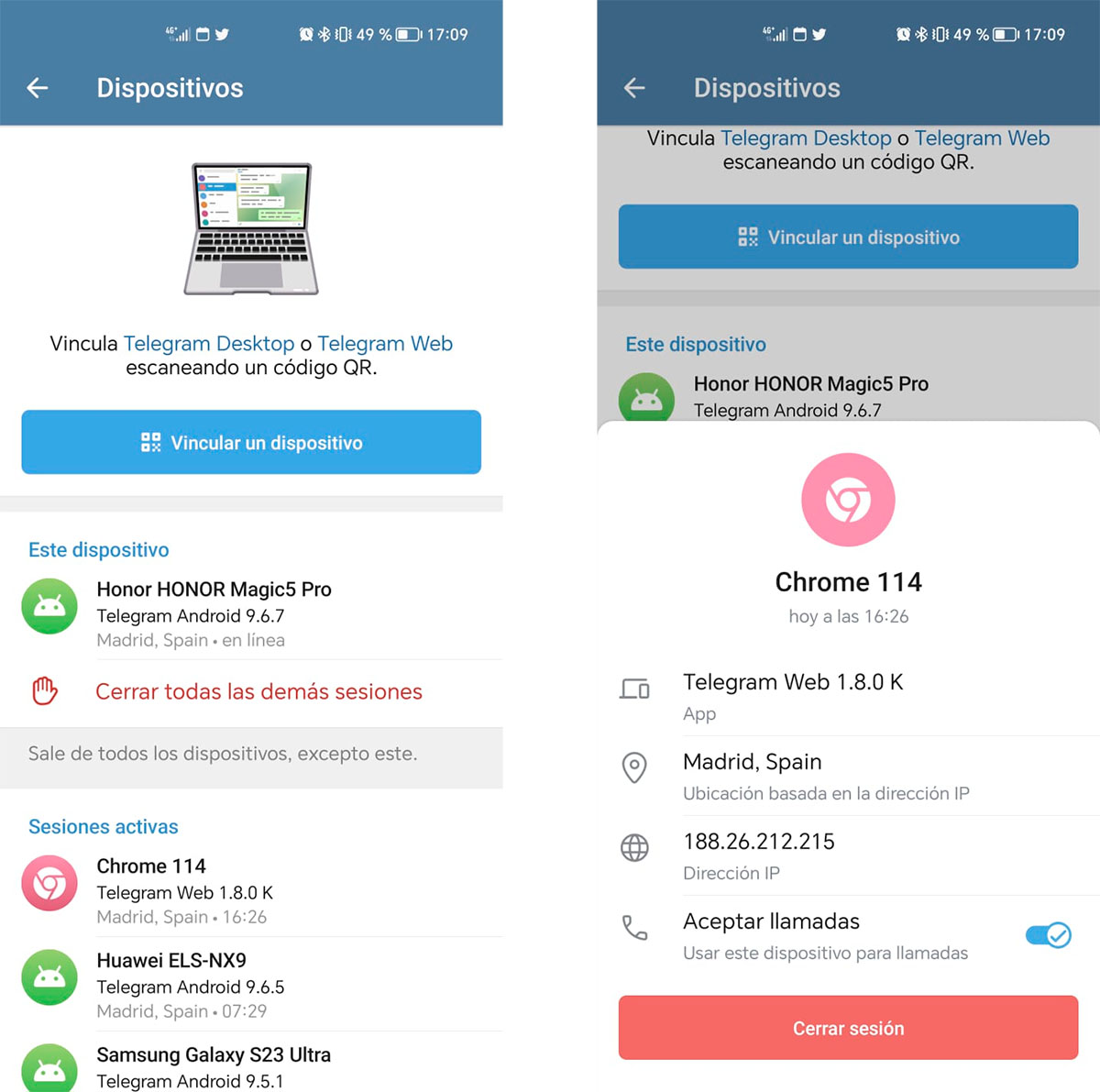
- Aquí dentro debes localizar la sección «Dispositivos«. Esta sección te proporcionará información detallada sobre los dispositivos desde los cuales has iniciado sesión en Telegram.
- Verás una lista de todas las sesiones abiertas relacionadas con tu cuenta de Telegram. No te preocupes si encuentras sesiones en ubicaciones que no esperabas, ya que esto puede deberse a conexiones pasadas desde otros dispositivos. Este listado funciona como historial para saber dónde has iniciado sesión y dónde podría seguir disponible para el uso de quien pueda acceder a ella. Llega el momento crucial: elige qué sesión deseas cerrar. Si solo deseas cerrar una sesión específica, selecciona la sesión en cuestión y haz clic en la opción «Cerrar sesión». Por otro lado, si prefieres cerrar todas las sesiones abiertas, simplemente selecciona la opción «Cerrar todas las demás sesiones». De esta manera, todas las conexiones activas, excepto la actual (la del móvil en el que lo estás haciendo), serán cerradas de forma inmediata.
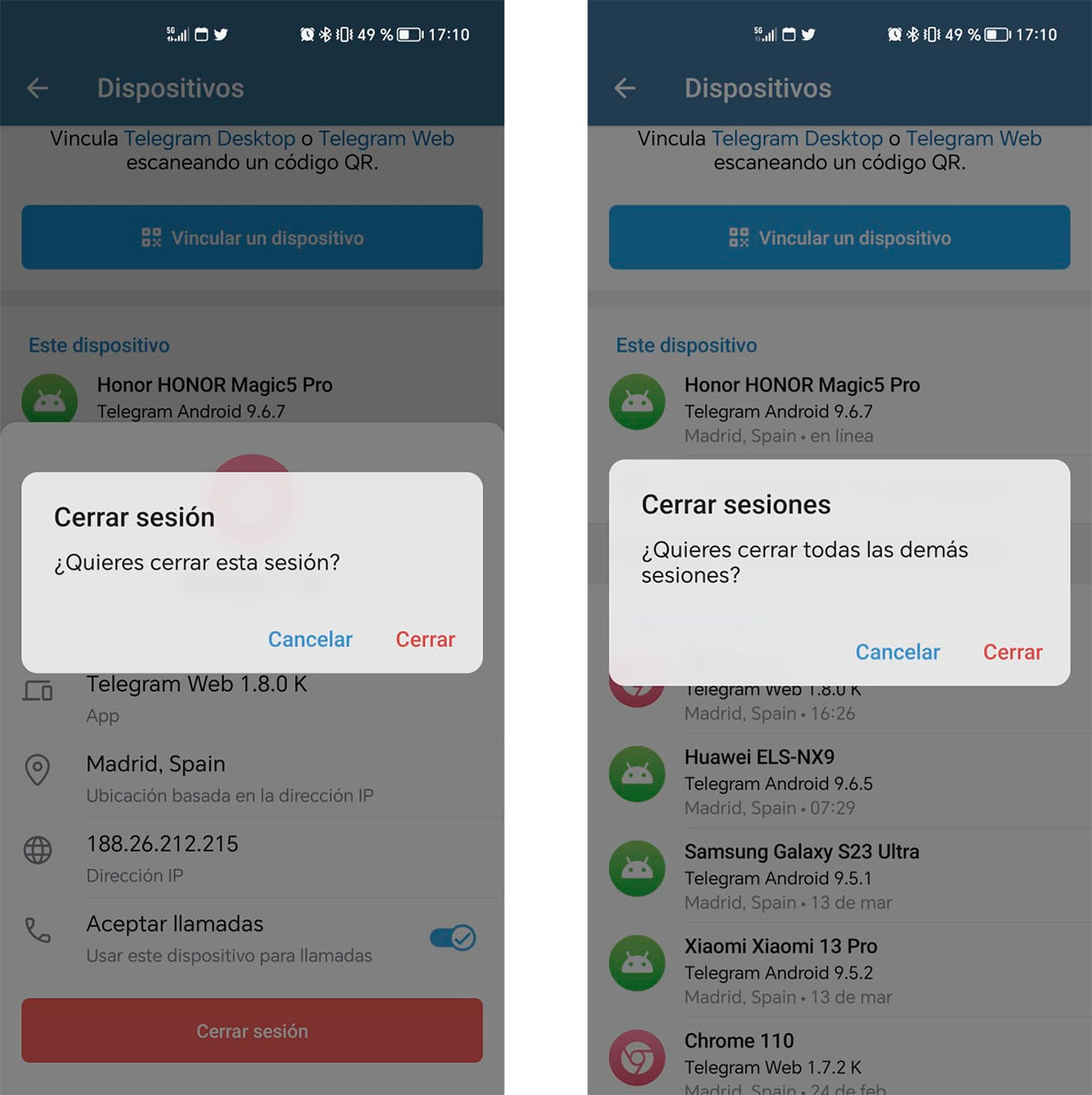
Y listo. Con ello te asegurarás de las sesiones que quieres dejar abiertas y accesibles o cerrar todas aquellas que te interese. Y habrás aprendido a cómo cerrar la sesión de Telegram en el ordenador en Telegram Web o las aplicaciones de Telegram para PC o Mac. Al seguir estos pasos simples y efectivos, garantizarás la confidencialidad de tus conversaciones y mantendrás tu privacidad intacta. Nadie más que tú, con tus credenciales, podrá acceder a tus conversaciones o chats. Y, si te dejas alguna sesión abierta en algún ordenador que no sea seguro, podrás cerrarla al instante sin problemas ni limitaciones.