
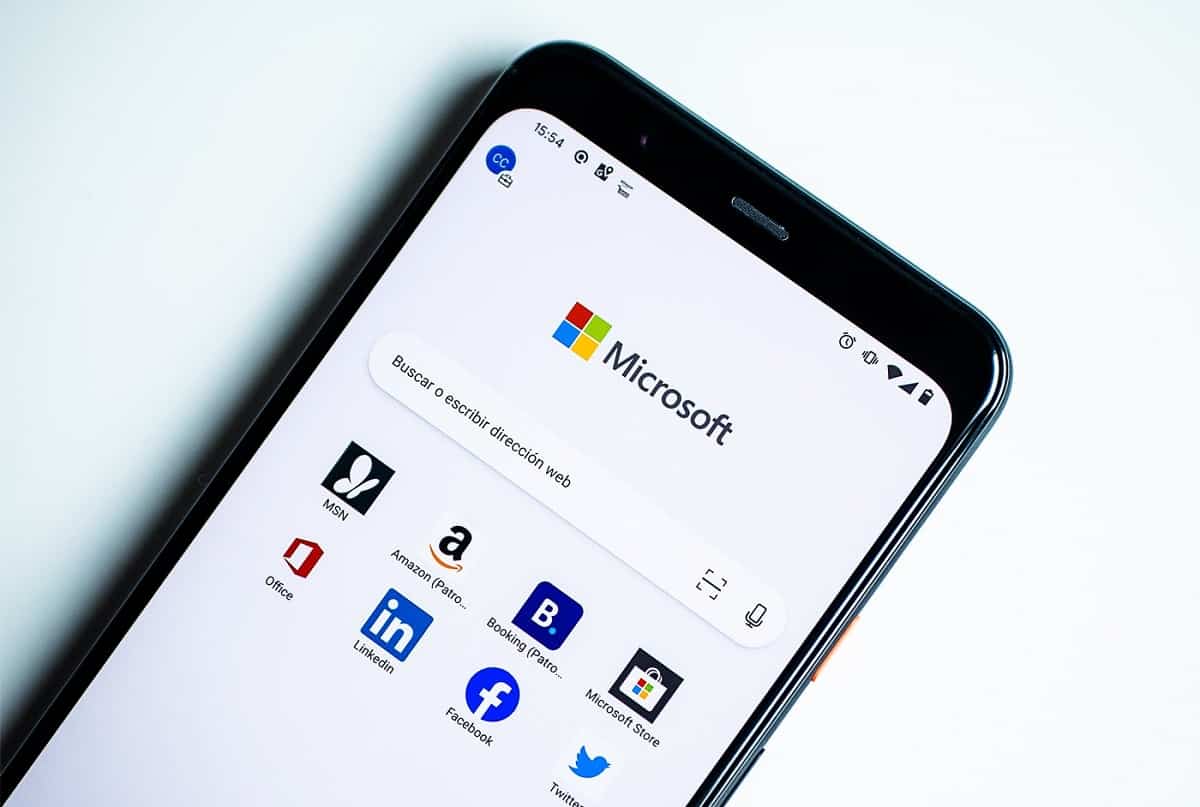
Aunque el navegador más utilizado por la mayoría de usuarios de Android es Chrome, Microsoft Edge viene pegando fuerte con prestaciones que resultan muy llamativas.
El navegador de Microsoft de momento no parece que haya terminado de cuajar ni entre los usuarios de smartphones ni entre los de PC, a pesar de venir preinstalado en todos los ordenadores con Windows. Pero la realidad es que tiene algunas posibilidades por las que merece la pena prestarle atención. En este post nos centraremos en las posibilidades que nos ofrece la versión para Android.
¡SUSCRIBETE A NUESTRO NEWSLETTER!
Cada semana mandamos un único e-mail con el resumen de las noticias a +4.000 suscriptores.
- Sincroniza con tu PC: Microsoft Edge cuenta con la posibilidad de vincular tu teléfono con el ordenador. De esta manera, si estás consultando una web en tu móvil podrás seguir viéndola después en el ordenador sin necesidad de abrirla manualmente. Para ello cuenta con un botón que te permite enviar una web del PC al móvil.
- Función InPrivate: Esta es una función con la que cuenta Microsoft Edge para proteger al máximo nuestra intimidad. Se trata de una función muy similar al Modo Incógnito de Chrome, pero que cuenta con algunas posibilidades adicionales para que podamos personalizar al máximo la experiencia. De esta forma, el navegador solo tendrá de nosotros los datos que queramos.
- Activa el color del tema: Si eres diseñador web y quieres saber qué color es el utilizado en el tema de una web que estás visitando, debes ir al botón con tres puntos en la esquina inferior derecha y seleccionar Configuración>Aspecto>Activar el color del tema. De esta forma, tendrás más información sobre colores y diseño.
- Microsoft Authenticator: Esta función es similar al gestor de contraseñas de Chrome. No solo te permitirá guardar todas tus contraseñas si inicias sesión con tu cuenta de Microsoft, sino que te propondrá contraseñas para que uses cuando te registres en alguna web. Podrás modificar o gestionar tus contraseñas siempre que quieras.
- Cambia el buscador predeterminado: Si no te convence Bing como buscador predeterminado no tendrás problema, puesto que podrás elegir Google o el que prefieras. Para ello solo tendrás que ir al menú de Configuración y entrar en Motor de búsqueda predeterminado. Allí encontrarás varias opciones a tu disposición, entre las que se encuentra el omnipresente Google.
- Sincroniza el historial: Si sueles utilizar Edge en el ordenador, un punto a favor de usarlo también en el móvil es que el historial se sincroniza entre todos tus dispositivos. Así, si ayer visitaste una web interesante en el móvil, hoy podrás consultarla en el historial aunque accedas a él desde el ordenador. Eso sí, para ello es necesario que tengas la sesión iniciada con tu cuenta de Microsoft.
- Borrar datos del sitio: Si no quieres que quede rastro de un sitio que has visitado, debes entrar en Configuración>Permiso del sitio>Todos los sitios. Busca allí el sitio del que quieras borrar los datos y selecciona Borrar y restablecer.
- Habilitar no seguir: Prácticamente todos los sitios web siguen el comportamiento de sus usuarios, desde la IP hasta el navegador, a través de cookies. Pero si no deseas que lo haga, puedes ir a Configuración>Privacidad>No rastrear. De esta manera, tu privacidad estará totalmente a salvo y las webs que visites no tendrán datos sobre ti.
- Colecciones: Esta función de Microsoft Edge nos permite recopilar, organizar y compartir contenido de toda la web. Son un paso más allá de los conocidos marcadores, y te ayudarán a tener todas tus webs favoritas más ordenadas.
- Modo lectura: Esta función nos permite leer textos en un ambiente más cómodo y sin distracciones. Nos permitirá además cambiar el color del fondo, la familia de fuentes o el tamaño del texto para que la lectura nos resulte más cómoda.



