
Hoy en día, prácticamente todos hemos hecho compras en la app de Amazon. Pero, a pesar de ello, sigue siendo una gran desconocida para un gran número de usuarios.
Y es que comprar en Amazon puede resultar mucho más efectivo si conocemos algunos trucos para su aplicación que nos permitirán sacarle el máximo partido.
Cancelar un pedido
Si te has arrepentido de alguna de las compras que has hecho en esta plataforma, puedes cancelar tu pedido y recibir un reembolso antes incluso de que te llegue a casa.
Para ello, simplemente tendrás que entrar en la sección Mis pedidos de la app de Amazon y buscar el pedido que quieres cancelar. Al entrar en él, verás que aparece el botón Cancelar pedido. Pulsa sobre él y tu pedido será parte del pasado.
Comparar productos
Si quieres ver las diferencias entre dos productos para decidir cuál compras, no hace falta que vayas a Google. Puedes usar la propia herramienta de comparación de la app de Amazon.
Para ello, solo tienes que hacer una pulsación larga sobre un producto y arrastrarlo a la barra que aparecerá en la parte inferior. Cuando hayas añadido varios productos, podrás ver una comparativa entre su precio y sus características.
¡SUSCRIBETE A NUESTRO NEWSLETTER!
Cada semana mandamos un único e-mail con el resumen de las noticias a +4.000 suscriptores.
Devolver un producto
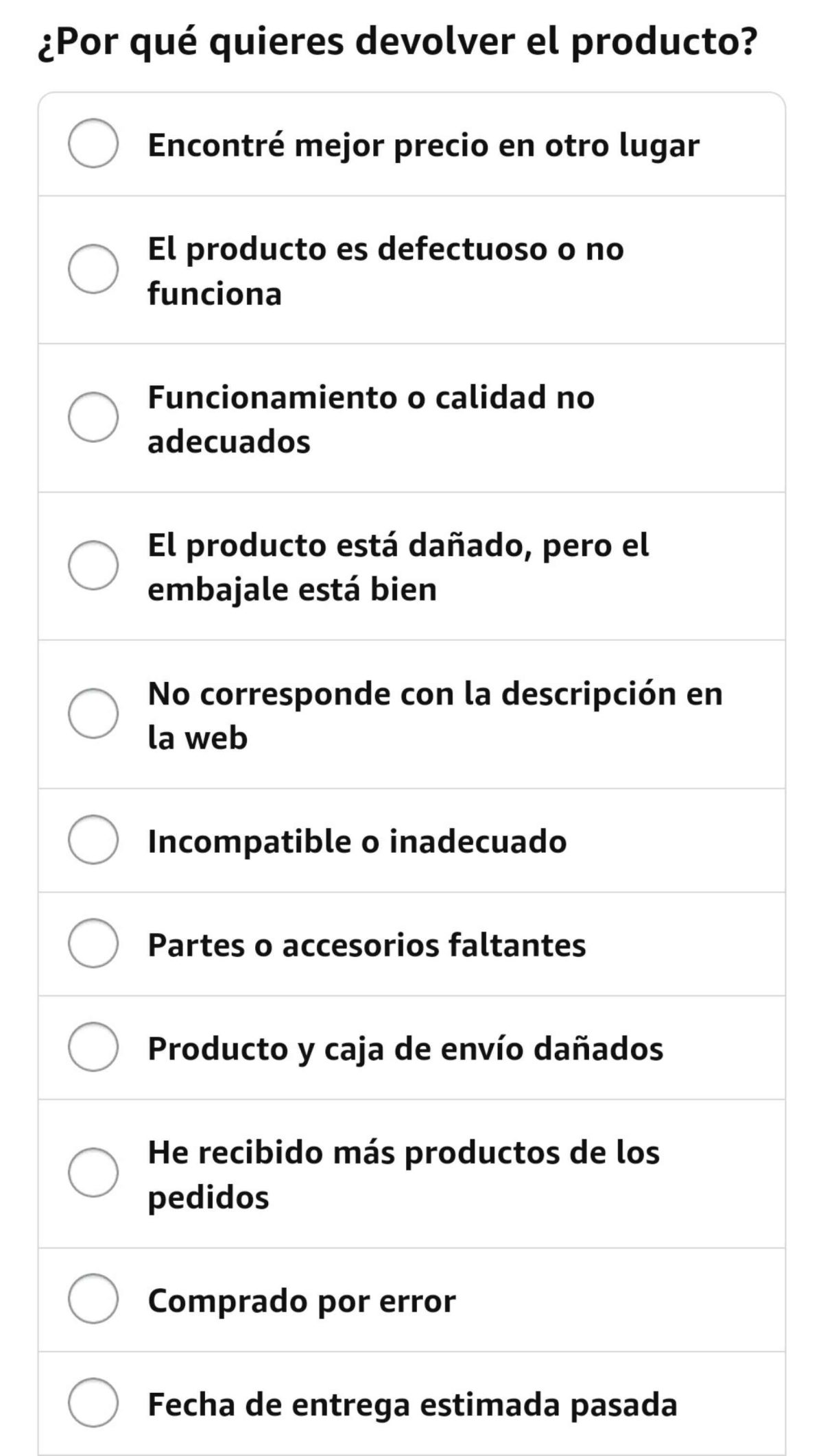
Si no te ha gustado un producto que has pedido, puedes devolverlo desde la app. Para ello solo tienes que ir a Mis pedidos y buscar el pedido que quieres devolver.
Una vez allí solo tendrás que pulsar en Devolver producto. Te preguntará cuál es el motivo por el que quieres hacer la devolución y el método que quieres para la misma, y en unos días recibirás tu reembolso.
Encontrar productos con la cámara
Si quieres encontrar más rápidamente un producto solo tienes que pulsar sobre el icono de la cámara que hay en la barra de búsqueda de la app de Amazon. A continuación haz una foto al producto que desees y la aplicación te mostrará productos similares.
Ocultar un pedido del historial
Si ni quieres que otra persona que use tu cuenta de Amazon pueda ver alguno de los pedidos que has hecho, puedes archivarlos para que queden ocultos. Para ello, debes ir a Mis pedidos y buscar el pedido que quieras ocultar. A continuación, pulsa en Archivar pedido en la parte inferior izquierda. El pedido dejará de aparecer en la lista, aunque seguirás pudiendo encontrarlo en Pedidos archivados.
Mira dónde está tu paquete
Si quieres saber por dónde va uno de tus pedidos, solo tienes que buscarlo en Mis pedidos y pulsar sobre él. Al entrar en Localizar paquete te aparecerá el historial que ha seguido desde tu pedido hasta que llegue a tu casa. En ocasiones, cuando está en reparto puedes incluso ver un mapa de tu zona que te indica por dónde va el repartidos.
Descargar la factura de tu pedido
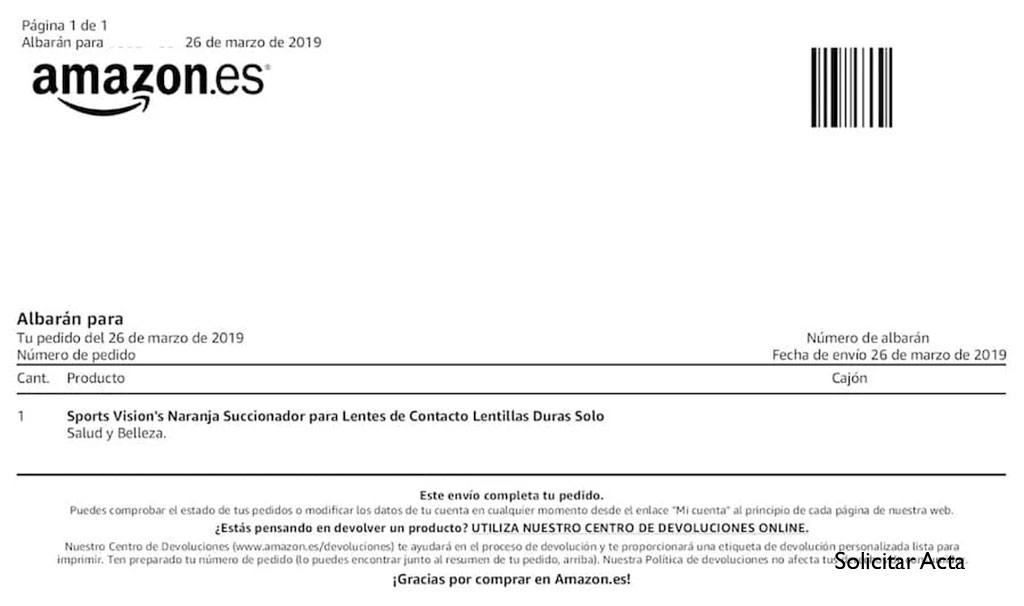
Si lo necesitas, Amazon te permite descargar la factura de cualquier pedido que hayas hecho.
Para ello, solo tendrás que ir a Mis pedidos y buscar el pedido del que desees buscar la factura. Al pulsar sobre él, verás que una de las funciones que aparece es Descargar factura. La factura se descargará en el formato de España o del país desde el que hayas hecho el pedido.
Recibe un aviso cuando un producto baje de precio
Si quieres que la app de Amazon te avise cuando un producto que te interese esté más barato, solo tienes que ir a los ajustes de la aplicación y, en la sección de notificaciones, activar Ofertas que sigues o lista de espera. A partir de ahora, cada vez que un producto de tu lista de deseos esté rebajado recibirás un aviso en tu smartphone.
Añade otras direcciones a tu cuenta
Si a veces envías productos a otro lugar, puedes tener varias direcciones asociadas a tu cuenta.
Para ello solo debes ir a Cuenta>Direcciones>Agregar nueva dirección. Puedes agregar todas las direcciones que desees, puesto que no existe un máximo para ello.
Desactiva la publicidad personalizada
Como cualquier web o red social, Amazon te permite decidir si quieres o no que la publicidad que te aparezca en la app tiene que ver o no con tus gustos personales.
Si no quieres que sea así, debes ir a Cuenta>Preferencias de publicidad y seleccionar No mostrarme publicidad basada en los intereses del usuario. A partir de ahora, los anuncios que se te muestren en la aplicación serán aleatorios.




Una respuesta a “10 trucos para sacarle partido a la app de Amazon”
Interesante ,..!..gracias,…