Google Maps es sin duda uno de los avances de Internet más útiles. Cuando salimos de viaje, ya no necesitamos buscar un mapa ni preguntar por la calle. Solo tenemos que buscar el sitio al que queremos ir y nuestro móvil nos indicará el camino de forma sencilla y por la ruta más rápida. Pero hasta un software tan interesante como este tiene de vez en cuando algunos pequeños fallos. La mayoría de las veces se trata de problemas sencillos que podemos resolver de manera rápida, pero en el momento pueden llegar a ser verdaderamente desesperantes. Si te encuentras en esta situación, vamos a darte algunas soluciones cuando falla Google Maps que pueden serte de ayuda.
No hay conexión a Internet
Si vamos por una zona de poca cobertura, es posible que nos quedemos sin Internet en mitad del camino. Y esto puede hacer que Google Maps no pueda acceder a los mapas, de manera que no sea capaz de darnos indicaciones. Si temes que pueda pasar esto, te recomendamos que descargues primero los mapas para acceder a ellos aunque no tengas conexión. De esta manera podrás seguir usando el programa aunque te quedes sin datos.
¡SUSCRIBETE A NUESTRO NEWSLETTER!
Cada semana mandamos un único e-mail con el resumen de las noticias a +4.000 suscriptores.
El icono del GPS aparece en rojo
Un problema que nos aparece a menudo en esta aplicación es que el icono del GPS, que aparece situado en la parte derecha de la aplicación, aparece en rojo. Esto quiere decir que la app no tiene acceso a la ubicación, de manera que no puede darte indicaciones de ningún tipo.
Lo primero que debes hacer es comprobar que efectivamente le has dado permiso a Google Maps para acceder a tu ubicación. Para ello solo tienes que pulsar dicho icono rojo y la app te preguntará si quieres dar el permiso correspondiente. Si aceptas, lo normal es que el problema se resuelva. En caso contrario, es posible que no haya cobertura de GPS en ese punto, aunque es algo que cada vez sucede menos.
Google Maps no encuentra el sitio que estoy buscando
¿Has intentado buscar un sitio en Google Maps y no consigues encontrarlo? Lo primero que debes comprobar es que lo has escrito bien. A veces un pequeño error en la escritura hace que no consigamos encontrar lo que buscamos. Y en segundo lugar comprueba también si el sitio está muy lejos de la zona que aparece en el mapa. Aunque no debería ser así, a veces esto hace que la app tenga problemas en encontrar los lugares. Desplázate por el mapa hasta una zona que se encuentre un poco más cerca y tu problema se habrá resuelto.
La brújula no funciona bien
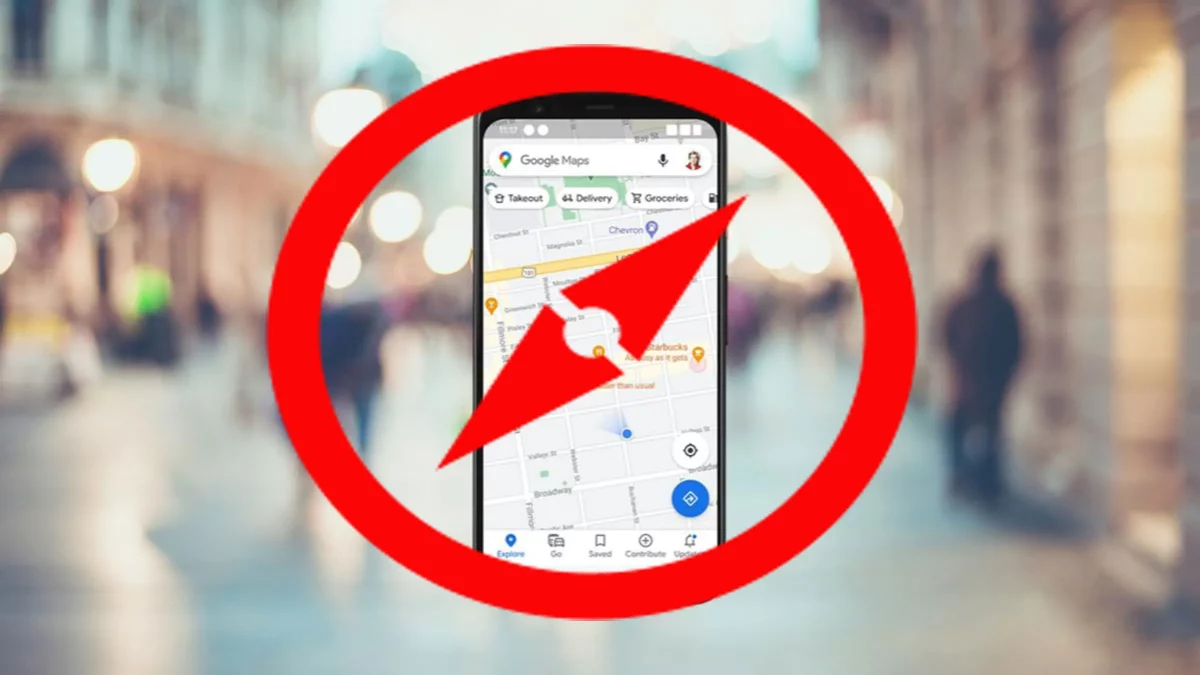
Uno de los problemas más comunes en Google Maps es que la brújula no funcione correctamente. De esta manera, no apuntará en la dirección adecuada y podemos tener problemas a la hora de que nos indique un lugar. Para resolver este problema, tendrás que volver a calibrarla.
Para ello, abre Google Maps y pulsa en el círculo azul que muestra tu ubicación. En el menú que aparecerá, selecciona Calibrar brújula. Mueve el teléfono en forma de ocho de la manera en la que se te vaya indicando. Luego reinicia la aplicación y volverá a funcionar correctamente.
Google Maps no abre
El problema más grave con el que nos podemos encontrar es que la aplicación no llegue ni siquiera a abrir. Para intentar solucionarlo, lo primero que debes hacer es borrar la caché. Para ello ve a Ajustes>Almacenamiento>Aplicaciones>Google Maps y pulsa sobre el botón Borrar caché. En la mayoría de las ocasiones al borrar la caché se solucionan los problemas. Y si persisten, comprueba también que la tienes actualizada a la última versión, puesto que a veces cuando tenemos una versión antigua no funciona correctamente.