
Google Chrome es probablemente el navegador más popular en dispositivos Android. Al venir preinstalado en la mayoría de los móviles del sistema operativo de Google, la mayoría lo utilizamos aunque sea simplemente por no buscar otra opción. Pero no siempre sabemos sacarle el máximo partido. Por ello, a continuación vamos a contaros algunos trucos para Google Chrome en Android que pueden resultar muy útiles.
Cambia entre pestañas rápidamente
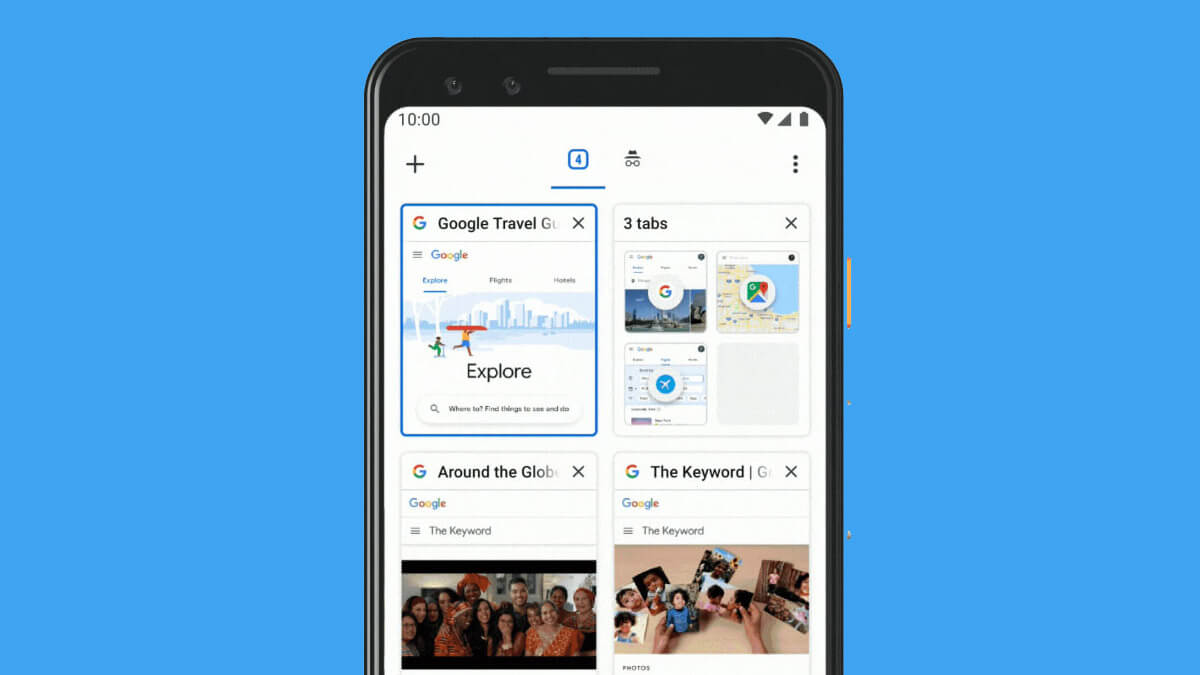
Una forma de navegar más cómodamente es poder cambiar de manera rápida de una pestaña a otra. Para ello, lo único que tienes que hacer es deslizar el dedo por la barra de herramientas que encontrarás en la parte superior. Puedes desplazar el dedo tanto a la izquierda como a la derecha, de manera que vayas a una pestaña o a otra. De esta forma, pasar de una pestaña a otra se convierte en algo mucho más sencillo.
¡SUSCRIBETE A NUESTRO NEWSLETTER!
Cada semana mandamos un único e-mail con el resumen de las noticias a +4.000 suscriptores.
Busca información sobre cualquier palabra que haya en una web
Una función poco conocida pero muy útil es la de poder realizar una búsqueda rápida acerca de cualquier palabra que podamos encontrar en un sitio web. Para ello, lo único que tenemos que hacer es dejar el dedo pulsado durante unos segundos sobre la palabra de la que queramos obtener más información. Al hacerlo, nos aparecerá un menú con varias opciones: buscar en la web, traducir o buscar en Wikipedia. Solo tendremos que elegir la que necesitemos en ese momento y podremos buscar la información que nos sea necesaria.
Cerrar pestañas de manera rápida
Para cerrar una pestaña, no es necesario que nos vayamos al menú en el que se encuentran todas, sino que hay una forma más rápida de hacerlo.
Lo único que tenemos que hacer es una pulsación larga sobre el botón de las pestañas que podemos encontrar en la parte superior de la barra de búsqueda de Chrome, donde nos aparece el número de pestañas que tenemos abiertas. Al dejarlo pulsado nos aparecerá un menú emergente en el que pone Cerrar pestañas. Pulsando sobre él se cerrarán de una forma más rápida a lo que estamos habituados.
Ahorra tiempo al escribir tu información
Si sueles rellenar a menudo formularios con tu dirección, puedes completarla directamente en Google para no tener que rellenarla todas las veces. Para añadir una nueva dirección, lo único que tienes que hacer es ir a los ajustes del navegador y, dentro del apartado Direcciones y más escribir Añadir nueva dirección. Cuando hayas introducido los datos, se quedarán almacenados y rellenar formularios será mucho más fácil.
Guardar una web como documento PDF
La app de Chrome cuenta con una función que te permite guardar una dirección para posteriormente verla sin conexión. Pero es posible que lo que necesites no sea eso, sino tener una copia de la página en formato PDF. Para ello, simplemente tendremos que entrar en el menú de opciones y pulsar el Compartir. Además de las opciones para compartir el sitio en diferentes aplicaciones, encontraremos una opción llamada Guardar como PDF. Al pulsar sobre ella, tendremos una copia del documento en el popular formato.
Silenciar el sito web para que no moleste
Hay webs en las que se reproduce de forma automática sonido y vídeo que puede resultar molesto, especialmente si estamos en una situación en la que necesitamos silencio. Por suerte, hay una forma de que este sonido quede totalmente eliminado. Para ello, tendremos que entrar en la Configuración avanzada de Chrome y posteriormente en Sonido. Añadiendo excepciones en este sitio, podremos hacer que determinados sitios web no tengan permitido reproducir sonido. Así, se acabará eso de los vídeos sonando sin nuestro consentimiento.



