
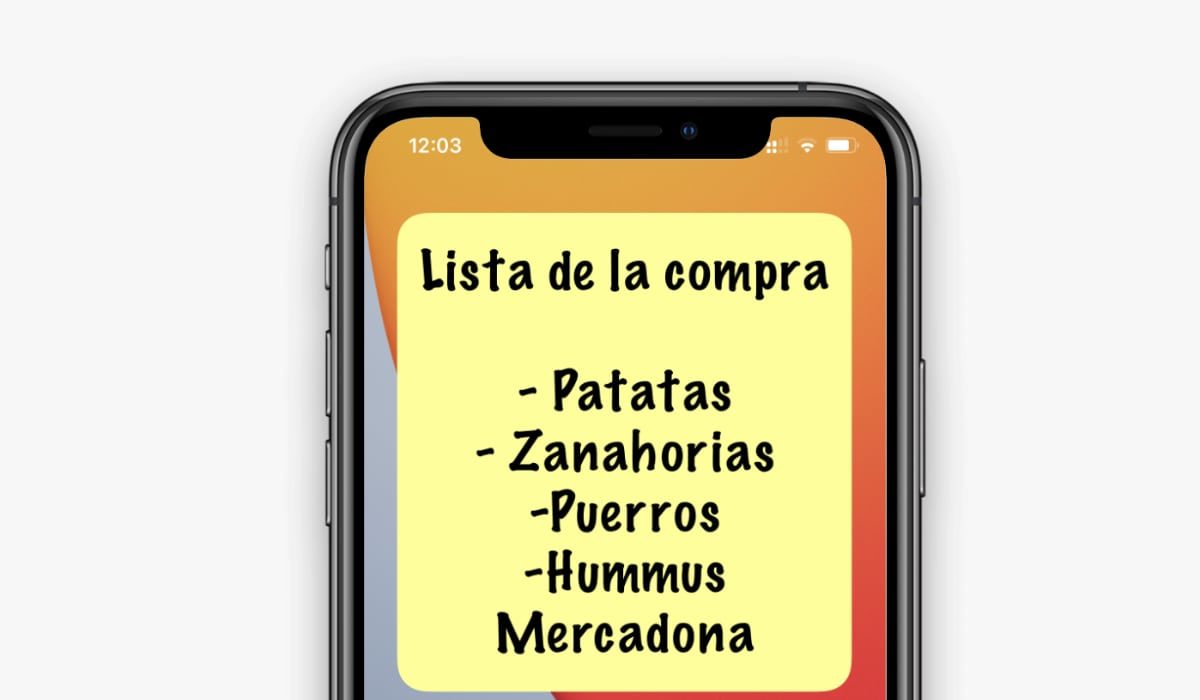
Los Widgets de iOS 14 han triunfado tanto, que hasta los desarrolladores se han puesto manos a la obra para crear aplicaciones específicas que permitan aprovechar esta función. Una de las apps más populares actualmente es Sticky Widgets, que imita a los clásicos Posits, pero en la pantalla de inicio de nuestro iPhone. ¿Quieres sacarle el máximo partido a esta app? Te mostramos 5 trucos útiles.
Añade el widget a la pantalla de inicio
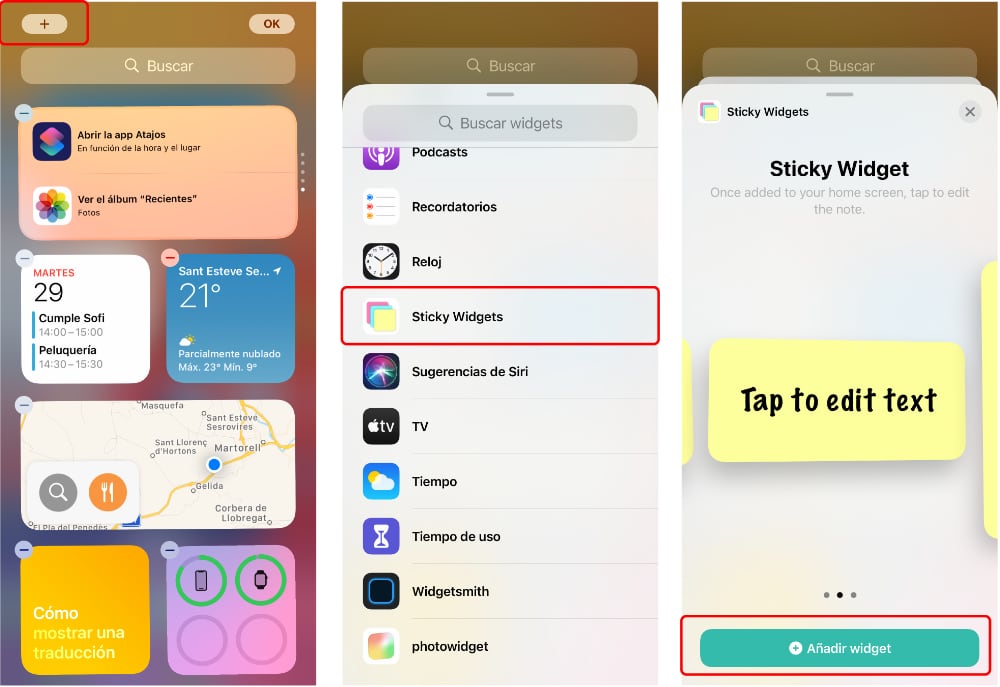
Para utilizar esta aplicación es necesario añadir el widget a la pantalla de inicio. Los pasos son los mismos que cuando colocamos cualquier otro widget. Solo tienes que mantener pulsado en la pantalla de inicio hasta que los iconos comiencen a temblar. A continuación, pulsa en el botón ‘+’ que aparece en la zona superior. Se desplegará el menú de widgets. Ahora, busca la app ‘Sticky Widgets’ en la lista y escoge el tamaño. Pulsa en ‘Añadir Widgets’ y selecciona la ubicación que prefieras. Por último, pulsa en ‘Ok’.
Ahora la app ya estará operativa y podrás escribir notas pulsando encima del widget.
Accede a las notas con el iPhone bloqueado
¡SUSCRIBETE A NUESTRO NEWSLETTER!
Cada semana mandamos un único e-mail con el resumen de las noticias a +4.000 suscriptores.
¿Sabías que puedes acceder a las notas desde la pantalla de bloqueo del iPhone? El truco es muy sencillo: solo tienes que añadir el widget en el menú lateral. De esta forma, podrás acceder a la información incluso cuando la pantalla está bloqueada. Eso sí, no incluyas información personal, porque se podrá ver aunque no desbloquees el iPhone.
Para añadir una nota a la pantalla de bloqueo, ve al menú lateral de widgets. Puedes hacerlo deslizando de izquierda a derecha. Una vez dentro del menú de widget, desliza hasta abajo y pulsa en el botón ‘Editar’. A continuación, pulsa en el botón ‘+’ y selecciona ‘Sticky Widgets’. Ahora, arrástralo hasta la posición que quieras.
Cuando el iPhone esté bloqueado, desliza de nuevo de izquierda a derecha y accederás al centro de Widgets. Ahí aparecerá la aplicación y podrás leer las notas rápidamente.
Escoge un tamaño para cada tipo de nota
La app nos permite seleccionar tres tamaños diferentes. Lo más recomendable es escoger un tamaño para cada tipo de nota. Por ejemplo, si quieres crear una lista de la compra, selecciona el tamaño más grande. Si únicamente quieres incluir una frase o un recordatorio, escoge el tamaño rectangular. El cuadrado también puede servir para notas o recordatorios puntuales. Por ejemplo, de tu cita del dentista o del cumpleaños de algún familiar.
Crea una lista de la compra
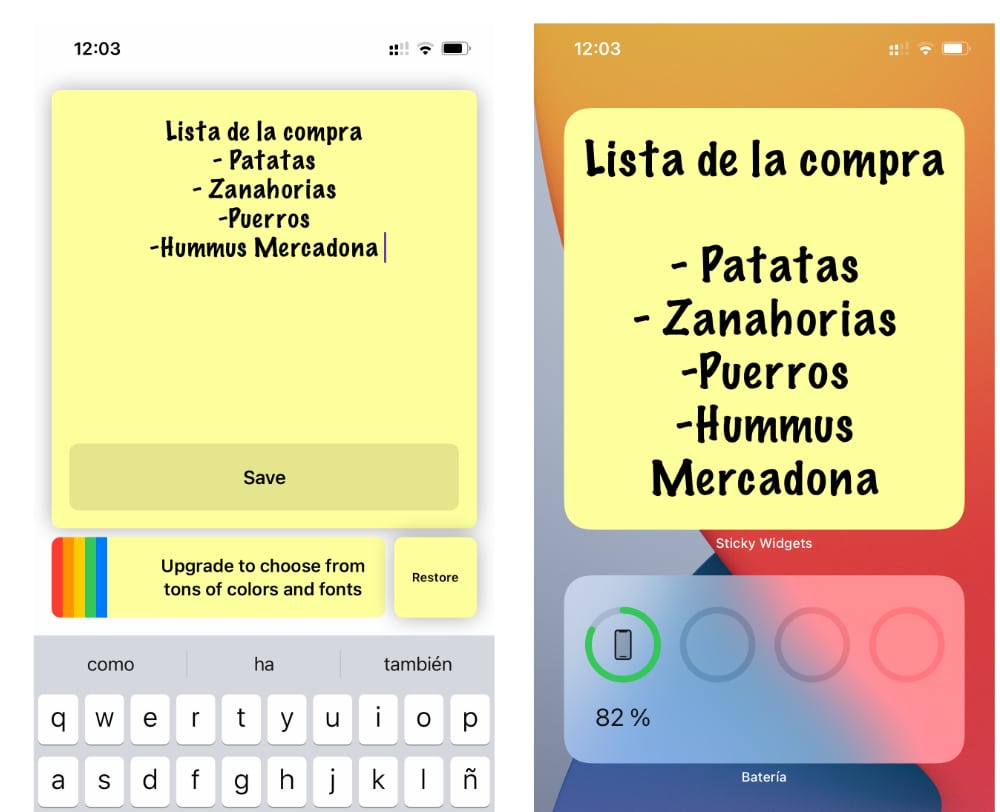
¿Quieres utilizar la app para tener la lista de la compra a mano? En primer lugar, selecciona el tercer tamaño del widget, el más grande. De esta forma podrás tener más información desde la pantalla de inicio o de bloqueo. Ahora, solo tienes que crear una lista de la compra.
Para ello, pon un título a la nota. Escribe en la zona superior ‘Lista de la compra’ o algo similar. Después, ve haciendo una lista con los productos que necesitas. Pulsa en ‘Save’ para guardarla y que aparezca en la pantalla de inicio. Ahora, para editar la lista y añadir más alimentos o eliminar algunos que ya has comprado, solo tienes que pulsar de nuevo en el widget, borrar y guardar la nota. Así de sencillo.
Cambia el color y la fuente de las notas
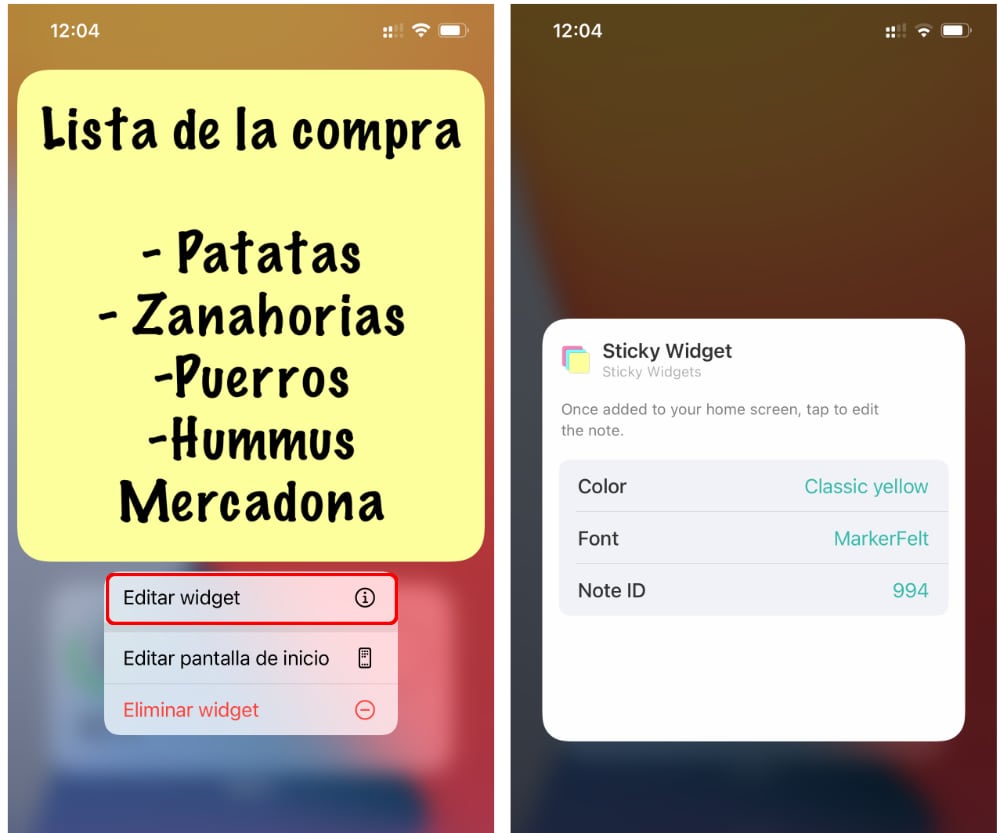
Aunque hay una opción de pago para cambiar el color de las notas, desde los ajustes del widget podemos escoger varios colores y diferente tipografía de forma gratuita. Para ello, en la pantalla de inicio, mantén pulsado sobre el widget. A continuación, haz clic en ‘Editar’. Aparecerá un nuevo menú con tres opciones.
- Color: podemos cambiar el color de la nota entre tres opciones: amarillo, azul o rosa.
- Fuente: también permite cambiar la fuente entre tres opciones.
- Note ID: el número de líneas que podemos escribir en la nota. Contra más líneas, más pequeño se verá el texto.
Puedes descargar Sticky Widgets aquí.



