
Google Lens es una de las apps imprescindibles que no pueden faltar en tu móvil. Utilizando la cámara del móvil y el resto de las apps de Google puede darte información de casi cualquier cosa.
Y ahora tendrás todas sus funciones disponibles desde el teclado de Google. Gracias a su última actualización, Google Lens se integra a Gboard.
Google Lens se integra al teclado de Google
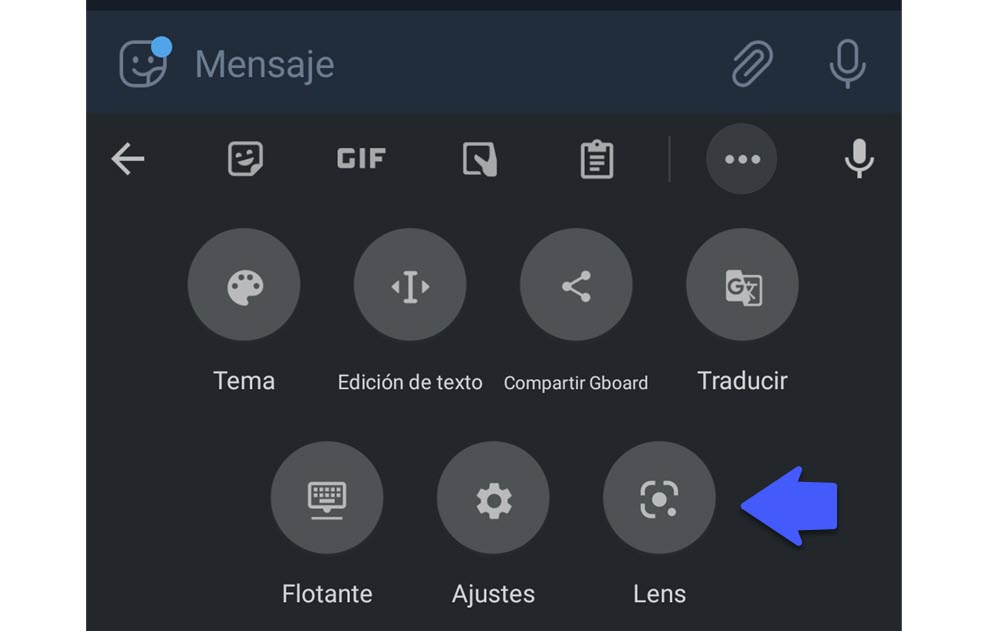
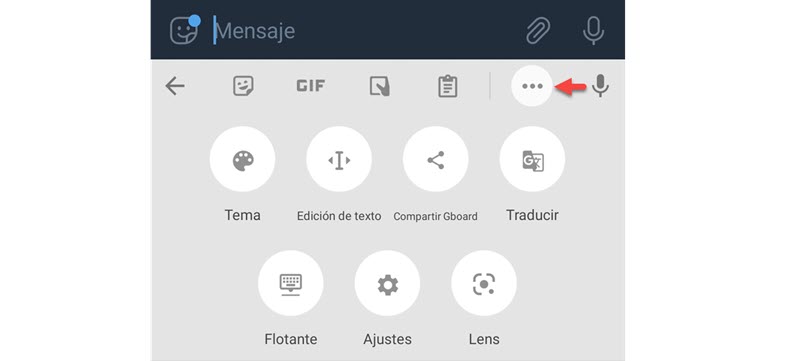
No vas a ver esta opción a simple vista, ya que Google Lens se suma al menú oculto de Gboard. Así que necesitarás seleccionar el menú de los tres puntitos para usar Lens, como ves en la imagen:
¡SUSCRIBETE A NUESTRO NEWSLETTER!
Cada semana mandamos un único e-mail con el resumen de las noticias a +4.000 suscriptores.
Recuerda que este menú se puede personalizar, así que puedes mover los elementos a la posición que desees. Puedes arrastrar y soltar el icono de Lens a la primera fila para que te resulte más fácil acceder a sus funciones.
Otro detalle a tener en cuenta es que si bien Lens está disponible en el teclado para la mayoría de las aplicaciones, no los encontrarás cuando realices una búsqueda en Google.
¿Qué ventajas trae tener a Lens en el teclado? Podrás contar con una serie de funciones interesantes sin depender de su app, como te mostramos a continuación.
Enviar texto al teclado
Una de las novedades que trae esta integración de Lens en Gboard es que puedes copiar texto de cualquier lugar y enviarlo al teclado.
Para ello, solo tienes que valerte de la nueva opción “Enviar al teclado”, como ves en la imagen:
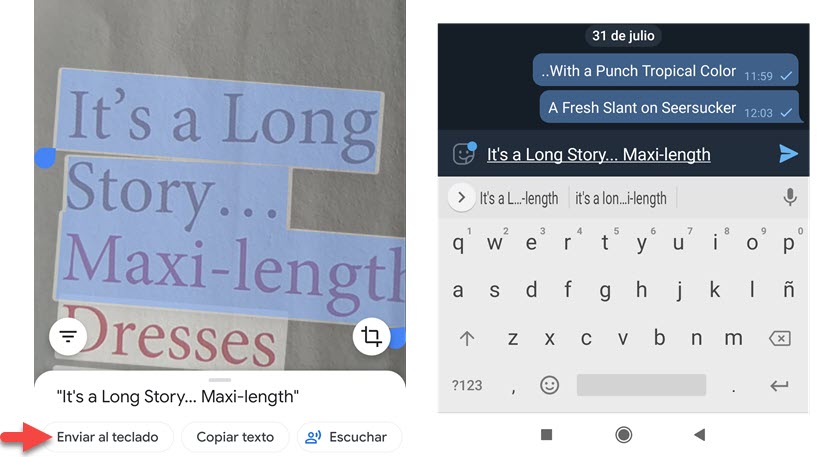
Así que puedes estar chateando con tus amigos en WhatsApp y usar Lens para copiar texto de algún cartel, notas o libro y enviarlo directamente al chat. Eso te ahorrará escribir el texto o abrir de forma independiente Lens para realizar todo este proceso.
Repasemos los pasos a realizar:
- Eliges Lens desde el teclado
- Apuntas con la cámara el texto que deseas copiar
- Seleccionas las palabras o fragmento que deseas enviar al teclado
- Y como último paso selecciona “Enviar al teclado
Buscar información desde el teclado
Otra posibilidad que se suma con Lens es que podemos realizar cualquier tipo de búsqueda sobre nuestro entorno sin abandonar el teclado.
Si quieres contarte a tus amigos del chat que hay un pajarito en la ventana, pero no sabes cómo se llama, puedes solucionarlo fácilmente con Lens. Sin salir del chat, buscas Lens y elige la opción de la lupa para que tome lo que ve en la cámara y comience la búsqueda.
Y esta dinámica la puedes realizar con imágenes, texto, animales, flores, carteles, etc. Cuando tienes la información retrocedes al teclado y sigues con tu conversación.
Escanea y busca productos para comprarlos online
Si eres de los que van al supermercado o de shopping y necesitan la opinión de los amigos para comprar, te servirá usar una de las funciones de Lens: escanear códigos de barra.

Sin abandonar el chat, selecciona Lens en el menú del teclado y elige el icono de compras. Esta opción te permitirá escanear el código de barras del producto. Te mostrará el producto con resultados de la web, así que puedes enviárselo a tus amigos para que verifiquen todos los detalles antes de darte la aprobación.
Y si encuentras un objeto (muebles, ropa, adornos, etc) que quisieras comprar online, solo apunta con la cámara Lens para que detecte el elemento y te muestre resultados de la web.
Comparte información y reseñas sobre un libro
Otra función que puedes aprovechar cuando chateas con tus amigos es la que permite obtener información y reseñas de libros.
Si quieres sugerirles nueva lectura a tus amigos, o has visto un libro que te parece interesante puedes obtener más información apuntando con la cámara de Lens.

Siguiendo los mismos pasos que mencionamos antes, escoge Lens del menú de Gboard y elige la opción de la lupa. Apunta con la cámara hacia el título del libro y verás toda la información que necesitas… resumen, reseñas, dónde comprarlo online, libros similares, etc.



