

Procrastinar. ¿Cómo una palabra que cuesta tanto pronunciar y escribir puede definir al hecho de no realizar tareas y objetivos que nos suponen un esfuerzo? Paradojas aparte, vivimos rodeados de estímulos por todos lados y, a veces, cumplir con nuestro trabajo y tachar cosillas pendientes del día a día, a veces, supone un esfuerzo titánico. Y necesitamos ayuda en la mayoría de ocasiones.
Y seguimos con las paradojas, pues vamos a ofrecerte una solución para cumplir con tus tareas… utilizando uno de los aparatos que más contribuyen a que procrastinemos: el teléfono móvil. En la tienda de aplicaciones de Google Play podemos encontrar de todo, desde aplicaciones absurdas para perder, aún más y peor, el tiempo o herramientas de productividad que nos animan y alientan a ganarnos la satisfacción del deber cumplido.

¡SUSCRIBETE A NUESTRO NEWSLETTER!
Cada semana mandamos un único e-mail con el resumen de las noticias a +4.000 suscriptores.
Cumple con tus objetivos con Tareas de Google
Google quiere que seas una persona productiva así que ha lanzado una nueva aplicación de productividad. Se llama ‘Tareas de Google’ y junto a su aplicación de notas, Google Keep, puede suponer un gran apoyo para todos los que solemos dispersarnos en nuestro trabajo. Porque recuerda que el día tiene 24 horas y si las cosas hay que hacerlas, mejor ponerse manos a la obra. Tareas de Google se presentaba en sociedad ayer día 24 de abril y ya la hemos probado. Y hemos de decirte que es una aplicación limpia, práctica y sencilla.
En el momento de escribir este especial, la aplicación Tareas de Google, curiosamente, no se encuentra dentro del catálogo de la aplicación Play Store pero sí podemos encontrarla en la web del repositorio. Es en esa página donde tendremos que ingresar y, automáticamente desde ella, descargarla en nuestro móvil. Si ya la tienes instalada, vamos a proceder a ver detenidamente qué nos ofrece Tareas de Google.
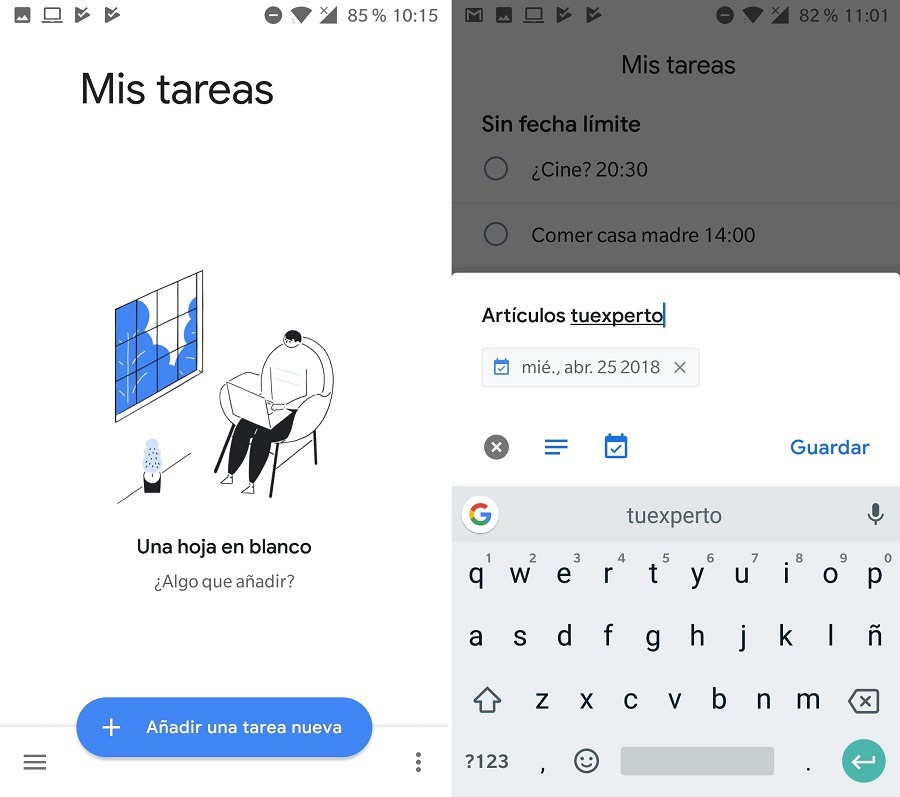
Nada más abrir la aplicación tenemos una hoja en blanco. En esta hoja vamos a ir añadiendo todas las tareas pendientes que tenemos en el día y éstas se agregarán, automáticamente, a una lista sin nombre. Para añadir una tarea nueva solo tienes que pulsar en ‘Añadir una tarea nueva’. Comienza a escribir la tarea y, cuando hayas terminado, fíjate en el icono ‘+’. Aquí podrás agregar detalles del objetivo y marcar una fecha límite para la realización de la tarea.
Aunque sí podamos poner una fecha al objetivo, la hora tendremos que colocarla nosotros a mano, junto al título del evento. Luego podremos ordenar las tareas por fecha y hora. Para ello, una vez tengas las tareas, pulsaremos el botón menú del extremo inferior izquierdo. En la ventana desplegable elegiremos ordenar la lista por fecha o por el orden que ya está establecido. Podremos, también, cambiar el orden de las tareas manteniéndolas pulsadas y colocándolas donde queramos en la lista. En la ventana desplegable del menú también podremos ponerle nombre a nuestra lista, eliminarla o descartar las tareas ya cumplidas.
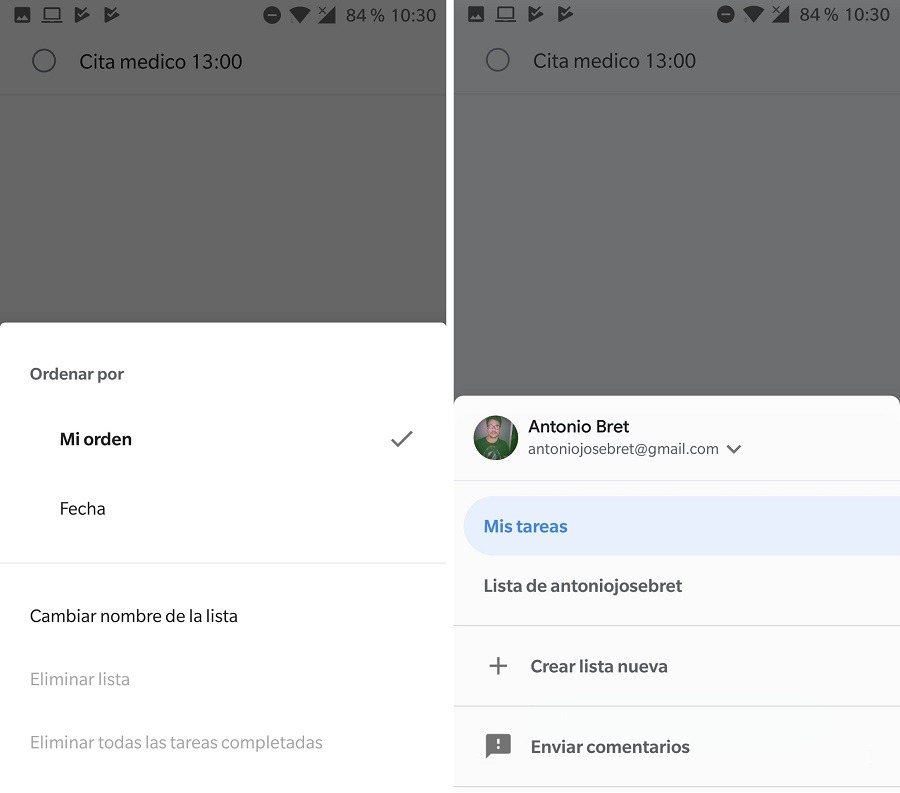
En el extremo inferior derecho tenemos otro botón menú: aquí es donde hallaremos dispuestas todas las listas de tareas pendientes, y donde podremos crear todas las que queramos antes de añadir una tarea en concreto. Podemos crear listas de tareas pendientes en casa, de ocio, películas por ver, libros por leer, recomendaciones, lista de la compra… Todo lo que se te ocurra. Para tachar una tarea de una lista solo tendremos que pulsar el círculo que precede al nombre de la tarea. Las tareas realizadas las puedes encontrar en la misma lista bajo el epígrafe de ‘Completado’.



