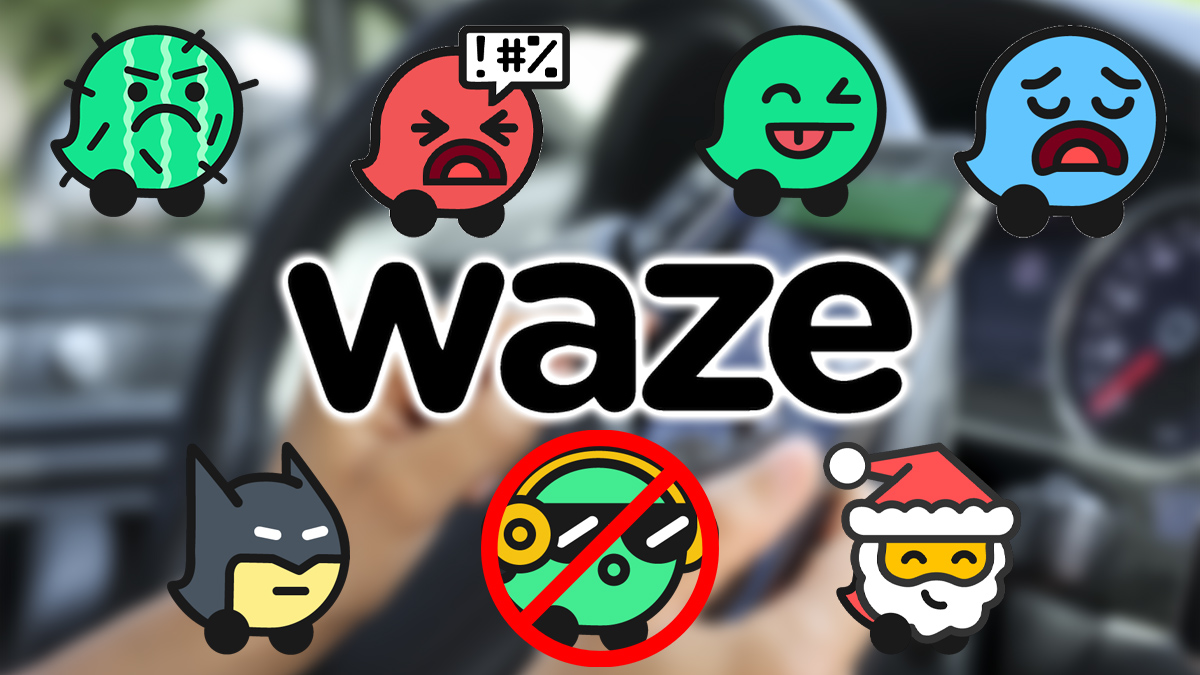
Si abres Waze y ves pequeños muñecos, caras o avatares repartidos por la pantalla, no te preocupes porque no son avisos de tráfico ni señales que necesites para llegar a tu destino. Son otros conductores que también están usando la app y que aparecen representados con estos iconos en el mapa.
Puede que al principio te resulten curiosos, pero si acabas viendo demasiados pueden llegar a distraerte más de la cuenta. Si prefieres una pantalla más despejada durante el trayecto, puedes ocultarlos sin renunciar a la información importante de la ruta.
Cómo eliminar los ‘wazers’ en Waze
No necesitas borrar tu cuenta, activar el modo invisible ni tocar otros ajustes de privacidad. La opción está dentro de la configuración visual de la aplicación.
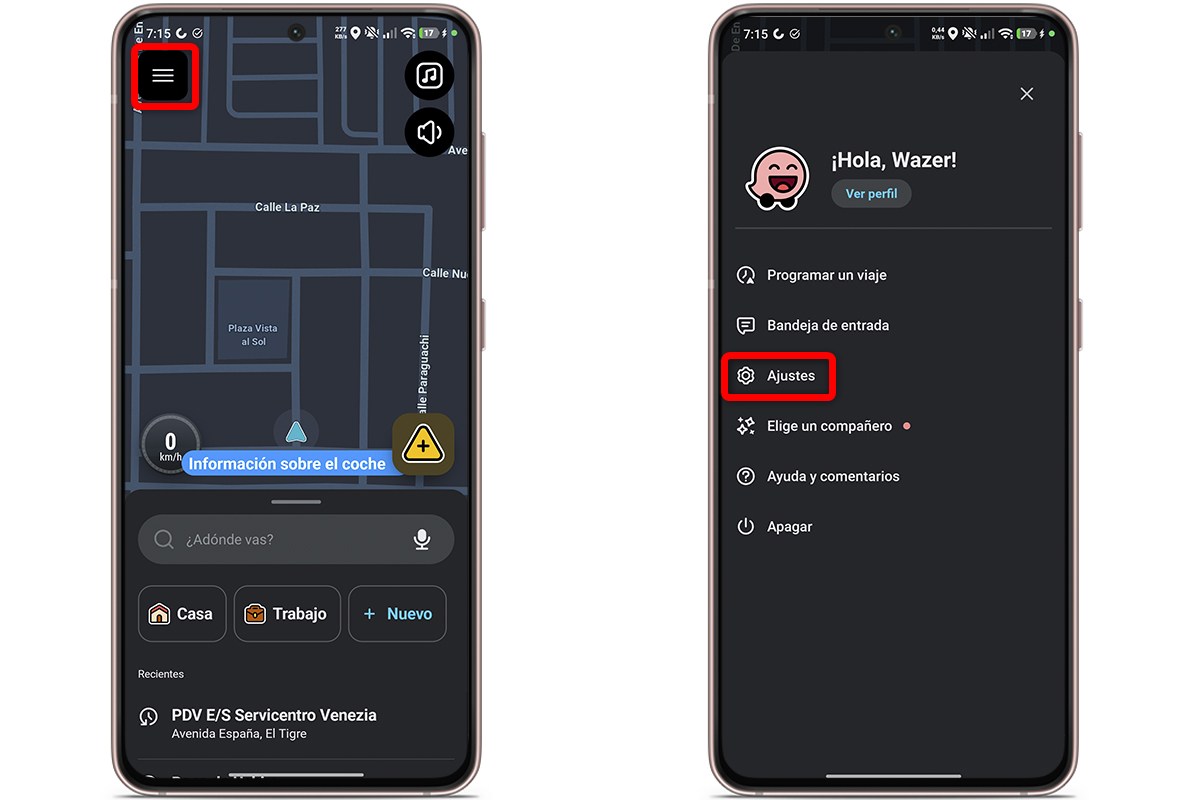
Para ello, sigue estos pasos:
- Abre Waze en tu móvil.
- Pulsa el menú de la aplicación.
- Entra en «Ajustes«.
¡SUSCRIBETE A NUESTRO NEWSLETTER!
Cada semana mandamos un único e-mail con el resumen de las noticias a +4.000 suscriptores.
- Busca «Visualización del mapa«.
- Localiza la opción «Mostrar Wazers«.
- Desactiva el interruptor para dejar de ver los muñecos.
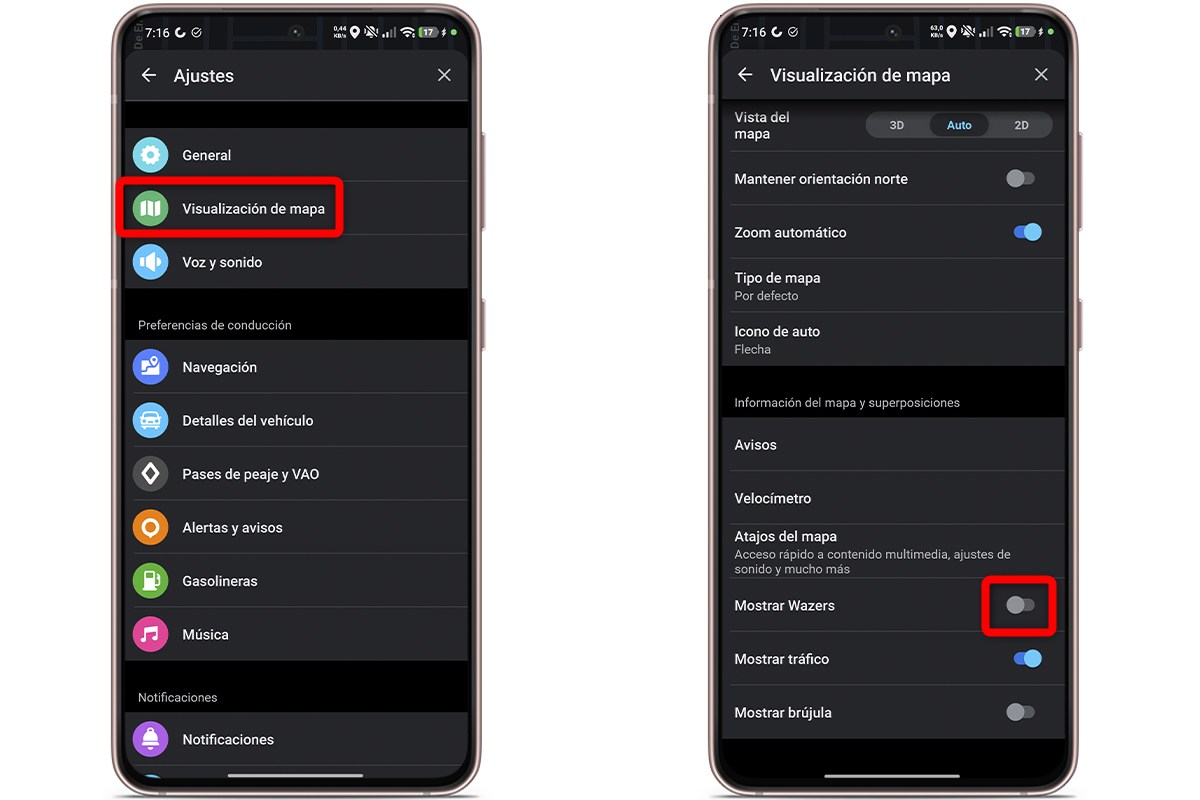
- Vuelve al mapa y comprueba que ya no aparecen los avatares de otros usuarios.
Haz este cambio antes de arrancar o con el coche parado. Son solo unos segundos, pero mejor no ponerse a trastear con los menús de Waze mientras conduces.
¿Qué son los muñecos que aparecen en Waze?
Esos pequeños personajes representan a otros usuarios de Waze que aparecen en el mapa. La app los denomina Wazers y pueden mostrarse con distintos diseños, expresiones o estados de ánimo.
Eso sí, esto no indica necesariamente que otro conductor esté exactamente en ese punto en ese mismo instante, ya que Waze no muestra la ubicación de los usuarios con total precisión para proteger su privacidad.
Su función es principalmente social y visual. Ayudan a transmitir la sensación de que hay otros conductores usando la app por la zona, pero no son imprescindibles para calcular una ruta ni para recibir información sobre el tráfico.
Así que, si te resultan molestos o simplemente quieres ver menos elementos en pantalla, puedes quitarlos sin problema.
¿Qué pasa si desactivas Mostrar Wazers?
Aquí puedes estar tranquilo. Desactivar los muñecos no convierte Waze en un simple mapa sin información.
La app seguirá mostrando datos útiles para conducir, como el estado del tráfico, accidentes, obras, carreteras cerradas y otras incidencias que puedan afectar al trayecto. Lo único que dejarás de ver son los avatares de otros usuarios.
Este ajuste viene bien si usas Waze en una pantalla pequeña o prefieres tener el mapa más despejado. También resulta práctico en zonas con bastante actividad, donde se acumulan varios iconos y cuesta más distinguir de un vistazo lo que realmente te interesa.
Ocultar Wazers no es lo mismo que activar el modo invisible
Aunque las dos opciones están relacionadas con los usuarios que aparecen en Waze, hacen cosas diferentes.
- Desactivar Mostrar Wazers sirve para que tú no veas los muñecos de otros conductores en tu mapa.
- El modo invisible, en cambio, está pensado para limitar lo que otros usuarios pueden ver sobre ti dentro de la app.
Es decir, una opción cambia lo que aparece en tu pantalla y la otra afecta a tu propia visibilidad.
También existe el mood de Waze, que es el avatar o estado con el que puedes aparecer dentro de la comunidad. Cambiarlo tampoco elimina los demás Wazers del mapa.
¿Y si los muñecos vuelven a aparecer?
Si vuelves a verlos, entra otra vez en «Visualización del mapa» y comprueba que «Mostrar Wazers» sigue desactivado.
Si el ajuste se ha activado solo tras una actualización o Waze no guarda bien el cambio, cierra la app por completo y ábrela de nuevo.
También conviene revisar si tienes instalada la última versión. Si sigue pasando, en Android puedes probar a borrar la caché y, como último recurso, reinstalar la aplicación.
Sin embargo, antes de borrarla asegúrate de que recuerdas cómo entrar en tu cuenta para no liarte luego con el acceso.