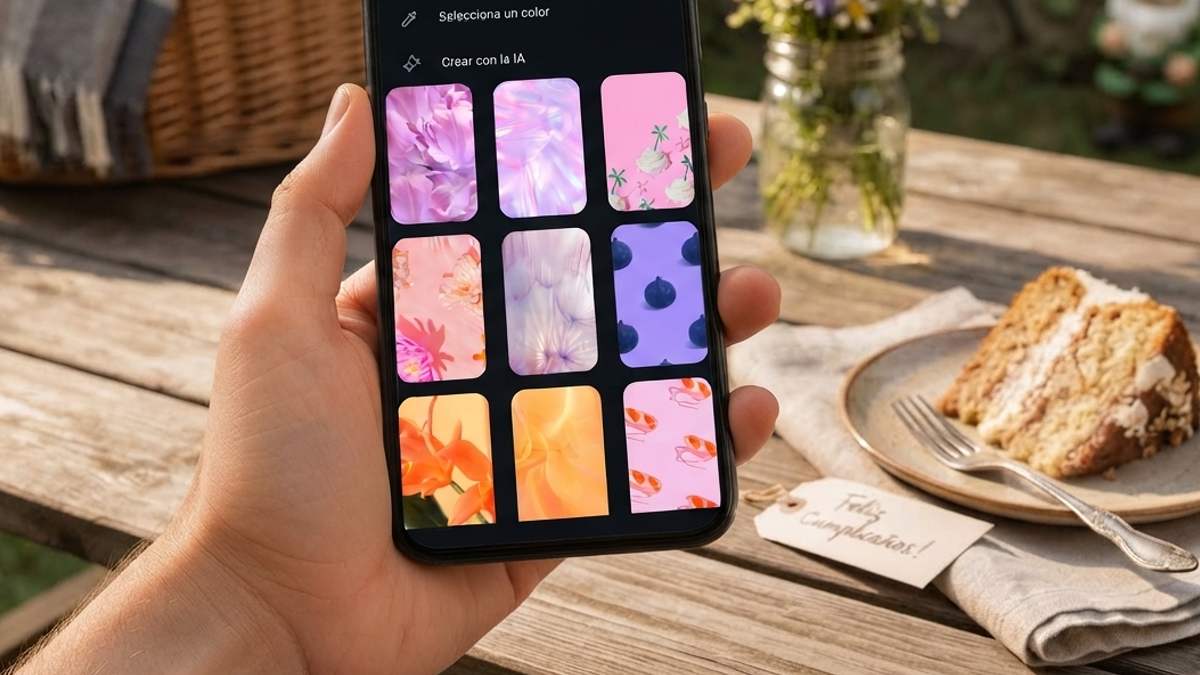
Si estás cansado de ver siempre el mismo fondo predeterminado de WhatsApp cuando que abres una conversación, puedes cambiarlo en pocos pasos.
Puedes personalizar el fondo de los chats utilizando tus propias imágenes, creando nuevos con IA o usando algunas de las plantillas de WhatsApp. Y lo interesante es que no tienes por qué utilizar el mismo fondo en todas tus conversaciones, ya que la app permite establecer un fondo para todos los chats o personalizar el fondo de WhatsApp para cada contacto.
Si no sabes cómo hacerlo, no te preocupes, que te explicamos paso a paso cómo cambiar la imagen del fondo de WhatsApp.
Cómo cambiar el fondo de WhatsApp en todos los chats
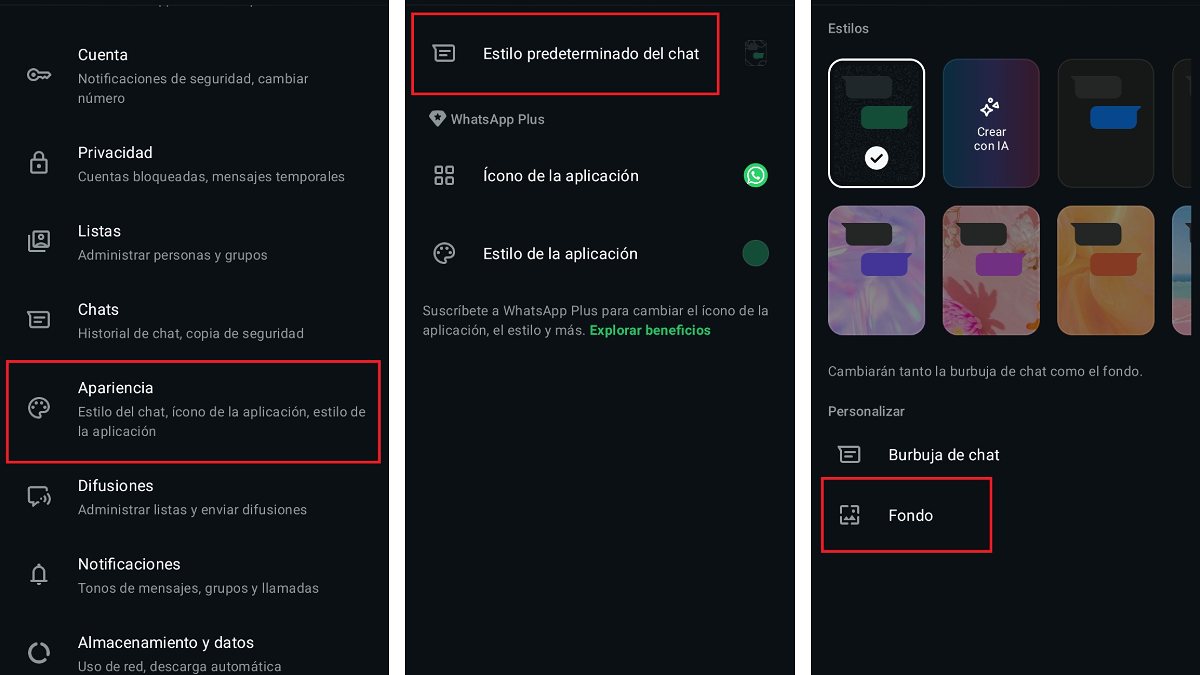
¿Quieres cambiar todos los fondos de WhatsApp a la vez? Si ya no quieres tener el fondo predeterminado de los chats de WhatsApp, y prefieres uno personalizado, puedes realizar este cambio desde los ajustes de la app:
- Abre la app y entra en “Ajustes”
- Pulsa sobre “Apariencia”
- Busca la opción «Estilo predeterminado del chat”
- Pulsa sobre “Fondo”
¡SUSCRIBETE A NUESTRO NEWSLETTER!
Cada semana mandamos un único e-mail con el resumen de las noticias a +4.000 suscriptores.
Como ves, WhatsApp ofrece varias opciones para personalizar el fondo de los chats. Puedes elegir una imagen de tu galería, utilizar un color liso o seleccionar uno de los fondos que incluye la aplicación.
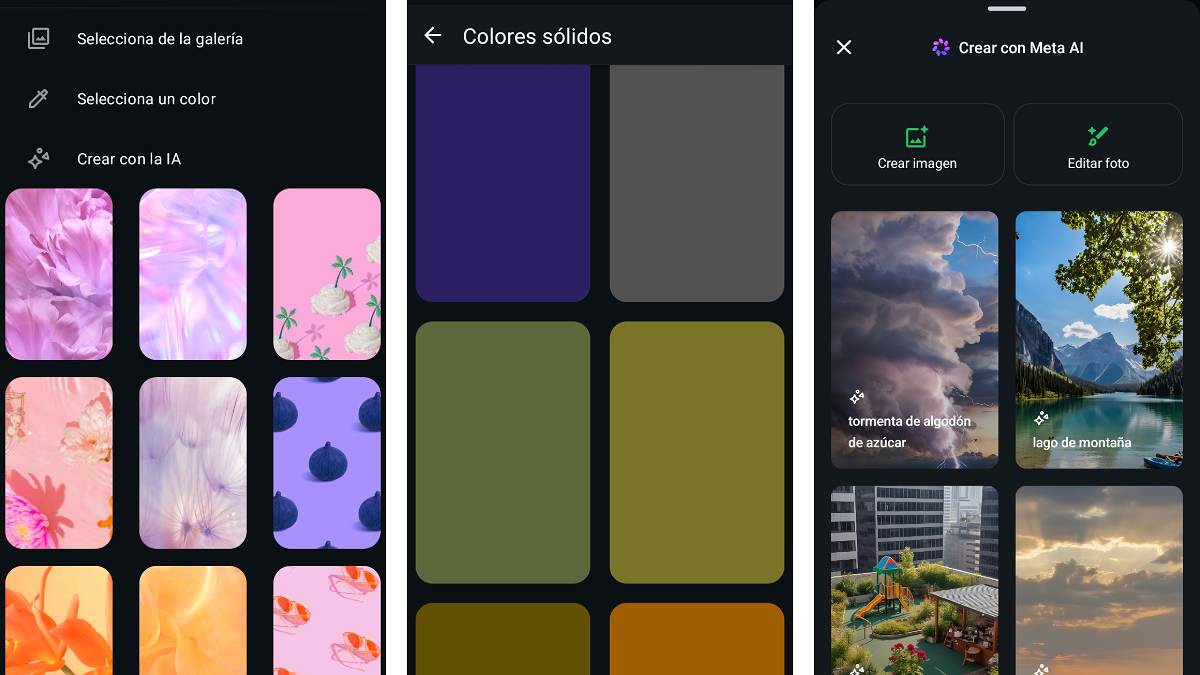
Si deseas algo más creativo, puedes usar la IA para crear un fondo desde cero a partir de un prompt, editar una foto que ya tengas o elegir una de las imágenes ya generadas que encontrarás en el banco de fondos disponible en WhatsApp.
Una vez que eliges el fondo que te gusta, pulsa sobre “Guardar” y el nuevo fondo se aplicará a los chats de forma general. Una forma práctica de renovar el aspecto de WhatsApp sin tener que entrar en cada chat para cambiarlo de forma individual.
Cómo cambiar el fondo de WhatsApp en un solo chat
Si lo que quieres es tener un fondo diferente en los chats de algunos contactos, también puedes hacerlo en unos pocos pasos. WhatsApp permite personalizar el fondo de una conversación concreta sin modificar el fondo del resto de tus chats.
De esta forma, puedes utilizar una imagen diferente, por ejemplo, para cada uno de tus mejores amigos, tu pareja, tu familia. Para hacer este cambio, sigue estos pasos:
- Abre WhatsApp y entra en el chat que quieres modificar
- Pulsa sobre el menú de los tres puntitos para entrar a las opciones del chat
- Elige “Estilo del chat”
- Pulsa sobre “Fondo”
- Escoge el fondo que quieras utilizar y confirma el cambio
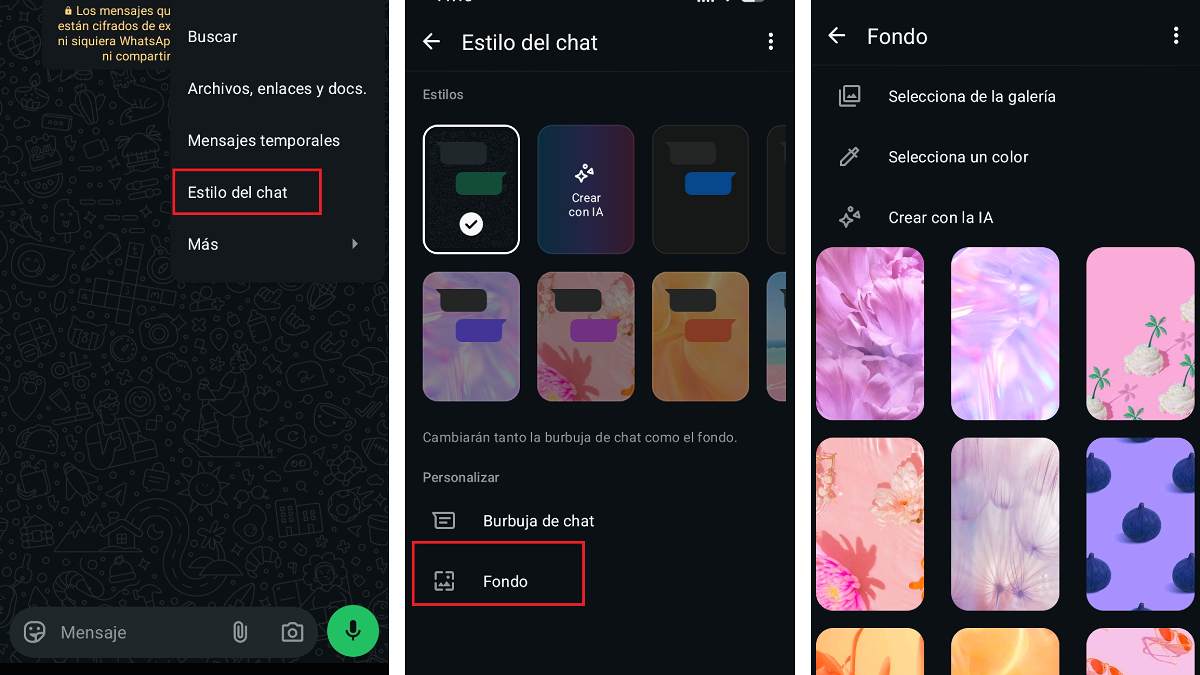
¿Se puede poner una foto de la galería como fondo de WhatsApp? Sí, puedes utilizar una foto que tengas guardada en tu móvil como fondo de una conversación de WhatsApp, o probar diferentes fotos hasta que encuentres la que queda mejor en el chat.
Para ello, solo tienes que pulsar sobre “Selecciona de la galería”y elegir la foto que desees. O si quieres darle un toque personal a tu foto con algún sticker, filtro o cambios, puedes elegir Crear con IA >> Editar foto >> elegir una foto de la galería del móvil para editarla. De esta forma, no tienes que limitarte a los diseños que ofrece la app y puedes utilizar una imagen que hayas hecho, una fotografía especial o cualquier otra que te guste.
Una vez que realizas el cambio, verás que se aplica únicamente a esa conversación, mientras que el resto de los chats mantiene el fondo que ya tenía configurado. De esta forma, puedes establecer una apariencia general para WhatsApp y, al mismo tiempo, personalizar aquellos chats en los que quieras utilizar una imagen diferente.