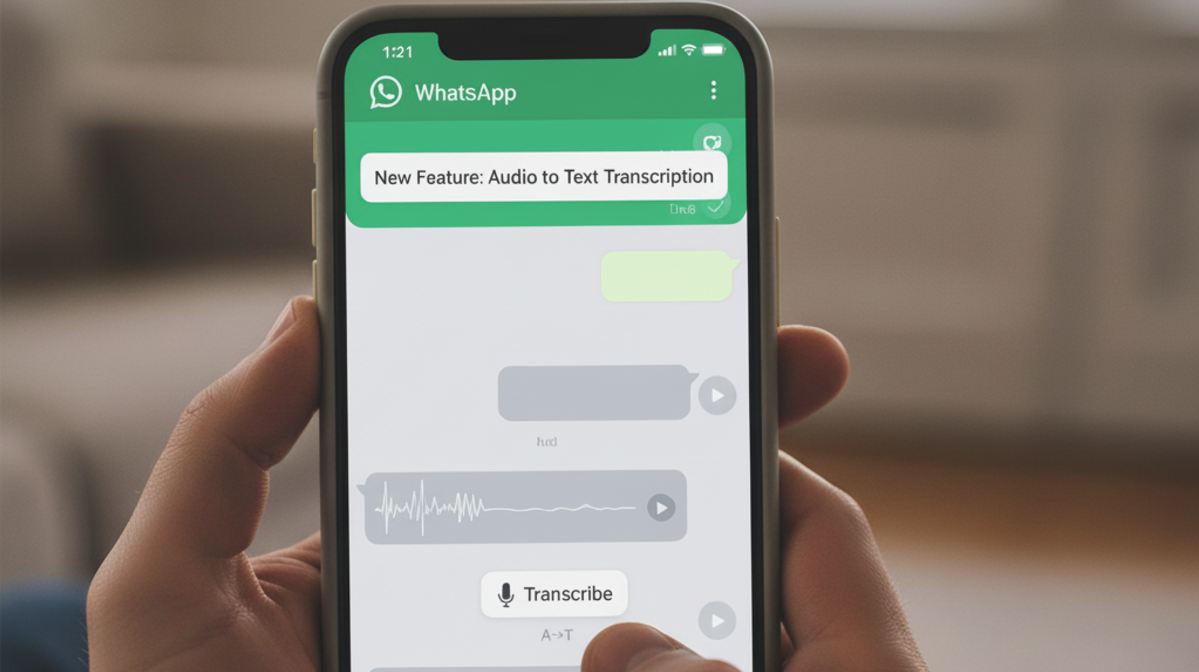
Las notas de voz se han convertido en una de las formas más habituales de comunicación en WhatsApp. Resultan rápidas de grabar y cómodas para el emisor, pero no siempre lo son para quien las recibe. Escuchar un audio largo en un momento inadecuado o en un entorno ruidoso puede ser poco práctico, además de una pérdida de tiempo. Para solucionar este problema, WhatsApp ha incorporado la posibilidad de transcribir mensajes de voz directamente dentro de la aplicación.
La función ya está disponible en la mayoría de dispositivos, aunque en caso de que no lo esté hay que comprobar si tenemos instalada la última versión. En caso de tenerla y que aún no aparezca, será cuestión de tiempo que aparezca. A continuación se explica cómo utilizar la función de transcripción de audios en WhatsApp y qué alternativas existen en caso de que todavía no esté disponible en el teléfono.
¡SUSCRIBETE A NUESTRO NEWSLETTER!
Cada semana mandamos un único e-mail con el resumen de las noticias a +4.000 suscriptores.
Cómo activar la transcripción dentro de WhatsApp
Para usar la transcripción es necesario configurarla en los ajustes de la aplicación. El primer paso consiste en acceder a ‘Ajustes’ y entrar en el apartado ‘Chats’. Allí aparece la opción ‘Transcripciones de mensajes de voz’. Al activarla, la aplicación solicita descargar un paquete de idioma que servirá para convertir los audios en texto. Este paquete se instala en el propio dispositivo, lo que significa que el procesamiento se realiza localmente sin enviar el archivo a servidores externos.
Actualmente, los idiomas compatibles son inglés, español, portugués y ruso. Una vez descargado el paquete, la función queda lista para su uso. Al recibir un mensaje de voz, basta con mantener pulsado el audio y elegir la opción Transcribir. El texto aparecerá debajo de la nota de voz, manteniendo la vinculación entre ambos para poder revisar la exactitud.
La precisión de la transcripción de WhatsApp depende de la claridad del audio, la ausencia de ruidos de fondo y la pronunciación del emisor. Aunque en la mayoría de los casos la transcripción es correcta, conviene siempre comprobar el resultado con el audio original, sobre todo en conversaciones con información sensible.

Qué hacer si la función aún no está disponible
En el caso de que la opción aún no aparezca, existen alternativas que permiten obtener una transcripción. Una posibilidad es recurrir a apps de terceros que se especializan en convertir audios en texto, como Transcriber para WhatsApp u OtterAI, aunque estas apps no dependen de WhatsApp y puede suponer un riesgo extra para tu privacidad. Estas herramientas permiten importar el archivo desde la conversación de WhatsApp y generan un texto editable que puede guardarse o compartirse.
Otra alternativa es aprovechar los sistemas de dictado integrados en Android y iOS. El procedimiento consiste en reproducir el audio en voz alta y, al mismo tiempo, abrir una app de notas con el dictado activado. De este modo, el dispositivo interpreta la voz y la convierte en palabras. Aunque la precisión es menor que en la herramienta oficial, puede servir para comprender el mensaje sin necesidad de escucharlo completo.
Otros artículos sobre WhatsApp
8 trucos para WhatsApp Web que van a ayudarte en el día a día
Cómo cambiar tu foto de perfil de WhatsApp con la de Instagram o Facebook rápidamente
Cómo poner recordatorios para no olvidarte de un mensaje de WhatsApp
Guía paso a paso de WhatsApp: cómo vincular un dispositivo para usar WhatsApp Web