
Si cada vez que intentas apagar tu móvil te salta Gemini en el botón de apagado, tranquilo, no eres el único. Google ha integrado su asistente en esta función, pero por suerte se puede quitar. En este artículo te explicaremos cómo desactivar Gemini según la marca de tu móvil.
Aunque no lo creas, este problema afecta a muchos usuarios, especialmente en dispositivos Android recientes. Algunas marcas han añadido opciones para desactivarlo fácilmente, mientras que en otros modelos es necesario realizar ajustes manuales. Si te preguntas cómo desactivar Gemini en el botón de apagado de mi móvil, sigue leyendo, porque en esta guía encontrarás el proceso paso a paso.
Cómo desactivar Gemini en el botón de apagado de mi móvil
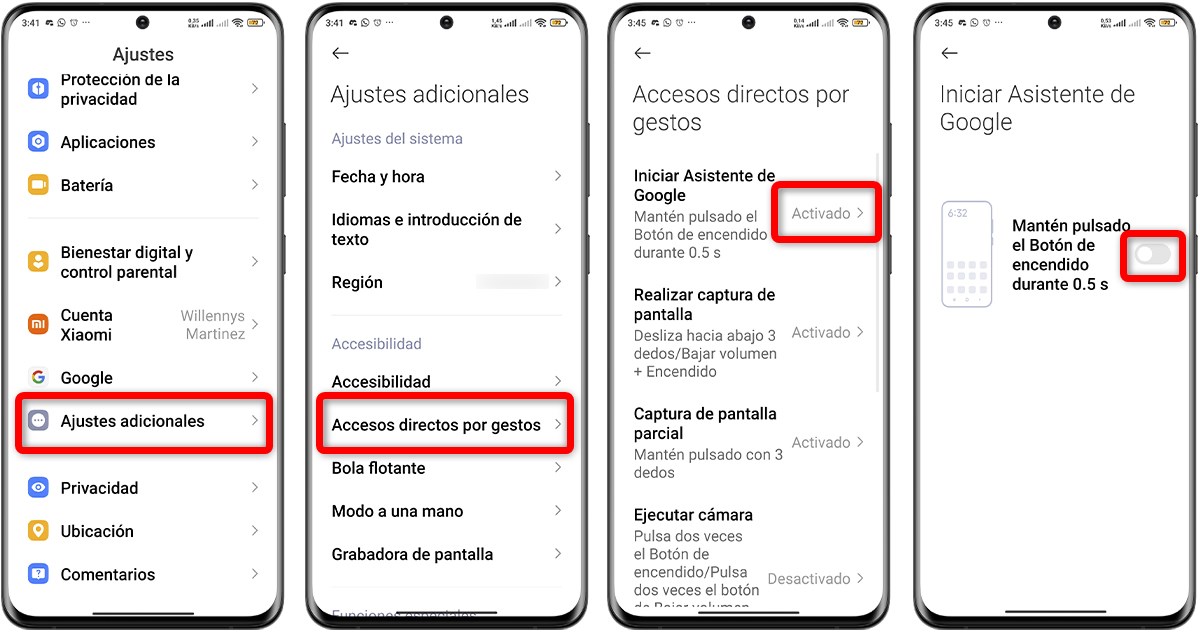
Los asistentes virtuales son súper útiles para muchas tareas, pero no todo el mundo los utiliza a diario. Por eso, que el botón de apagado te redirija directamente a Gemini en lugar de mostrarte las opciones de siempre puede resultar algo molesto. Si quieres desactivar Gemini en el botón de apagado de tu móvil y activarlo de otra forma, sigue estos pasos:
- Abre la app de Ajustes en tu móvil.
- Busca la sección «Ajustes adicionales».
- Entra en «Accesos directos por gestos».
- Toca la opción «Iniciar Asistente de Google» y desactiva el interruptor. Así podrás desactivar Gemini en el botón de apagado de tu móvil.
¡SUSCRIBETE A NUESTRO NEWSLETTER!
Cada semana mandamos un único e-mail con el resumen de las noticias a +4.000 suscriptores.
Cómo desactivar Gemini en el botón de apagado de mi móvil Samsung
Si tienes un Samsung y te está volviendo loco que Gemini se active al intentar apagar el móvil, no te preocupes. También te vamos a explicar cómo desactivar Gemini en el botón de apagado de tu móvil Samsung. Así, podrás volver a tener el control total sobre el apagado sin interrupciones.
- Entra en Ajustes del móvil.
- Desliza hacia abajo y toca en «Funciones avanzadas».
- Selecciona «Botón Función».
- Toca en «Pulsación larga».
- Luego en «Menú apagado».
Cómo desactivar Gemini en mi móvil Samsung
Aunque Gemini es una opción interesante, muchos usuarios prefieren la familiaridad del asistente de Google. Ya te mostramos cómo desactivarlo desde el botón de apagado, pero si después de probarlo decides que no te convence, te explicamos cómo desactivar Gemini en tu móvil Samsung.
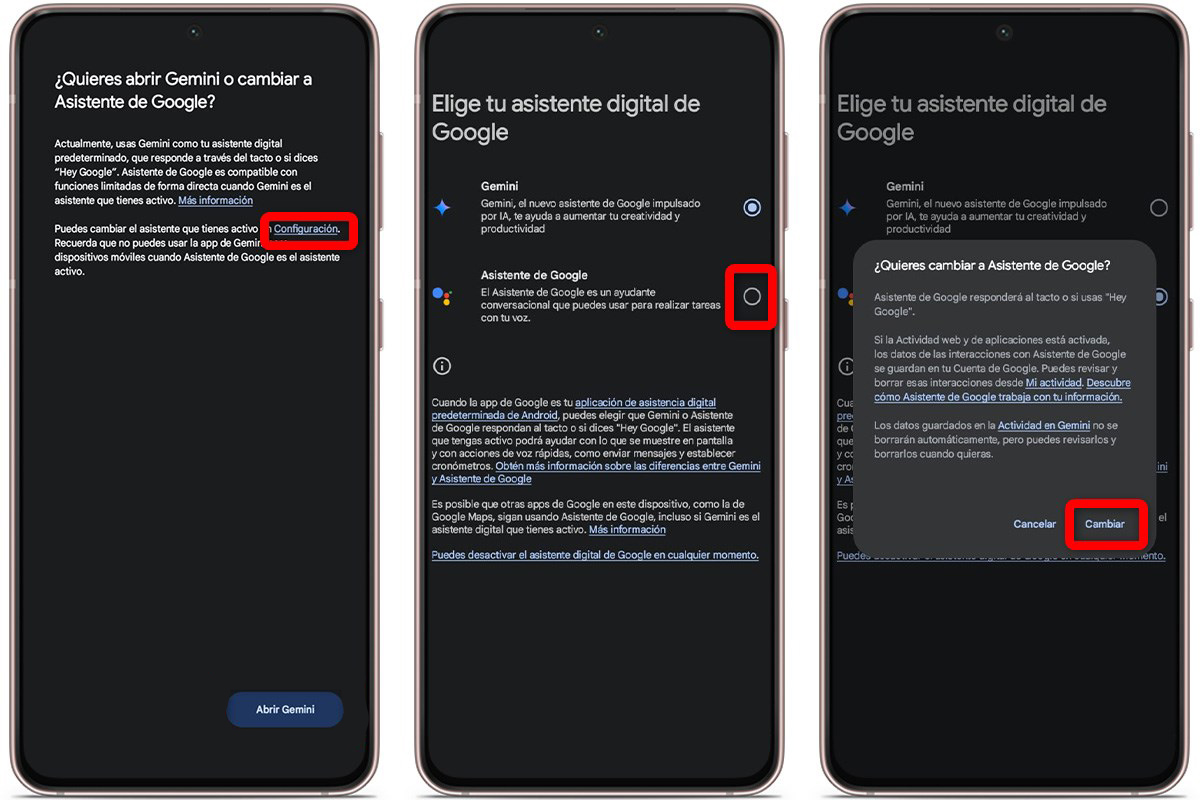
- Abre la aplicación Asistente de Google. Si no la tienes instalada, descárgala desde la Google Play Store.
- Ve a «Configuración» dentro de la aplicación.
- Busca la opción de «Asistente de Google» y selecciónala.
- Finalmente, toca en «Cambiar» para configurar el Asistente de Google como predeterminado.
Cómo desactivar Gemini en mi móvil Xiaomi
Por supuesto, en los dispositivos Xiaomi el proceso de cómo desactivar Gemini en tu móvil Xiaomi es bastante similar al de otros teléfonos, sin cambios importantes por la capa de personalización MIUI. De todas formas, para que no te sientas perdido, sigue estos pasos:
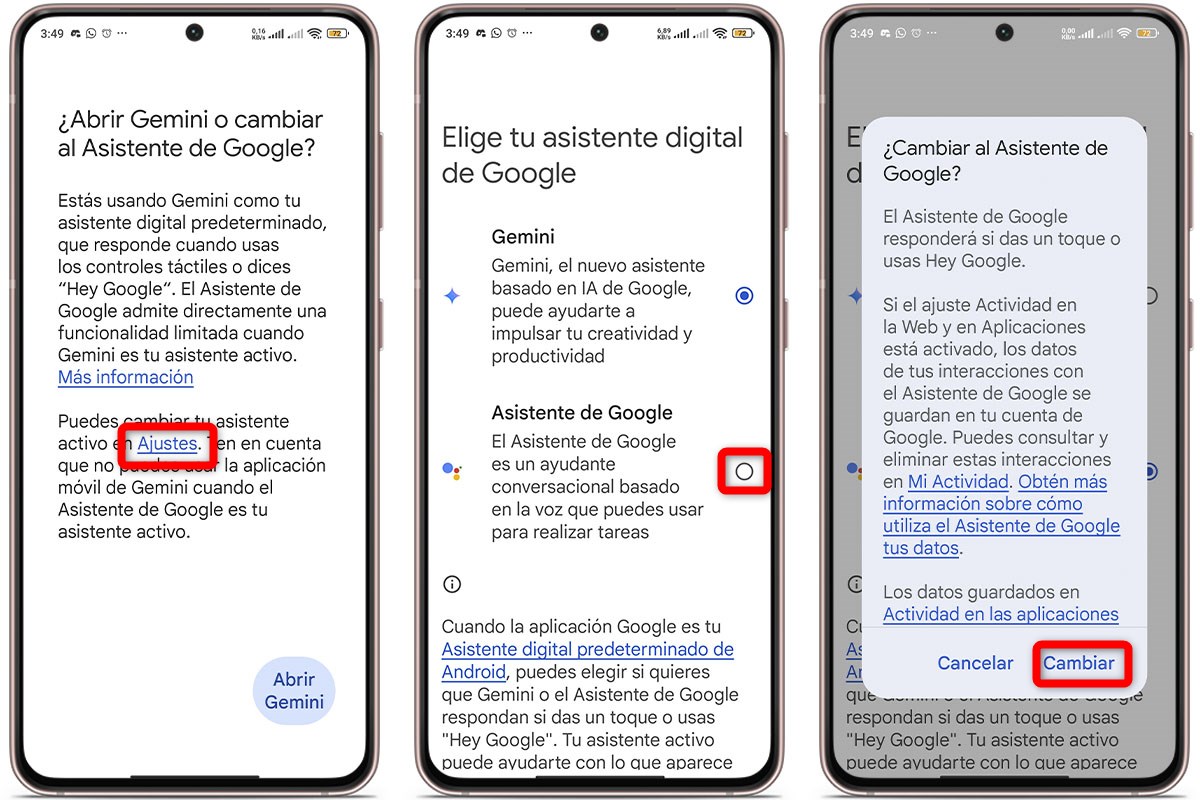
- Inicia la app Asistente de Google.
- Toca la opción «Ajustes».
- Luego, selecciona «Asistente de Google».
- Por último, pulsa en «Cambiar».
Cómo desactivar Gemini en mi móvil Oppo
Tampoco podíamos dejar a un lado a la marca Oppo. Si tienes un móvil de esta marca y el asistente Gemini no te ha convencido, es hora de desactivarlo. A continuación, te explicamos cómo desactivar Gemini en tu móvil Oppo, para que puedas volver a usar el asistente de Google.
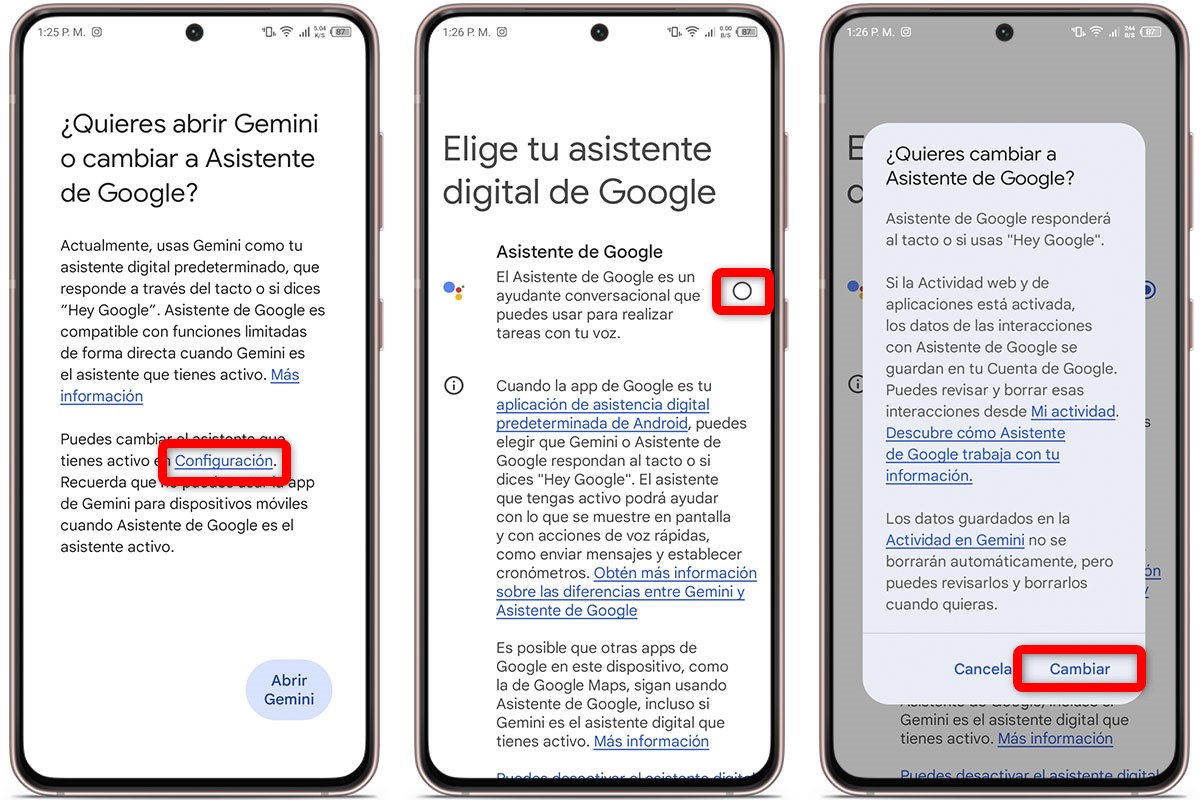
- Abre el Asistente de Google en tu dispositivo móvil.
- Pulsa en «Configuración» de la app.
- Toca en «Asistente de Google».
- Pulsa en «Cambiar» para volver al Asistente de Google.
Otra forma de desactivar Gemini desde tu móvil es a través de la app de Google, pero ten en cuenta que es un proceso más largo y enredado. Tendrás que ir a la pantalla principal de tu móvil, buscar las apps de Google, pulsar en «Google», tocar tu foto de perfil en la esquina superior izquierda, entrar en «Configuración», luego en «Gemini», y finalmente tocar en «Asistente de Google» y «Cambiar».
Si te ha gustado esta guía y antes de probar la IA quieres saber qué tal ha sido la experiencia de otros, échale un vistazo a lo que vivió nuestro compañero Sergio. En su guía «He cambiado Google Assistant por Gemini en mi móvil«, nos cuenta cómo fue el resultado después de varios días. Quién sabe, tal vez después de leerlo decidas activarla nuevamente.