
Ahora, sacar tu lado artístico es mucho más fácil con la enorme variedad de aplicaciones de las que disponemos. Muchas de ellas, además, son totalmente gratuitas. En esta ocasión te traemos Animator, una aplicación para hacer GIF animados, tanto de fotos como de dibujos. Con unos sencillos pasos podrás componer tu propia serie de dibujos animados. Os contamos, paso a paso, en qué consiste Animator.
Cómo crear sencillas animaciones con Animator
Una aplicación que puedes descargar hoy mismo y de forma gratuita. Su nombre, Animator. Cuenta con 4 estrellas de valoración en la tienda y nosotros la hemos probado y, podemos decirte que va bastante bien. No esperéis ningún resultado de diseño profesional, pero no podemos olvidar que es gratis. Al descargar e instalarla, procederemos a abrirla y esto es lo que nos encontramos.
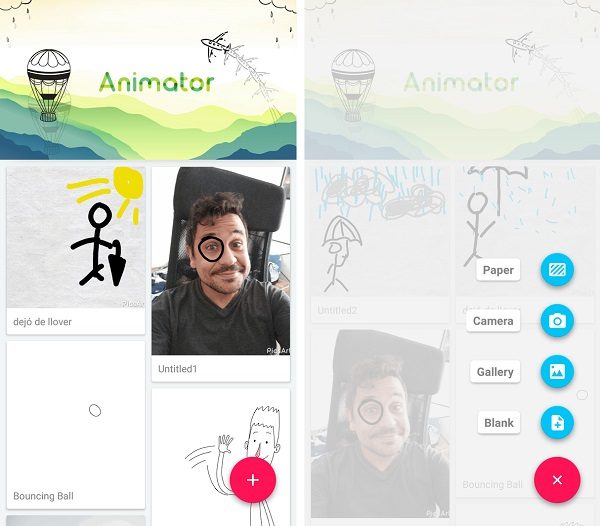
La interfaz es clara y simple: nos encontramos con una serie de trabajos ya hechos que, si seleccionamos y descargamos, podemos ver cual fue el proceso de elaboración. No podemos desanimaros: con un poco de destreza y la ayuda de un puntero electrónico podremos sacar al animador que llevamos dentro. Por supuesto, a esta app se le puede sacar más partido en una tablet. Aún así, se puede usar en un teléfono.
¡SUSCRIBETE A NUESTRO NEWSLETTER!
Cada semana mandamos un único e-mail con el resumen de las noticias a +4.000 suscriptores.
Si queremos comenzar a crear un nuevo proyecto, solo tenemos que darle al boton rojo con el signo »+». Este botón sirve de menú para seleccionar entre varios tipos de trabajos: un GIF creado, desde 0, con nuestros dibujos y un fondo de papel, («Paper»), un GIF usando fotos que hagamos en el momento («Camera»), GIF con fotos que tengamos en la galería («Gallery») o un nuevo proyecto completamente en blanco.
GIF Paper
Vamos a hacer un GIF con un fondo de papel. Para ello, pulsamos el botón rojo «+» y seleccionamos «Paper». Se abrirá nuestro panel de trabajo. A continuación, deberás seguir los siguientes pasos:
- Selecciona el papel de fondo. Los hay rugosos, opacos, monocromos, texturizados…
- Una vez seleccionado, le damos a la flecha superior derecha azul. Esto significa que estamos preparados para ir al siguiente paso.
- Si observas la parte inferior de la pantalla, podrás ver una serie de elementos que te serán de gran ayuda a la hora de confeccionar la ilustración animada. Tienes, de izquierda a derecha, una paleta de colores, 30 tipos distintos de pinceles a los que puedes modificar el tamaño y la opacidad; una goma para borrar, formas predeterminadas, cubo de pintura y selección libre.
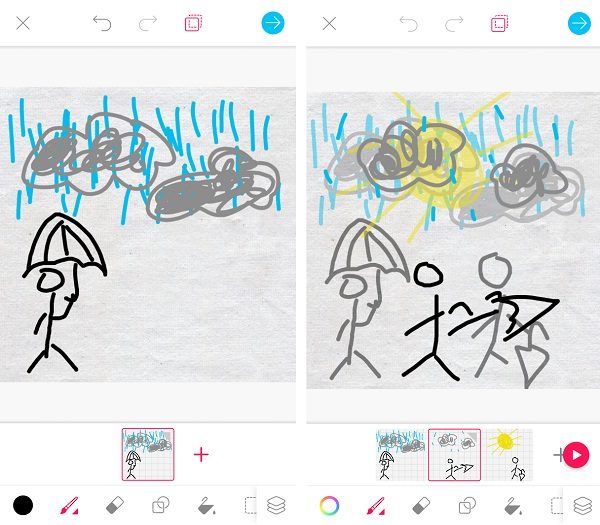
- Dibuja en el primer papel el primer objeto que quieras. Imagina que quieres hacer un monigote con un paraguas y está lloviendo. En el primer papel deberemos dibujar al muñeco con el paraguas y la lluvia. En el segundo, por ejemplo, menos lluvia y al muñeco recogiendo el paraguas. En el tercer y último dibujo, el muñeco ya pasea por un entorno soleado.
- Debes añadir los dibujos a medida que los vayas haciendo pulsando el símbolo «+». Cuando hayas terminado tu obra de arte, dale a »siguiente» (flecha sobre fondo rojo). La animación saldrá a toda velocidad. Tranquilo, que luego la puedes ajustar a como la desees. Pulsa sobre el botón »siguiente» arriba a la derecha. Ponle nombre al proyecto y cambia la velocidad de animación. Ya tenemos nuestra pequeña película terminada.
- Por supuesto, luego podrás guardar los GIF y compartirlos a través de Whatsapp o de tu red social favorita.
GIF Camera y Gallery
Haz o elige de la galería una foto del motivo que quieras. Esta foto será el fondo sobre el que trabajarás. En este ejemplo, tenemos el foto de una gata. Los controles son los mismos. Podremos dibujar sobre la foto lo que queramos. El procedimiento es el mismo que en el anterior apartado, pero en lugar de folio trabajamos sobre foto.
GIF Blank
Un proyecto sobre folio en blanco. El límite es tu imaginación.
Ahora, solo resta que empieces a desarrollar tu arte con Animator. ¿A qué esperas?



