Seguro que alguna vez has abierto Gemini para hacerle una pregunta, resumir un texto o pedirle que te saque de un apuro. Pero ¿y si te dijera que hay ajustes de Gemini que pueden hacerte la vida mucho más fácil?
Lo curioso es que no necesitas ser un experto en IA para aprovecharlos. Algunos te ahorran pasos, otros permiten personalizar las respuestas y hasta hay uno que te deja usar el asistente sin desbloquear el teléfono. Vamos a ver dónde se esconden y cómo sacarles partido.
Los 5 ajustes de Gemini en el móvil que deberías probar
Antes de empezar, ten en cuenta que algunas funciones solo están disponibles en Android y otras dependen de tu cuenta o de la versión de Gemini. Si tienes un móvil compatible, estos 5 ajustes de Gemini merecen unos minutos de tu tiempo.
1. Personaliza las respuestas para no repetir siempre lo mismo
¿Estás harto de pedirle a Gemini que vaya al grano o que deje de explicarte las cosas? Puedes indicarle cómo quieres que responda en futuras conversaciones.
Para configurarlo:
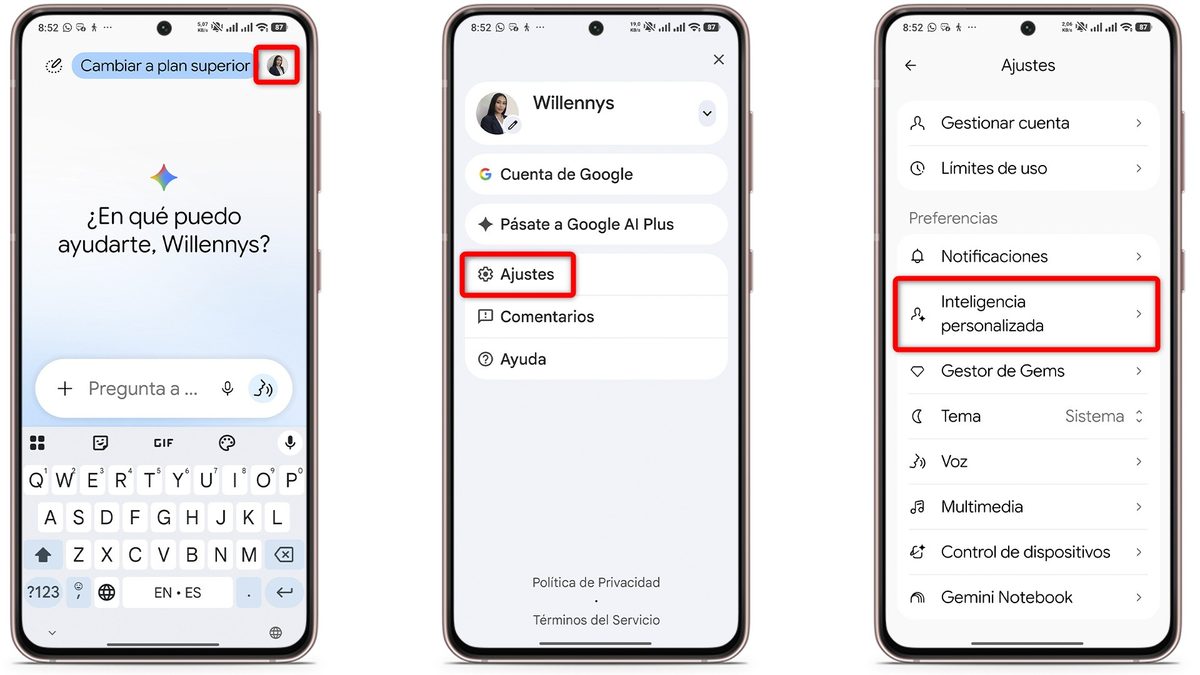
- Abre la app de Gemini.
- Toca tu foto de perfil y después Ajustes.
- Entra en Inteligencia personalizada > Instrucciones para Gemini.
¡SUSCRIBETE A NUESTRO NEWSLETTER!
Cada semana mandamos un único e-mail con el resumen de las noticias a +4.000 suscriptores.
- Pulsa Añadir y escribe tus preferencias.
- Guarda la instrucción.
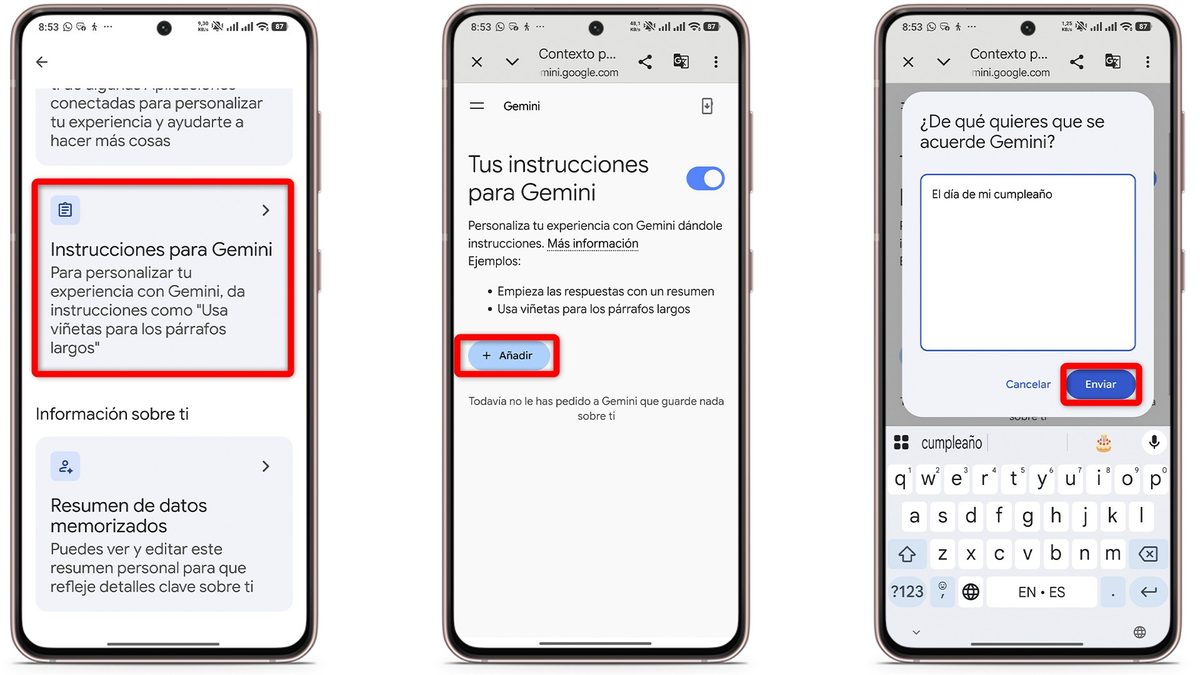
Prueba con algo como «Respóndeme en español de España, utiliza ejemplos cotidianos y evita las explicaciones demasiado largas».
A partir de entonces, Gemini tendrá en cuenta esa indicación en las conversaciones compatibles. Y si quieres ir un paso más allá, también puedes activar la memoria de Gemini para que aproveche información de tus conversaciones anteriores.
2. Haz que Gemini entienda lo que aparece en tu pantalla
Este ajuste es una maravilla cuando aparece un mensaje de error que no entiendes o encuentras una página demasiado complicada.
Para activarlo:
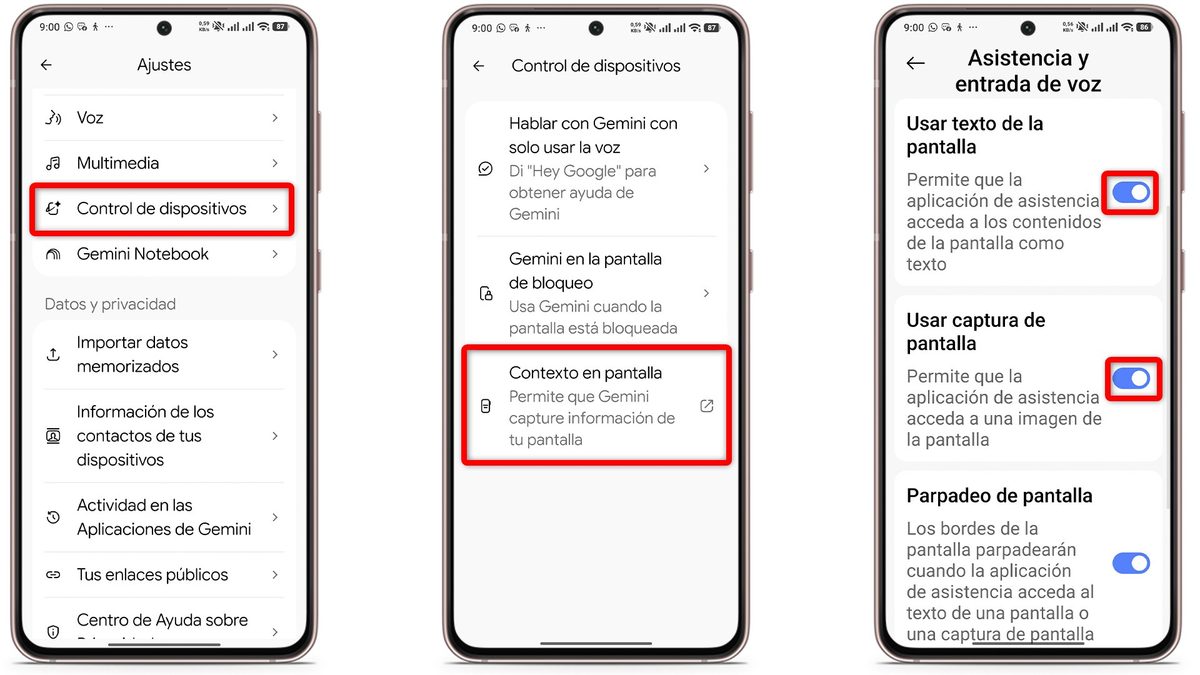
- Abre Gemini y accede al menú lateral.
- Pulsa tu foto de perfil y entra en Ajustes.
- Selecciona Control de dispositivo
- Toca la opción Contexto en pantalla.
- Activa las opciones Usar texto de la pantalla y Usar captura de pantalla.
- Abre cualquier app compatible e invoca Gemini.
- Pulsa Preguntar sobre esta pantalla, si aparece.
Por ejemplo, si una app muestra un error, puedes preguntarle «¿Qué significa este aviso y cómo puedo solucionarlo?».
Lo interesante es que ya no necesitas copiar todo el mensaje. Y esta no es la única forma de aprovechar el asistente: hay otros trucos para utilizar Gemini desde el móvil que también te pueden ahorrar bastante tiempo. Eso sí, evita compartir pantallas con información sensible.
3. Conecta Gmail y otras aplicaciones para ahorrar pasos
¿Sabías que Gemini puede ayudarte a encontrar información de tus correos sin tener que buscar mensaje por mensaje?
Para aprovecharlo, primero debes revisar sus conexiones:
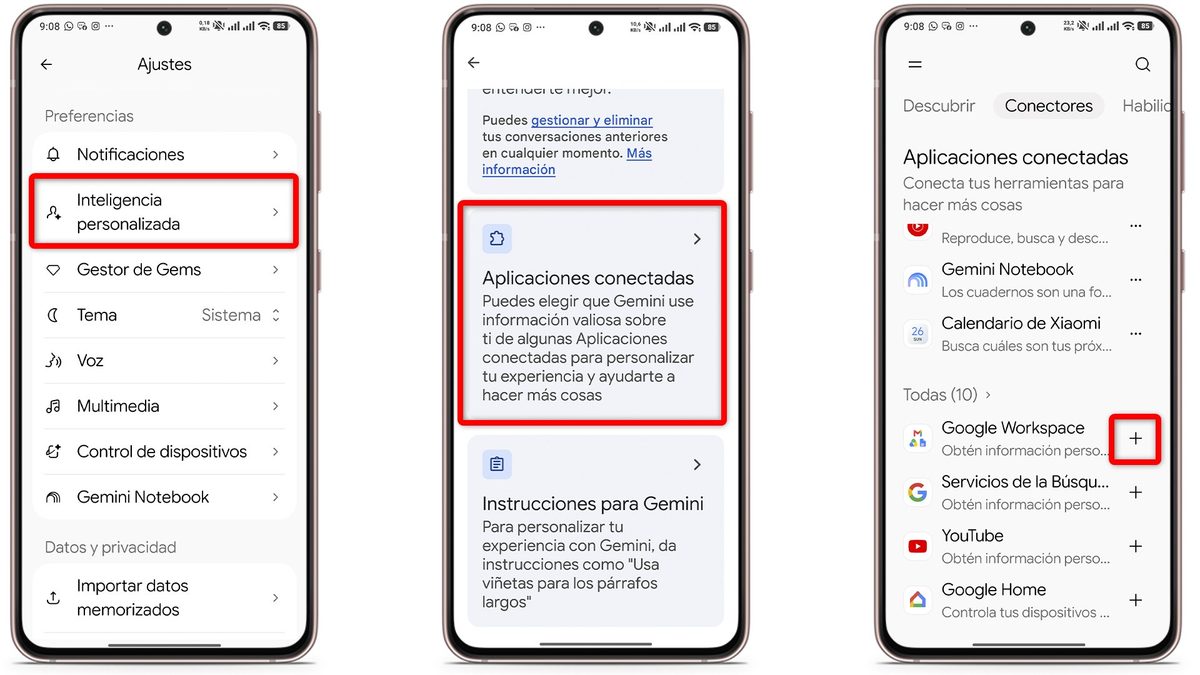
- Abre la aplicación de Gemini.
- Accede al menú, pulsa tu foto de perfil y toca en Ajustes
- Toca en Inteligencia personalizada y luego en Aplicaciones conectadas.
- Localiza Google Workspace u otro servicio compatible.
- Activa la conexión y acepta los permisos necesarios.
Después, puedes probar con una petición como «Busca el correo con la confirmación de mi reserva del hotel».
Un detalle importante: algunas conexiones necesitan que tengas activado el historial de actividad. Revisa también los permisos antes de autorizar el acceso.
4. Utiliza Gemini sin tener que desbloquear el teléfono
Estás cocinando, tienes las manos ocupadas y necesitas poner un temporizador. En lugar de desbloquear el móvil, puedes pedírselo directamente a Gemini.
En Android, se configura así:
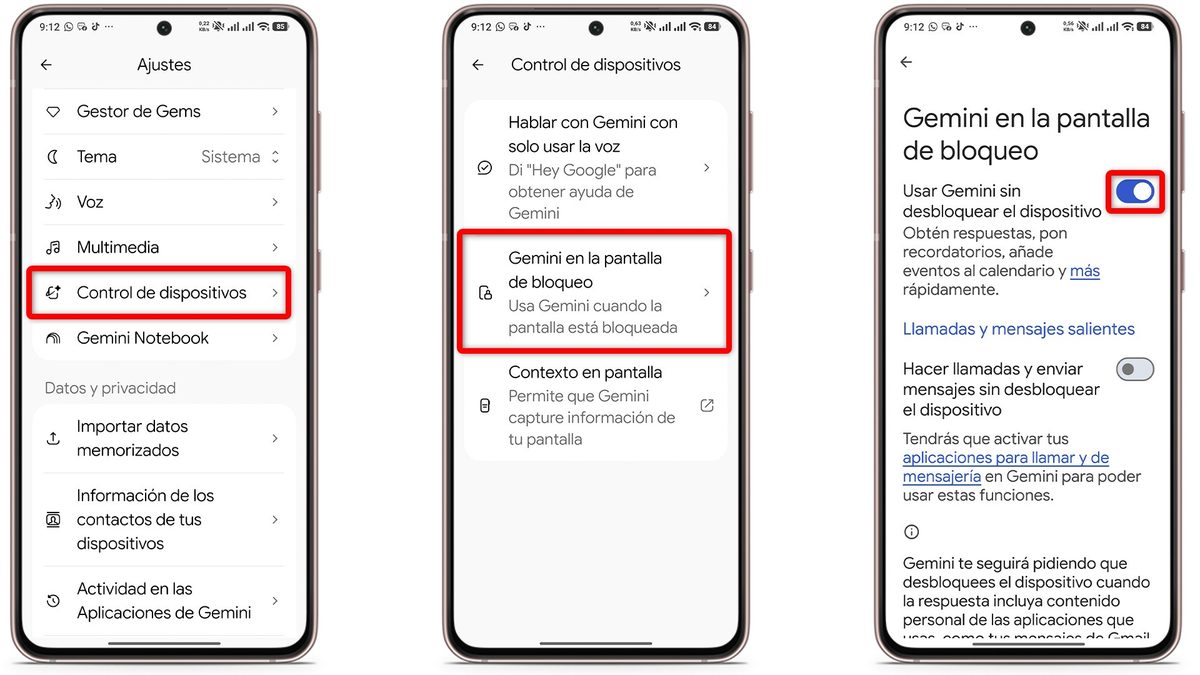
- Abre Gemini.
- Accede al menú y pulsa tu foto de perfil.
- Entra en Ajustes.
- Selecciona Control de dispositivos.
- Toca Gemini en la pantalla de bloqueo.
- Activa la opción.
Ahora puedes probar a decir «Hey Google, pon un temporizador de diez minutos» si tienes activada la detección por voz.
También puedes permitir llamadas y mensajes desde la pantalla de bloqueo, aunque esa opción se configura por separado.
5. Cambia el tiempo que Gemini conserva tus conversaciones
Este ajuste suele pasar desapercibido, pero resulta muy útil si usas Gemini para consultar documentos o hablar de asuntos personales.
Para cambiarlo:
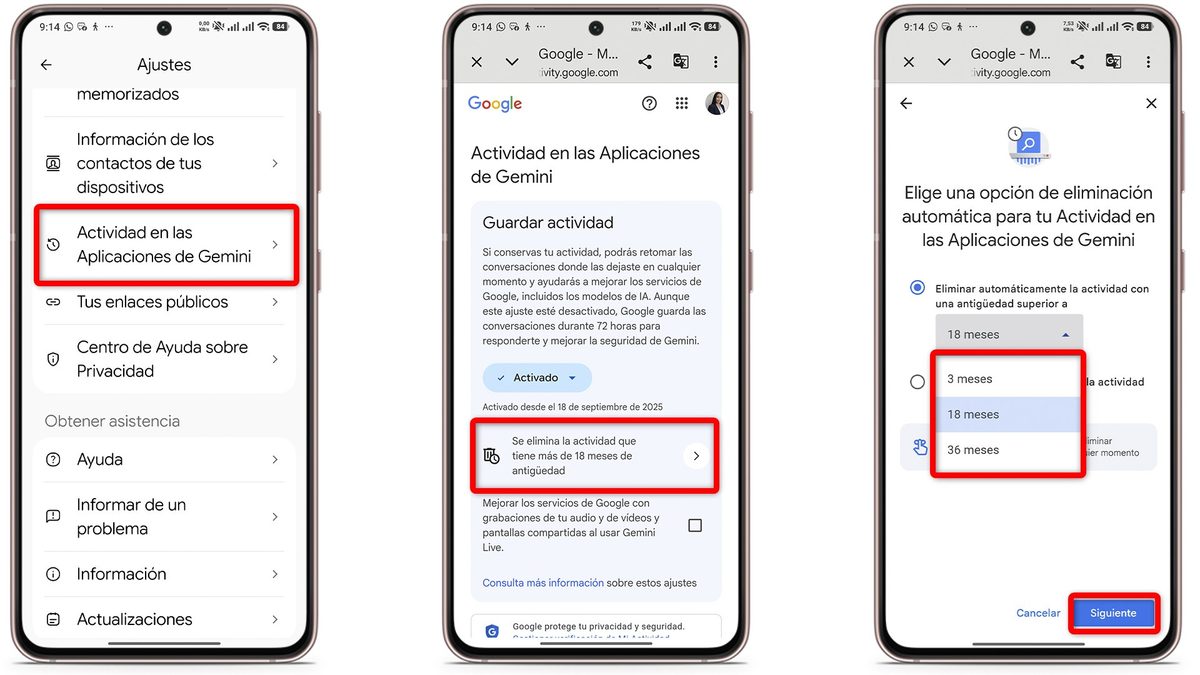
- Abre Gemini y despliega el menú lateral.
- Pulsa tu foto de perfil.
- Toca en Ajustes.
- Entra en Actividad en las aplicaciones de Gemini.
- Toca el icono de papelera.
- Elige entre 3, 18 o 36 meses, o desactiva la eliminación automática.
- Confirma los cambios.
Por defecto, Google establece una eliminación automática a los 18 meses para las cuentas personales.
También puedes desactivar el guardado de actividad, aunque esto afecta a determinadas funciones y no impide toda conservación temporal de los datos.