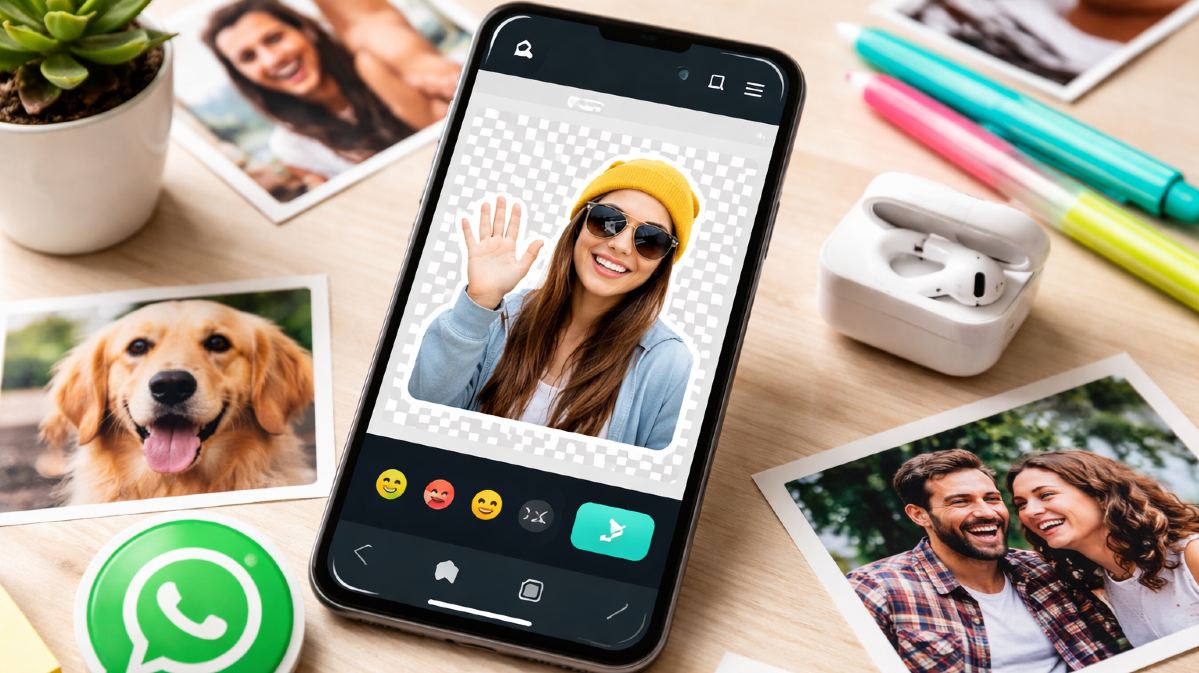
La comunicación digital actual se apoya cada vez más en la imagen como forma rápida de expresar ideas y emociones. Saber cómo crear un sticker para WhatsApp con una foto de la galería permite convertir cualquier imagen en un recurso visual propio para usar en los chats sin recurrir a aplicaciones externas.
Para empezar, basta con abrir la galería del móvil y elegir la foto que se quiere transformar. Después, hay que mantener pulsado el dedo sobre el elemento principal, como una cara o una mascota. El sistema detecta automáticamente los bordes y separa ese objeto del fondo.
El recorte automático y la copia
Tras esa pulsación prolongada, el teléfono identifica la figura y muestra un pequeño menú. Ahí se debe elegir la opción de copiar, que guarda el recorte en el portapapeles del sistema. El proceso es rápido y evita tener que ajustar manualmente los bordes, algo que antes resultaba poco preciso en pantalla.
¡SUSCRIBETE A NUESTRO NEWSLETTER!
Cada semana mandamos un único e-mail con el resumen de las noticias a +4.000 suscriptores.
Este tipo de selección funciona gracias al análisis de formas y contrastes en la imagen. El resultado suele ser limpio y mantiene la calidad original de la foto, lo que permite reutilizarla sin pérdida visible.
Cómo llevarlo a WhatsApp
Con la imagen copiada, el siguiente paso es abrir WhatsApp y entrar en cualquier conversación. Al tocar el campo de texto, aparece la opción de pegar. En ese momento, la aplicación reconoce el recorte como una pegatina y lo adapta automáticamente.
Antes de enviarlo, se muestra una vista previa. Sirve para comprobar si el recorte está bien hecho y si encaja con lo que se quiere expresar. Si algo no convence, se puede cancelar y repetir el proceso con otra imagen.

Añadir texto y ajustar el diseño
WhatsApp incluye herramientas básicas para editar el sticker antes de enviarlo. Se puede añadir texto para dar contexto o reforzar el tono de la imagen, ya sea humorístico o más directo.
El editor permite cambiar el color de las letras y moverlas por la imagen para que no tapen partes importantes. Son ajustes sencillos, pero suficientes para personalizar el resultado sin complicaciones.
Guardar los ‘stickers’ para reutilizarlos
Una vez enviado, el sticker no tiene por qué quedarse en un solo uso. Si se toca sobre él dentro del chat, aparece la opción de añadirlo a favoritos. Así queda guardado en la colección personal y se puede usar en cualquier momento.
También es posible organizar varios stickers en paquetes, lo que facilita encontrarlos más adelante. Esto resulta útil cuando se acumulan imágenes para diferentes contextos o grupos.
Una función integrada y fácil de usar
La principal ventaja de este sistema es que no hace falta instalar aplicaciones adicionales. Todo se hace desde herramientas ya incluidas en el móvil, lo que mejora la rapidez y evita ocupar espacio innecesario.
Otros artículos sobre WhatsApp
Cómo ver mensajes borrados de WhatsApp
Cómo fusionar emojis en WhatsApp: guía paso a paso
Qué es restringir chat en Whatsapp
Cómo saber si alguien te ha bloqueado en WhatsApp: las 5 señales clave