
Si sientes que Gemini se metió en tu Android sin permiso… no estás solo. Desde 2025, Google ha empezado a integrarlo cada vez más en el sistema, incluso reemplazando funciones clásicas como el botón de apagado o el Asistente de Google.
Lo mejor es que puedes quitarlo o reducir su presencia en pocos pasos, aunque el proceso cambia un poco según el móvil que tengas. Si no sabes por dónde empezar, no te preocupes.
En esta guía te explico cómo desactivar Gemini en Android, tanto en Xiaomi como en Samsung, y también cómo quitarlo del botón de apagado sin errores.
¿Por qué quitar Gemini de Android?
Gemini no es solo el típico asistente que responde preguntas. Va un poco más allá y se mete bastante en el sistema. Por ejemplo:
- Puede acceder a apps como WhatsApp, Teléfono o Mensajes
- Guarda parte de lo que haces, aunque sea durante un tiempo
- Incluso se cuela en funciones del móvil, como el botón de encendido
Y claro, esto a muchos no les hace ninguna gracia. Entre la sensación de que se mete donde no debe y que cambia cosas sin avisar, es normal que quieras quitarlo o al menos tenerlo bien controlado.
Cómo desactivar Gemini en Android
Aunque no lo creas, desactivar Gemini en Android no siempre es tan simple como parece, ya que en muchos móviles viene medio integrado en el sistema, como ya dijimos antes.
Eso significa que, aunque lo «cierres», puede seguir teniendo permisos activos o funcionando en segundo plano. Por eso la clave aquí no es solo desactivarlo, sino quitarle acceso y dejarlo totalmente fuera del juego.
Para ello, haz lo siguiente:
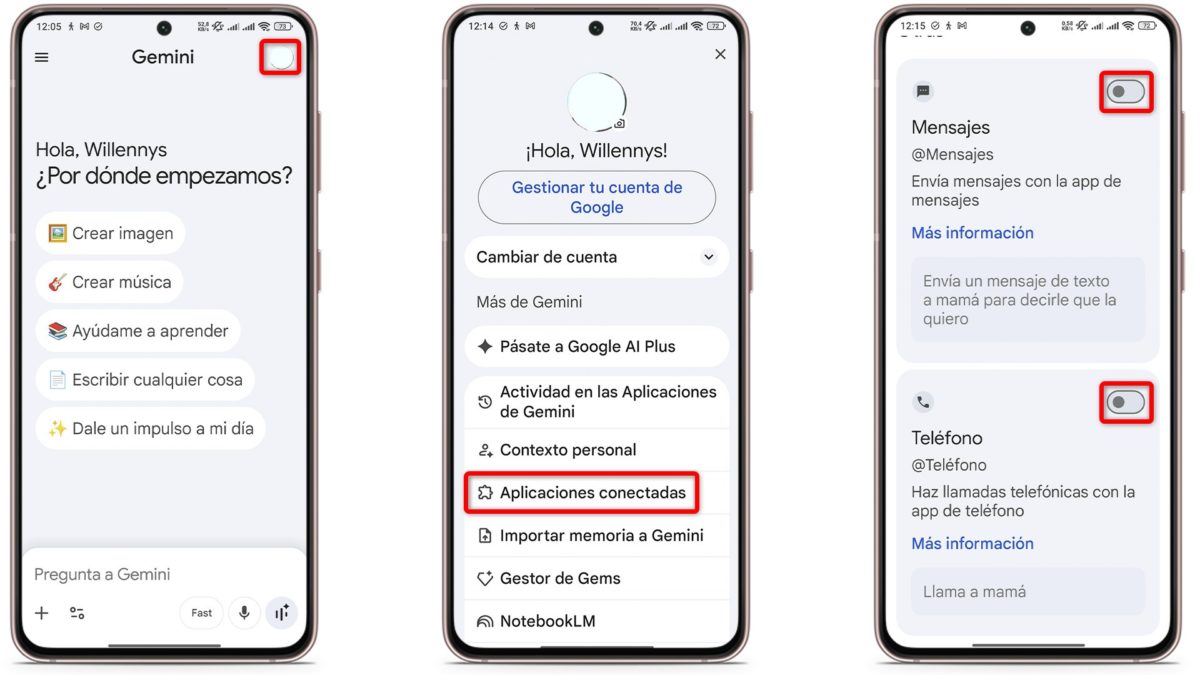
- Abre la app Gemini.
- Toca tu foto de perfil (arriba a la derecha).
- Ve a «Aplicaciones conectadas» y desactiva todas las apps (Teléfono, WhatsApp, etc.).
¡SUSCRIBETE A NUESTRO NEWSLETTER!
Cada semana mandamos un único e-mail con el resumen de las noticias a +4.000 suscriptores.
Y, si quieres ir un paso más allá, puedes quitarlo como asistente predeterminado siguiendo estos pasos:
- Ve a tu foto de perfil (arriba a la derecha).
- Toca en «Ajustes».
- Elige «Asistentes digitales de Google».
- Por último toca en «Asistente de Google».

Cómo quitar Gemini del botón de apagado
Este es uno de los cambios que más mosquea a la gente. Pulsas el botón de encendido esperando apagar el móvil… y de repente aparece Gemini. Bastante incómodo, la verdad.
Esto pasa porque en algunos modelos Google ha cambiado la función del botón para lanzar el asistente por defecto. Pero tranquilo, se puede revertir desde los ajustes del sistema.
Lo que vas a hacer básicamente es decirle al móvil que deje de usar ese botón para el asistente y que vuelva a su función de siempre.
Para hacerlo, sigue estos pasos:
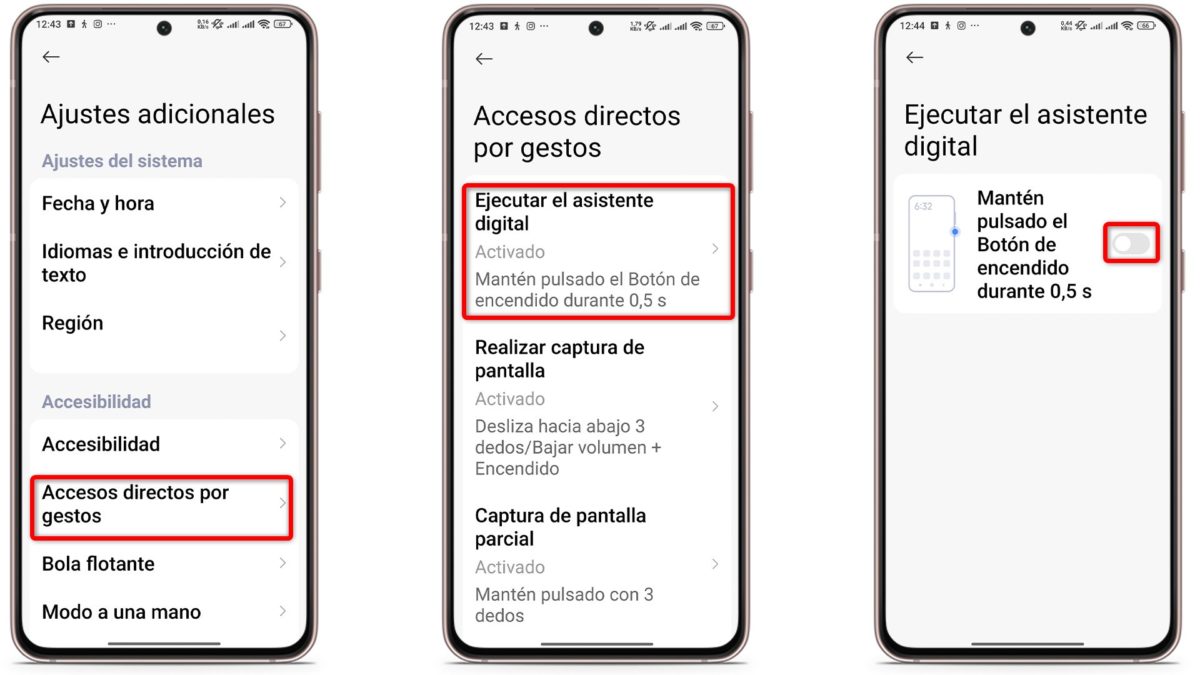
- Entra en «Ajustes».
- Busca «Ajustes adicionales».
- Entra en «Accesos directos por gestos».
- Toca en «Ejecutar el asistente digital» y deshabilita la opción.
En algunos móviles verás algo como:
Mantener pulsado el Botón de encendido durante 0,5 s
Solo tienes que desactivarlo y listo.
Cómo desactivar Gemini en Xiaomi
En Xiaomi la cosa cambia un poco, pero para bien. Suelen darte más control sobre lo que puedes tocar, aunque algunas opciones están un poco escondidas.
Aquí es importante no solo desactivar la app, sino también evitar que se ejecute en segundo plano o que tenga algún permiso desconocido activado.
Primero quítalo como app:
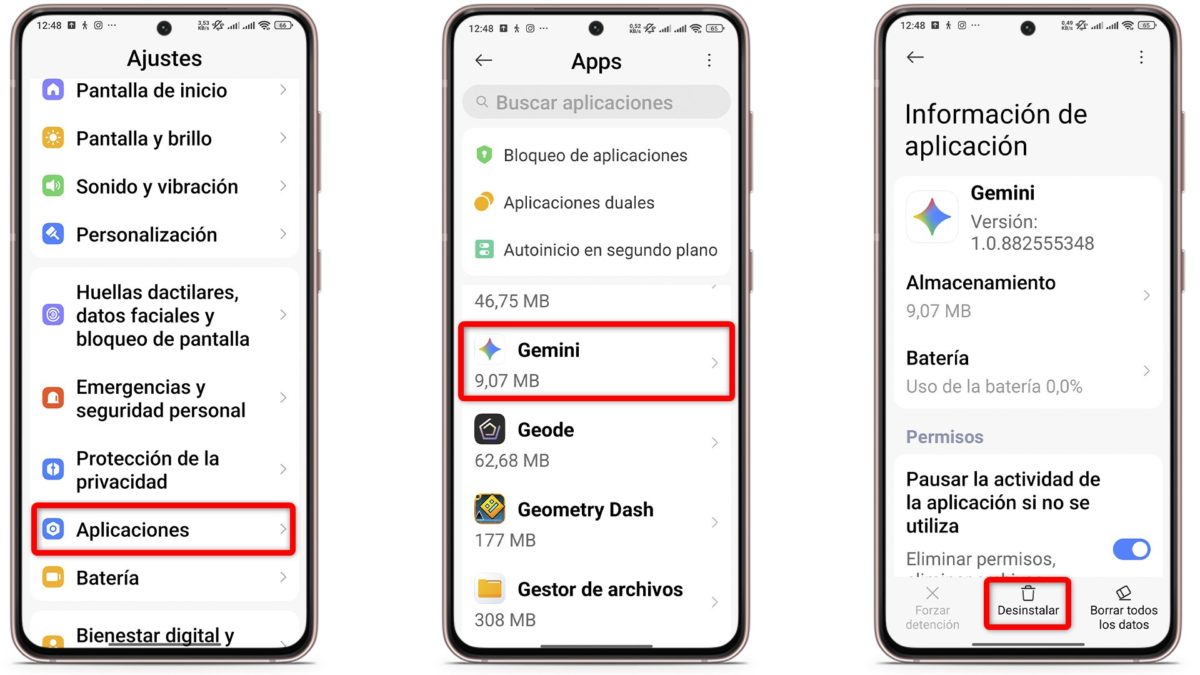
- Ve a «Ajustes».
- Entra en «Aplicaciones».
- Busca Gemini.
- Toca en:
- Desinstalar (si aparece).
- O Forzar detención + Inhabilitar.
Luego revisa los accesos del sistema:
- Ve a «Ajustes adicionales».
- Entra en «Accesos directos por gestos».
- Cambia o elimina el asistente asignado.
Cómo desactivar Gemini en Samsung
Samsung es un poco más lioso porque mezcla varias cosas: Gemini, Google Assistant y Bixby. Así que aquí no se trata solo de desactivar, sino de elegir qué asistente quieres (o ninguno).
Además, el botón lateral también puede estar configurado para abrir Gemini, así que conviene revisarlo.
Igual que en Xiaomi, lo primero es desactivar la app:

- Ve a «Ajustes» del sistema.
- Entra en «Aplicaciones».
- Busca Gemini
- Pulsa en «Desactivar o Forzar cierre».
Luego cambia el asistente:
- Abre los «Ajustes» del móvil.
- Entra en «Aplicaciones predeterminadas».
- Pulsa en «Aplicación de asistente».
- Selecciona:
- Ninguno
- O el que prefieras
Y por último, el botón:
- Entra en «Ajustes».
- Ve a «Funciones avanzadas».
- Toca en Botón lateral.
- Cambia la opción de pulsación larga por «Menú de apagado».
Como verás, más allá de quitar o no Gemini, aquí lo importante es que tengas el control de tu móvil y no al revés. Android cada vez integra más cosas por defecto, pero eso no significa que tengas que quedarte con ellas si no te convencen.



