
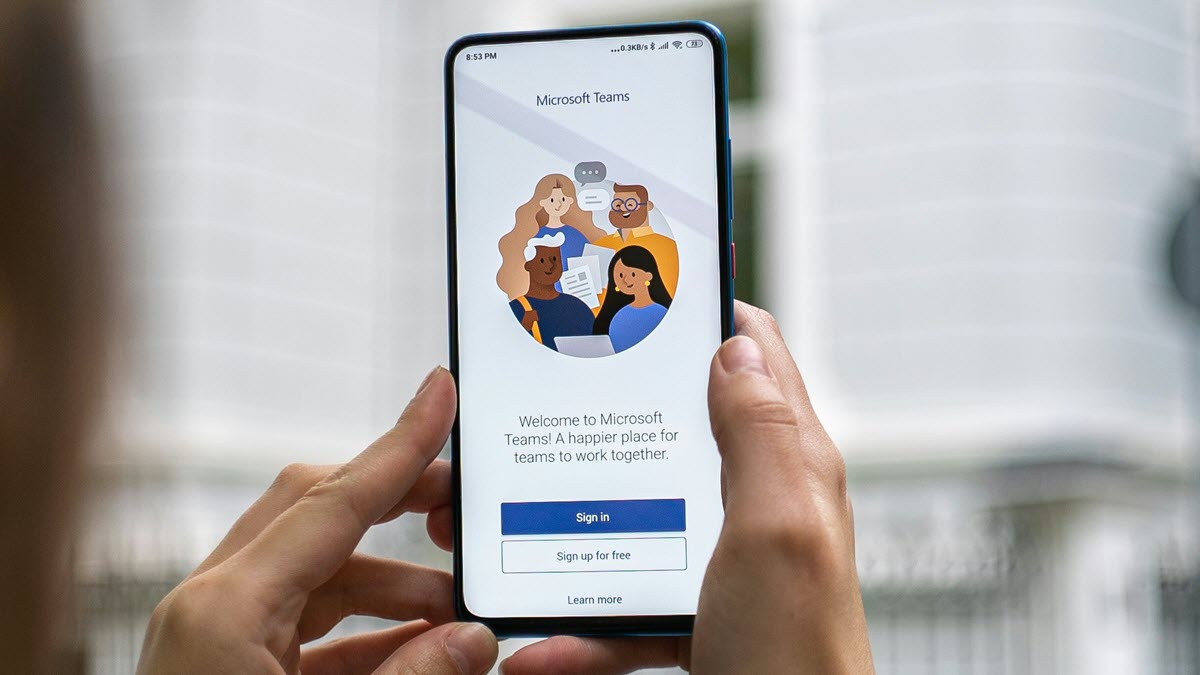
Microsoft Teams se ha vuelto parte del día a día de muchos, ya sea para los estudios o el trabajo. Sin embargo, cuando llega el momento de crear una reunión, muchos no recordamos cómo se hacía o por dónde comenzar.
Pero no te preocupes, puedes usar esta guía para aprender paso a paso cómo crear una reunión en la app de Microsoft Teams.
Cómo crear una reunión en la app de Microsoft Teams: guía paso a paso
Una de las grandes ventajas de la app móvil de Microsoft Teams es que te permite organizar reuniones en cualquier momento, ya sea desde el sofá, en el transporte o cuando estás en modo multitarea.
Y no, no necesitas ser un experto ni tener un ordenador a mano, con la app instalada en tu móvil y una cuenta de Microsoft ya es suficiente. Y si tienes una cuenta corporativa o educativa, mucho mejor, ya que podrás tener acceso a todas las funciones premium de Teams.
Cómo crear una reunión programada en Teams desde el móvil
Una reunión programada es ideal cuando quieres que todos los participantes tengan tiempo de prepararse, añadir la reunión a su calendario y no perderse nada. Para crearla desde el móvil, sigue estos pasos:
- Abre la app de Microsoft Teams
- En el menú inferior, pulsa sobre el icono de «Calendario»
- Pulsa en “Nueva reunión”
- Escribe el título de la reunión
- Añade los participantes, buscándolos por nombre o correo.
- Elige fecha y hora. Si quieres que la reunión se repita, activa la opción «Repetir»
- Opcional: agrega una descripción o notas adicionales
- Pulsa “Guardar” o “Enviar invitación”.
¡SUSCRIBETE A NUESTRO NEWSLETTER!
Cada semana mandamos un único e-mail con el resumen de las noticias a +4.000 suscriptores.
Al terminar estos pasos, tu reunión aparecerá en la pestaña de «Calendario» de la app, como ves en la tercera imagen.
Por otro lado, un truco que te puede resultar útil si quieres si quieres invitar a alguien que no tiene Teams, es copiar el enlace de la reunión y envíaselo por WhatsApp o correo. Esa persona podrá unirse como invitado, sin necesidad de tener una cuenta.
Y un último detalle a tener en cuenta es que, en el plan gratuito de Teams, las reuniones pueden durar como máximo 60 minutos y admitir hasta 100 participantes conectados al mismo tiempo.
Cómo crear una reunión inmediata en la app de Microsoft Teams
Programar una reunión en Teams es perfecta para clases, juntas semanales, presentaciones o cualquier situación que necesite planificación. Pero a veces, no hay tiempo de programar nada.
Puede que necesites una reunión rápida, una consulta urgente o simplemente reunirte de forma improvisada. Para esos casos, Teams tiene la opción de reunión inmediata.
Para crearla desde el móvil, sigue estos pasos:
- Abre la app de Microsoft Teams
- En el menú inferior, pulsa sobre el icono de «Calendario»
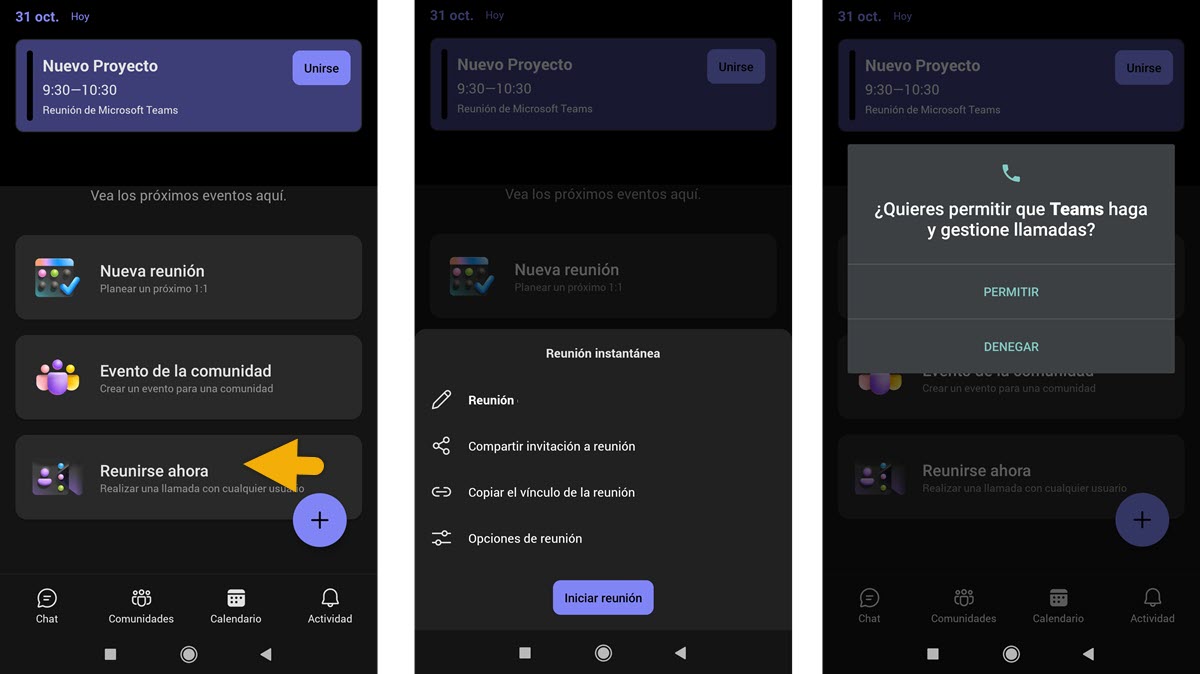
- Pulsa en “Reunirse ahora”
- Pulsa sobre «Compartir invitación a reunión» para invitar a tus amigos o colegas
- Si quieres ajustar algún detalle antes de empezar, pulsa sobre “Opciones de reunión”.
- Pulsa sobre «Iniciar reunión»
- Da los permisos que Teams te pida para usar cámara y micrófono.
Dependiendo de tu plan, es posible que tengas acceso a fondos personalizados, la opción de grabar la reunión para compartirla con alguien que no pudo asistir, o incluso enviar un resumen al finalizar. Y, por supuesto, en cualquier reunión, ya sea programada o inmediata, siempre puedes usar el chat para enviar archivos, enlaces o mensajes a los participantes.
Como ves, crear una reunión en Microsoft Teams desde el móvil es simple. Ya sea para programarla con tiempo o iniciarla en el momento, la app te da toda la flexibilidad para organizarte sin depender del ordenador. Solo tienes que seguir los pasos que mencionamos y podrás crear tu próxima reunión en Teams sin problemas.



