

¿Te has quedado sin tu dosis de fútbol, baloncesto o F1 después de la caída de Cristal Azul? ¡No te preocupes! La comunidad Kodi siempre está en movimiento y ya tiene un nuevo addon para ver deportes gratis: Sports Plus.
Si eres de los que no pueden vivir sin ver los partidos de tu equipo favorito en directo, o si simplemente disfrutas de una buena película o serie mientras te echas en el sofá con un café, este artículo es para ti.
En esta guía, te mostraremos cómo descargar e instalar Sports Plus como alternativa al addon Cristal Azul en Kodi. Y no te preocupes, que el proceso es fácil y en unos minutos estarás disfrutando de todo el contenido.
El carácter de este artículo es solo informativo. En Tuexpertoapps nos enfocamos en recopilar datos que pueda ser de interés para los usuarios. Bajo ninguna circunstancia fomentamos el consumo de contenido protegido por derechos de autor ni la violación de derechos de retransmisión. Te recomendamos usar esta información bajo tu responsabilidad.
Cómo descargar e instalar Sports Plus como alternativa al addon Cristal Azul en Kodi: paso a paso
Ahora que Cristal Azul no funciona, muchos están buscando alternativas para Kodi con ese mismo nivel de entretenimiento deportivo. Y, afortunadamente, Sports Plus se ha convertido en una de las mejores opciones para ver deportes gratis con una calidad aceptable.
Ahora bien, para descargar e instalar Sports Plus como alternativa al addon Cristal Azul en Kodi, sigue los siguientes pasos:
Descarga el repositorio
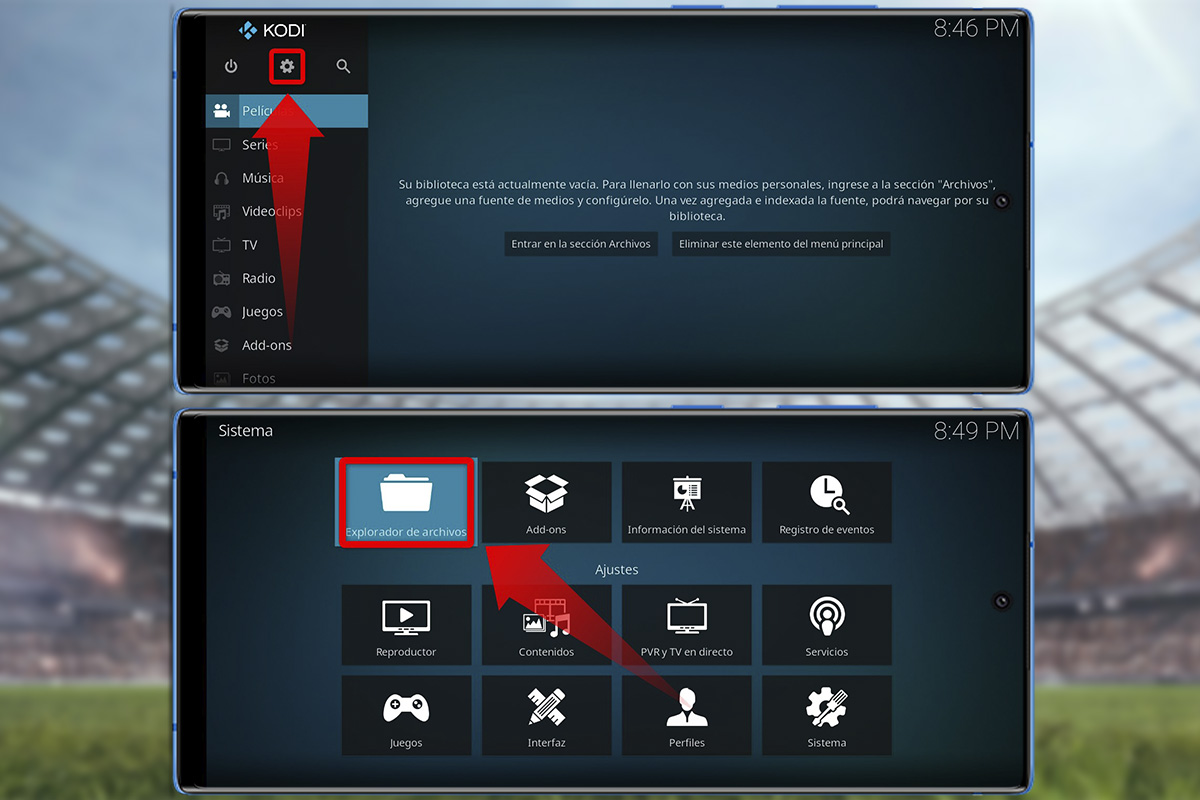
- Abre Kodi en tu dispositivo móvil.
- Desde la pantalla principal, busca el icono de la rueda dentada y selecciona «Configuración».
- Toca en «Explorador de archivos».
¡SUSCRIBETE A NUESTRO NEWSLETTER!
Cada semana mandamos un único e-mail con el resumen de las noticias a +4.000 suscriptores.
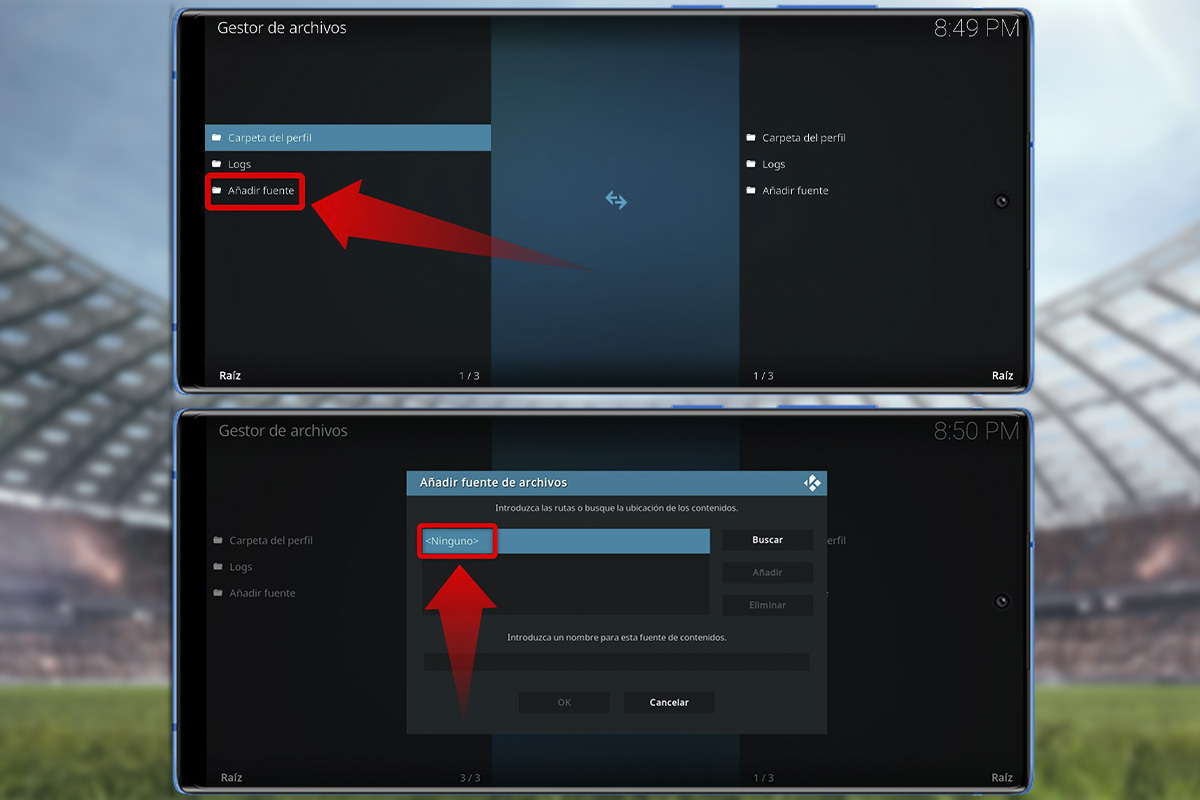
- Pulsa en «Añadir fuente» y selecciona «Ninguno».
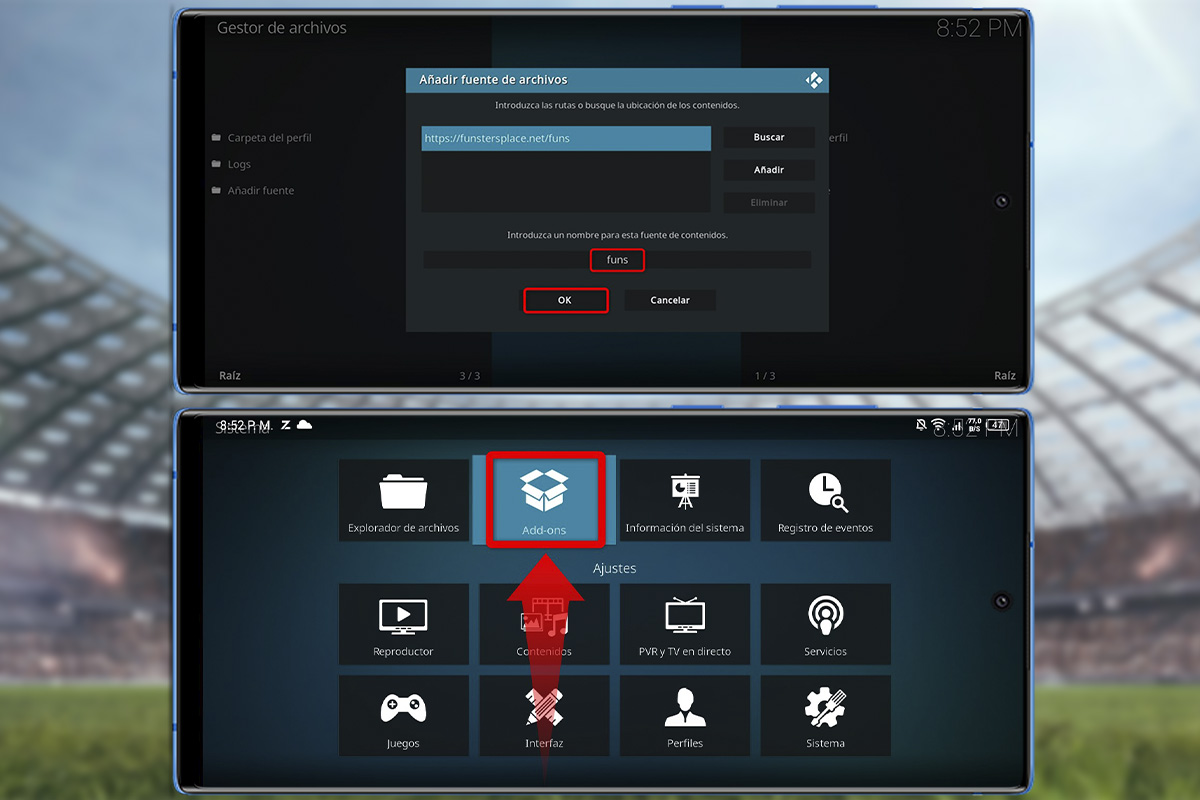
- Escribe esta URL tal cual: https://funstersplace.net/funs
- En el cuadro para el nombre, escribe «funs» y pulsa «Ok».
- Vuelve a la pantalla principal y selecciona «Add-ons».
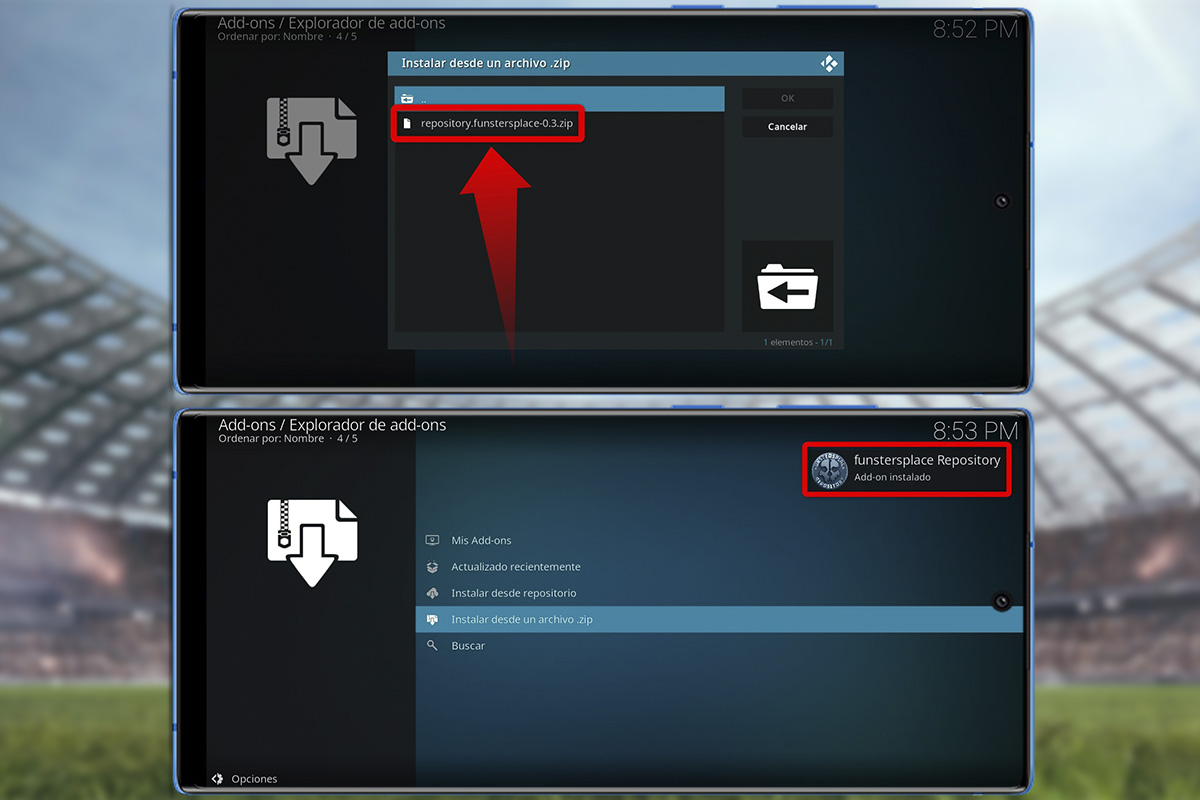
- Elige «Instalar desde un archivo zip» y busca «Funs».
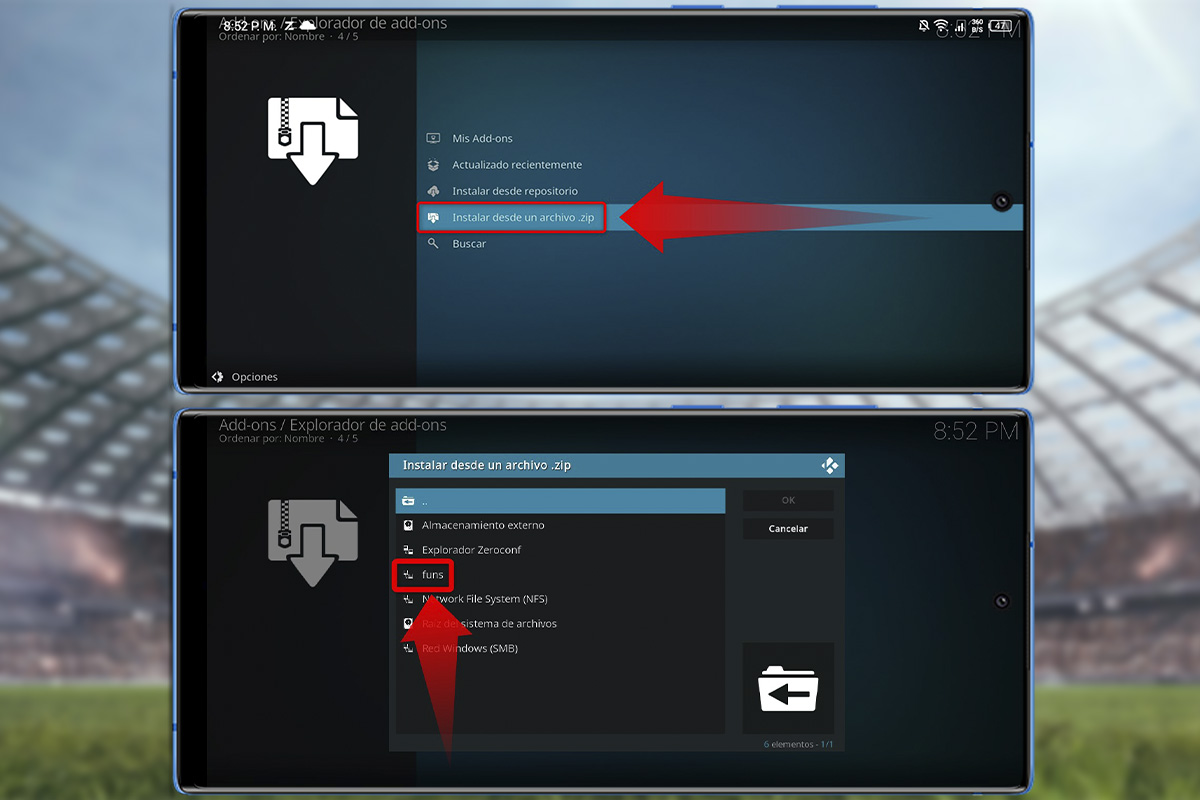
- Toca el archivo repositorio.funstersplace-0.3.zip y espera que salga la notificación de que el repositorio está activo.
Instala el addon
- Ve a «Instalar desde repositorio» y selecciona «funsterplace Repository».
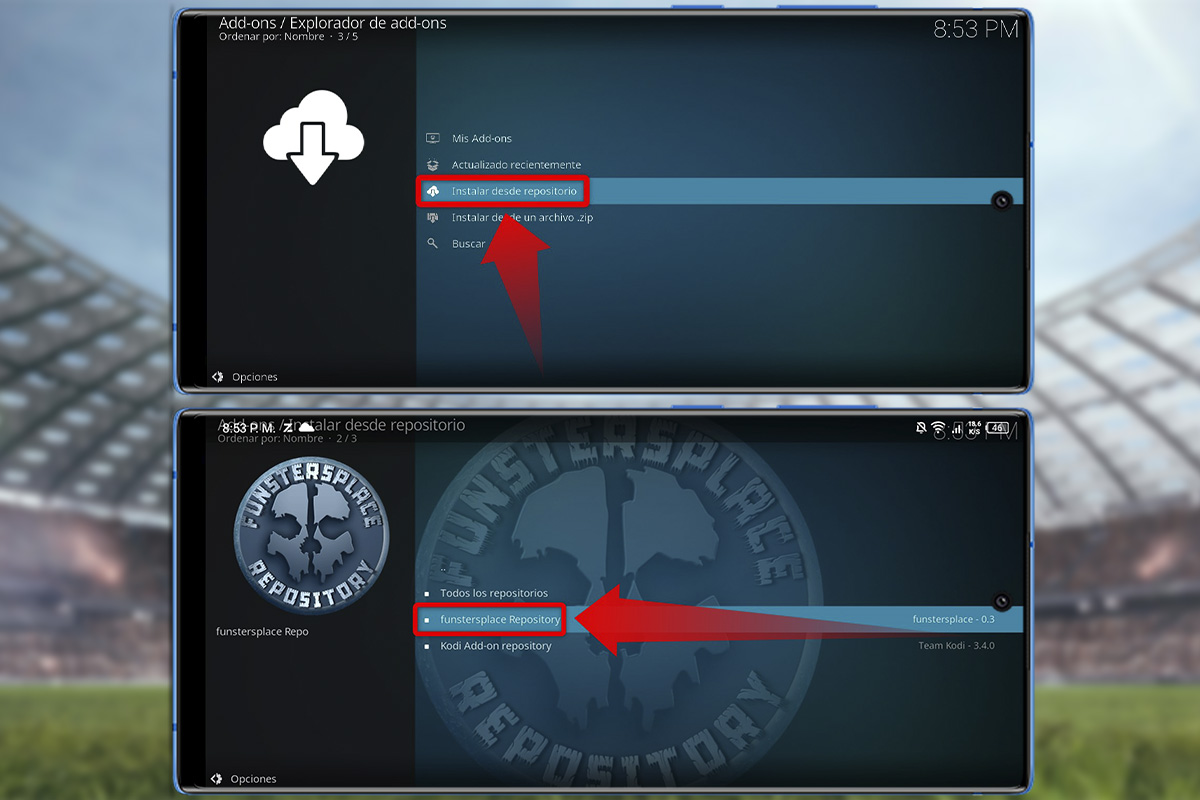
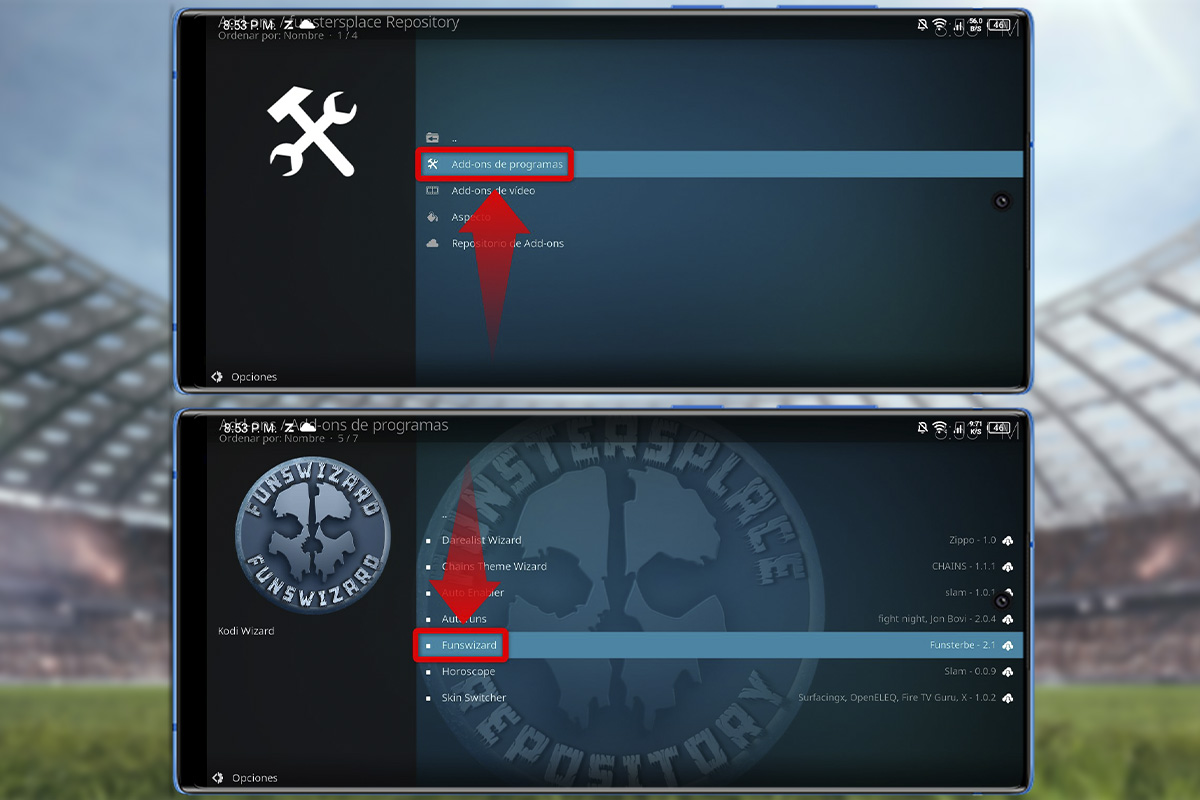
- Toca «Add-ons de programas».
- Busca «Funswizard».
- Dale a «Instalar» y espera a que termine.
- Al finalizar toca en «Ok».
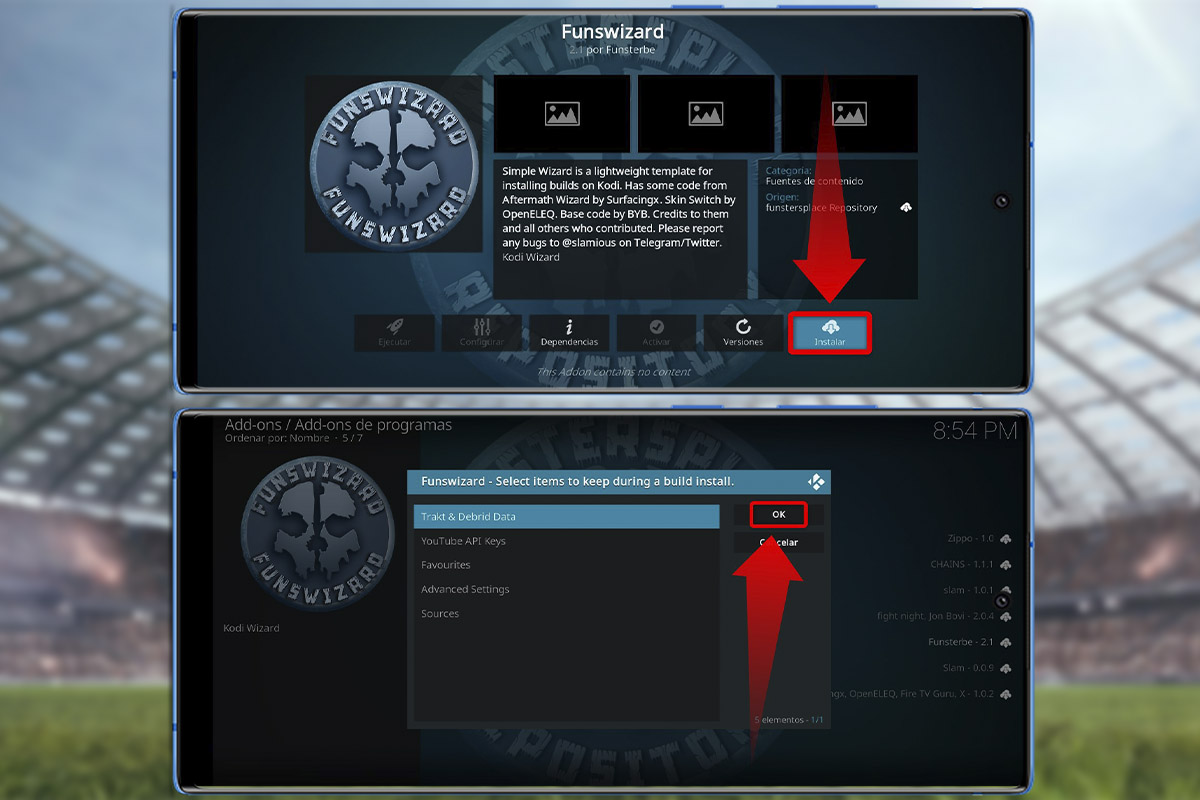
- Aparecerá una notificación, toca en «Close».
Inicia el addon
- Ve a la pantalla principal de Kodi.
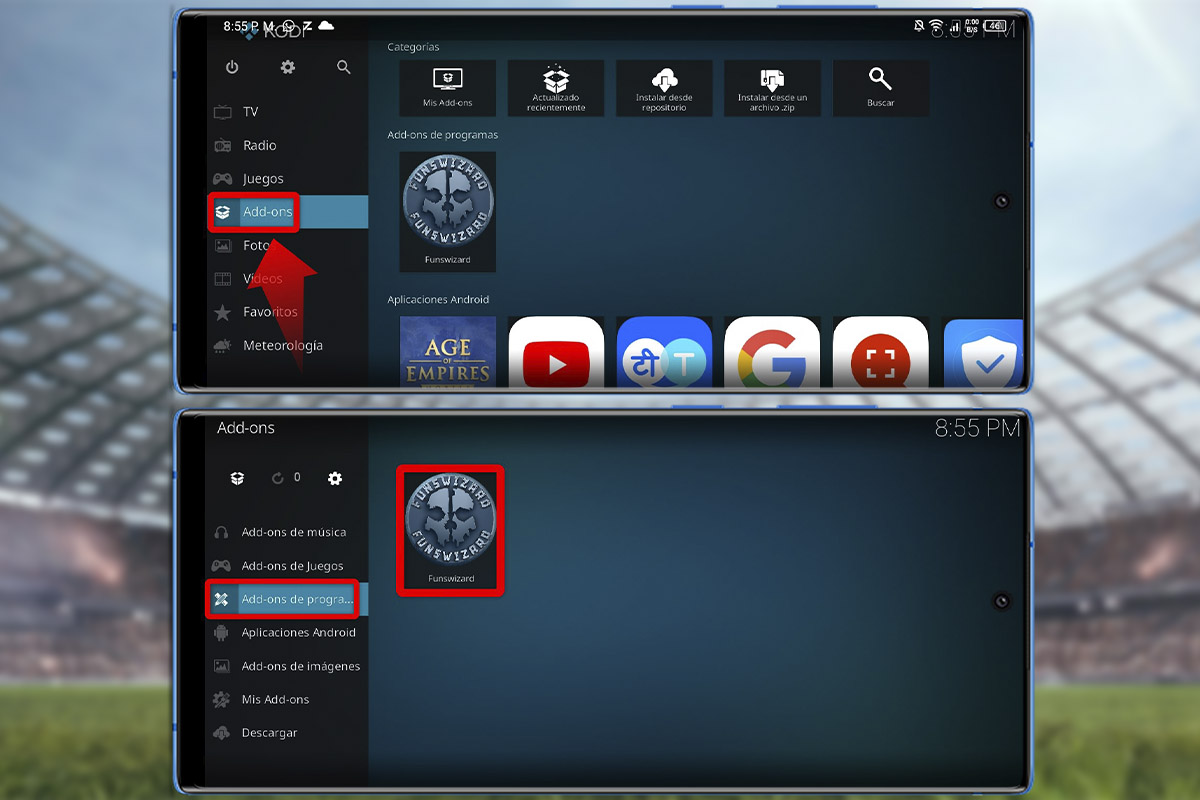
- Toca la sección de «Add-ons».
- Ve a «Addons de programa».
- Busca el addon «Funswizard» y ejecútalo.
- Una vez dentro del addon, busca Sports Plus como alternativa al addon Cristal Azul en Kodi.
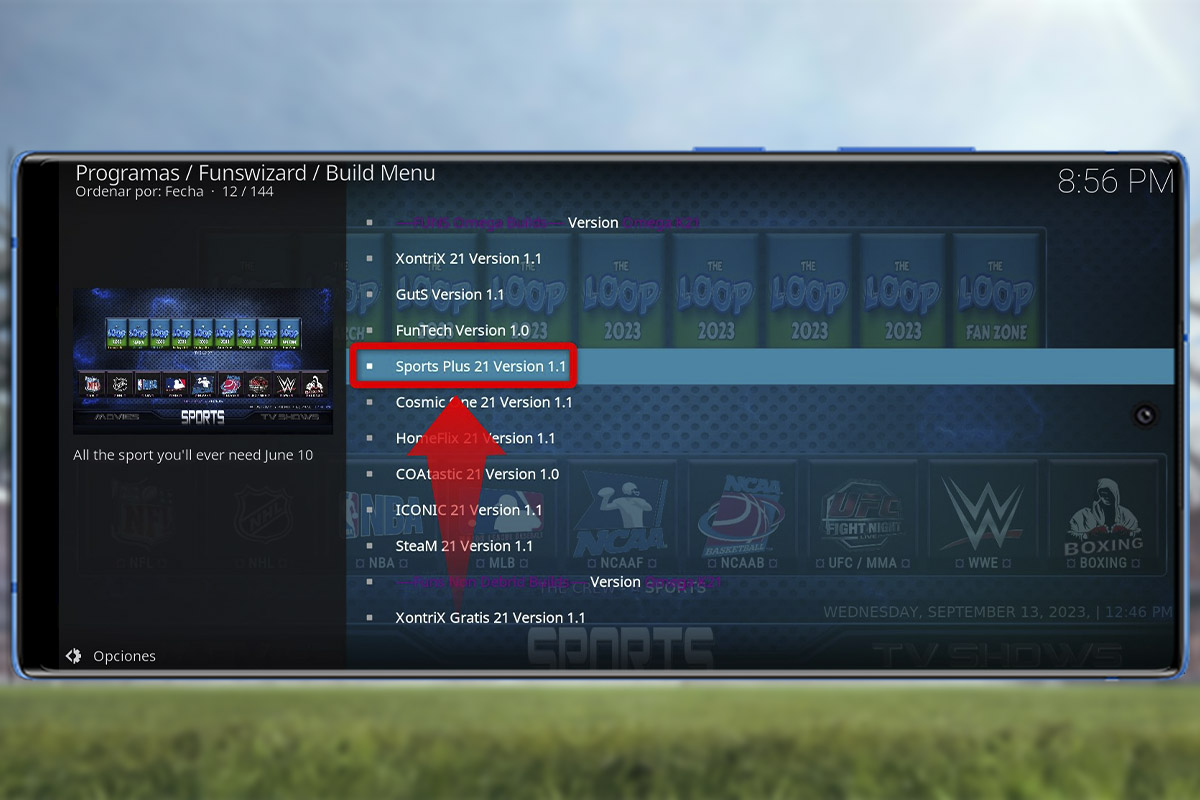
- Por último, toca «Sí» y luego «Instalar».
Cómo ver fútbol en Sports Plus en Kodi
Con el complemento ya instalado, vamos a lo importante: cómo ver fútbol en Sports Plus en Kodi en directo y sin complicaciones. Este addon está organizado para que encuentres fácilmente los eventos deportivos que más te interesan.
Abre Sports Plus
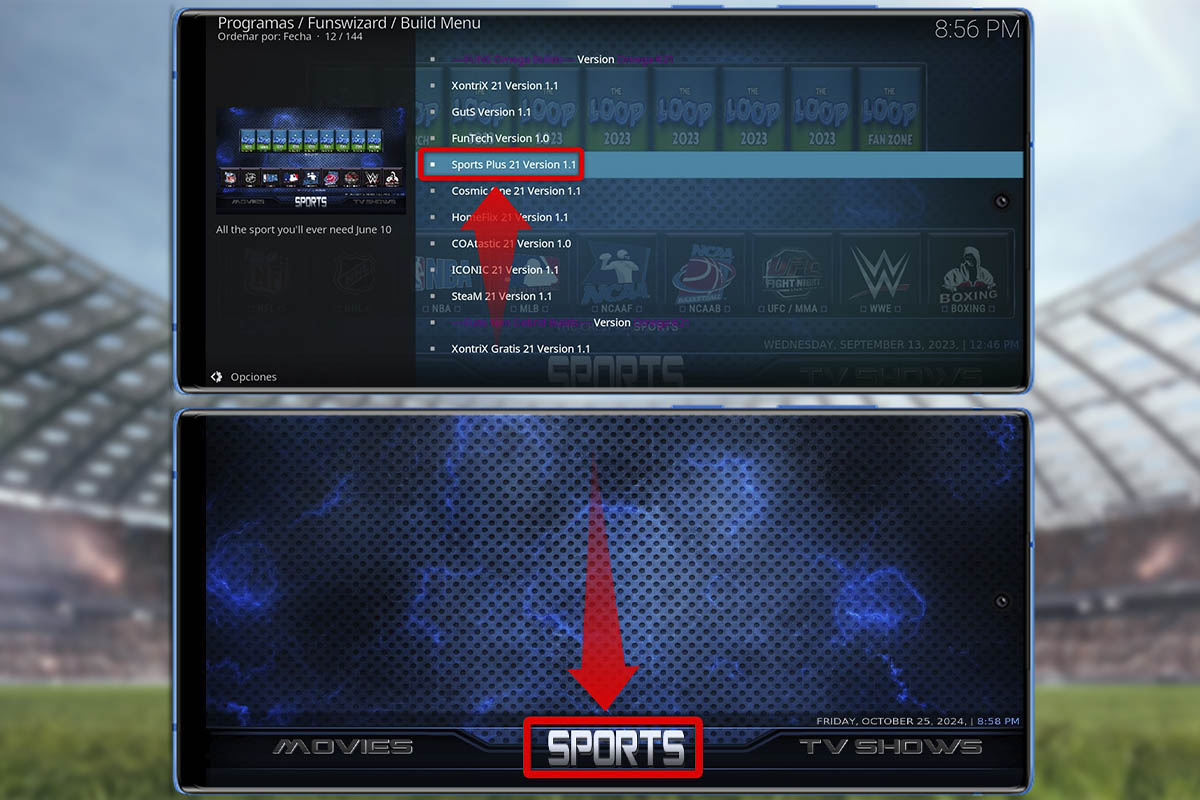
- Desde la pantalla principal de Kodi, ve a «Add-ons» y selecciona «Funswizard». Luego, selecciona la opción «Sports Plus 21 Version 1.1». Te pedirá permiso para instalarlo, así que toca la opción «Continuar» y espera a que se descargue e instale.
- Una vez instalado, toca el botón «SPORTS» ubicado en la parte inferior de la pantalla.
Explora las categorías
- A continuación, verás que hay secciones dedicadas a diferentes deportes. Puedes buscar fútbol, baloncesto, carreras, lucha y otros. Solo tienes que seleccionar la categoría que prefieras.
- En este caso, selecciona «FIFA».
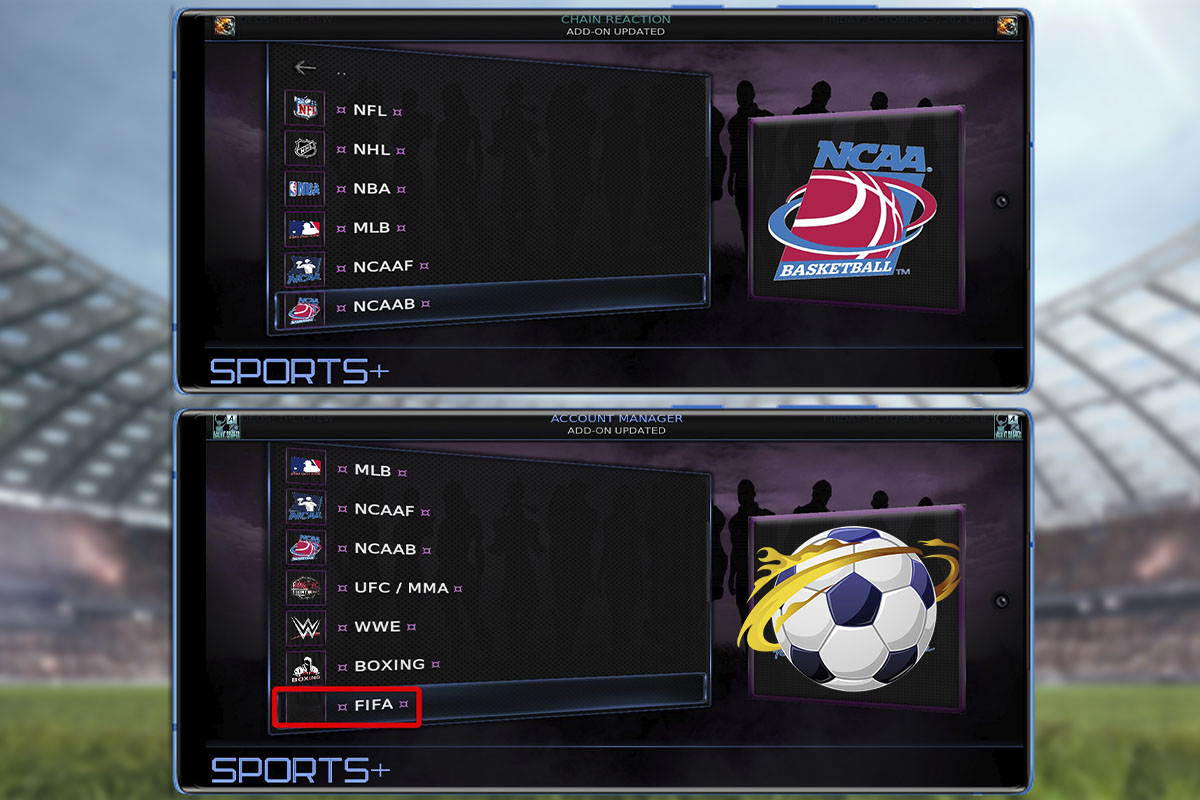
- Dentro de cada sección, encontrarás la lista de partidos y eventos en directo o en próximos horarios.
- Elige el que te interese y tócalo para empezar a ver.




5 respuestas a “Cómo descargar e instalar Sports Plus como alternativa al addon Cristal Azul en Kodi”
hola, no sé cómo volver atrás y regresar a kodi, reinicio y cuando doy a kodi me lleva directamente a Sport plus
Hola, Diego. A mí también me pasó. Lo que ocurre es que el addon le aplica una skin a Kodi y cambia su apariencia. Si no te gusta, puedes desinstalar Kodi y volver a instalarlo; así se soluciona, o al menos a mí me funcionó.
Para volver atras es. con clic en Escape para llegar al icono de la cajita abierta (add-ons)
A mi me paso lo mismo
lLo instale y no me dejaba salir de alli
Pues a desinstalar kidi y volver a instalarlo
un coñazo
y ahora no consigo instalar Horus
un salydo
A mi me paso como a Diego
Tuve que desinstalar kodi y volver a instalarlo
Un coñazo volver a instalar los addons otra vez
Y el Horus no soy capaz de instalarlo