

Desde que hace unas semanas Cristal Azul cerrase para siempre, son muchos los usuarios de Kodi que están buscando alternativas. Y una de las que, al menos por el momento, siguen en pie es Palantir. Se trata de un addon que nos permite acceder prácticamente a los mismos contenidos que muchos que los que han cerrado últimamente, convirtiéndose en una alternativa a tener muy en cuenta.
Es importante que tengamos en cuenta que los addons de Kodi están cerrando a gran velocidad, por lo que no es descartable que Palantir acabe cerrando tarde o temprano. Pero mientras siga abierto es una opción muy a tener en cuenta.
¡SUSCRIBETE A NUESTRO NEWSLETTER!
Cada semana mandamos un único e-mail con el resumen de las noticias a +4.000 suscriptores.
Qué es Palantir
Palantir es un addon para Kodi que nos permite acceder a una gran variedad de contenido multimedia. En él podrás acceder tanto a películas y series como a retransmisiones deportivas.
Su uso es muy similar al de Cristal Azul y otros addons similares, por lo que en el caso de que lleves algún tiempo utilizando Kodi no tendrás que aprender nada nuevo para poder sacarle todo el partido. Es por ello que ahora que se han producido cierres masivos este se ha convertido en una de las alternativas preferidas por muchos usuarios. Su proceso de instalación, como explicaremos más adelante, también es prácticamente igual al de cualquier otro complemento de terceros que podamos instalar en la aplicación. Y el hecho de que Kodi esté disponible tanto para PC como para smartphones, tablets o televisores con Android TV hace que muchos vean en complementos del estilo de Palantir una alternativa a las plataformas de streaming tradicionales. Por supuesto, acudir a ellas es la mejor opción y la única legal, pero si a pesar de saberlo estás pensando en instalar este complemento te enseñaremos a hacerlo.
Cómo instalar Palantir en Kodi
El primer paso para instalar Palantir en Kodi es activar la instalación desde fuentes desconocidas. Para ello debes abrir la aplicación de Kodi e ir a Sistema>Ajustes. Dentro de este menú tendremos que acudir a Add-ons y activar la opción Fuentes desconocidas. De esta manera, podremos instalar complementos que no sean propios de Kodi, como es el que mencionamos.
Una vez que hayas activado la instalación desde fuentes desconocidas, dirígete a los Ajustes de Kodi, luego a Administrador de archivos y selecciona Añadir fuente. En la URL, pega https://palantirsource.github.io/palantir/ y asígnale el nombre Palantir. Con esto, habrás agregado el repositorio de Palantir a Kodi, lo que te permitirá instalar el addon.
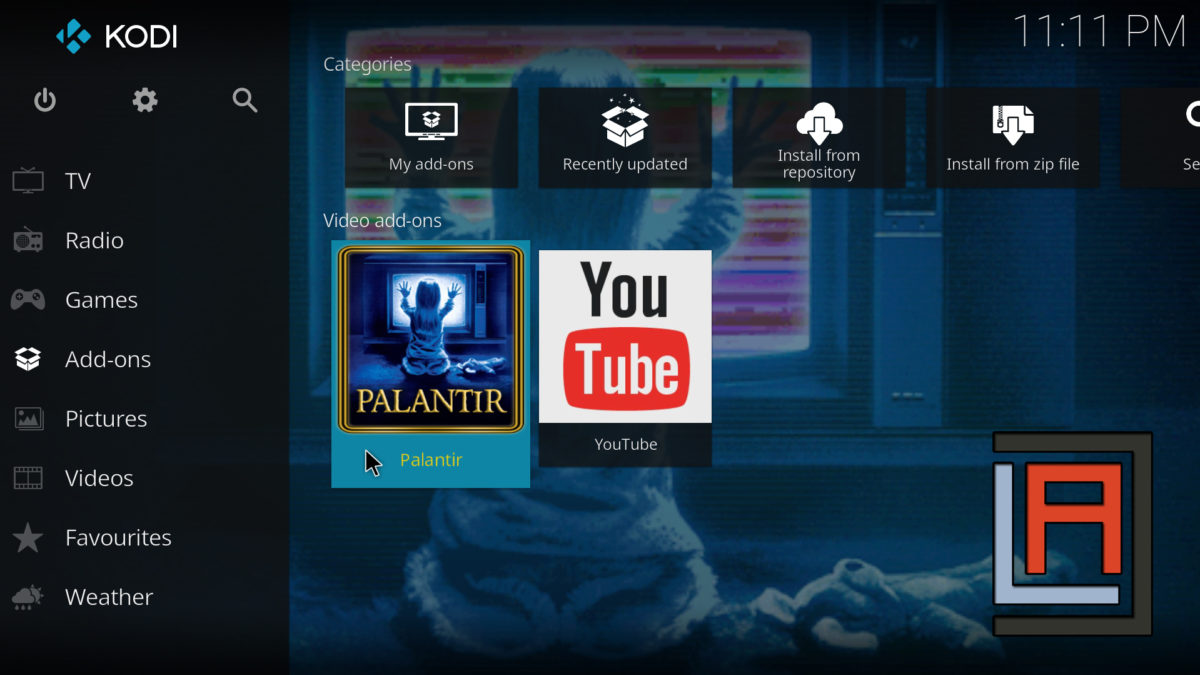
A continuación ve a Add-ons y haz clic en el icono con forma de caja abierta. Allí selecciona Instalar desde archivo zip y navega hasta asignar el archivo Palantir que habías descargado antes. Tendrás que seleccionarlo y esperar a que se instale.
Posteriormente tendrás que ir al menú principal y volver a entrar en la sección Add-ons. Pero en este caso tendrás que elegir la opción Instalar desde repositorio. Allí tendrás que buscar el repositorio Palantir, que es el que acabamos de instalar en este momento. Dentro de este repositorio tendremos que buscar el addon Palantir. Solo tendremos que seleccionarlo y hacer clic en Instalar.
Una vez que hayamos terminado de seguir estos pasos, tendremos que addon perfectamente instalado y preparado para que podamos empezar a ver los contenidos que nos interesen. Lo único que tendremos que hacer es entrar en los addons y pulsar sobre él, y ya tendremos acceso a todos los contenidos que podamos encontrar en él. Recordamos que hay que tener en cuenta que muchos de los enlaces no estarán siempre disponibles, y que muchos addons de Kodi están cerrando recientemente, por lo que tenemos que asumir que no sabemos cuánto va a durar.



