

¿Te ha pasado que quieres hacer una copia de seguridad en WhatsApp y te dice que no hay espacio? ¡A todos nos ha pasado! Pero, ¿sabes por qué ocurre esto? Y lo más importante, ¿cómo solucionarlo?
WhatsApp, como cualquier otra aplicación, requiere un espacio de almacenamiento para guardar tus archivos multimedia y conversaciones. Sin embargo, si al momento de hacer una copia de seguridad aparece un mensaje de falta de espacio, es necesario buscar soluciones.
En esta guía, te explicaremos las razones por las cuales no puedes realizar copias de seguridad en WhatsApp y te mostraremos, paso a paso, cómo liberar espacio en tu cuenta de Google para que vuelvas a realizar tus respaldos sin problemas.
¿Por qué no puedo hacer copias de seguridad de WhatsApp?
Si eres de lo qué pregunta: ¿por qué no puedo hacer copias de seguridad de WhatsApp? ¡No entres en pánico! Pero la respuesta te puede asustar un poco. Resulta que nuestro querido WhatsApp ha decidido mudarse a un nuevo barrio y ahora comparte piso con Google Drive. ¡Sí, así como lees!
Google ha cambiado sus reglas del juego. Antes, podías realizar copias de seguridad ilimitadas de WhatsApp sin preocuparte por el espacio. Sin embargo, ahora cada mensaje, foto y vídeo que guardas cuenta para tu almacenamiento total de Google Drive. Es decir, que esos 15 GB que te regalan ya no son solo tuyos, ahora también los compartes con WhatsApp.
Esto es una mala noticia para todos los que estamos acostumbrados a tener todo guardado en la nube gratis. Antes podíamos almacenar hasta los audios de la abuela sin que afectara nuestro límite. Pero ahora, la cosa ha cambiado y tenemos que ser más cuidadosos con lo que guardamos.
¿Cómo liberar espacio en tu cuenta de Google para hacer copias de seguridad de WhatsApp?
Si ya es demasiado tarde y te aparece un mensaje de error en pantalla, es normal que quieras saber cómo liberar espacio en tu cuenta de Google para hacer copias de seguridad de WhatsApp. Pero no te preocupes, ¡aquí estamos para echarte una mano!
Limpia tu Google Drive
Antes de entrar en pánico por este problema inesperado, es hora de ponerse manos a la obra y hacer un poco de limpieza en tu Google Drive. Es probable que, con el tiempo, hayas acumulado una cantidad considerable de archivos que ni siquiera sabías que existían o que simplemente ya no te sirven para nada.
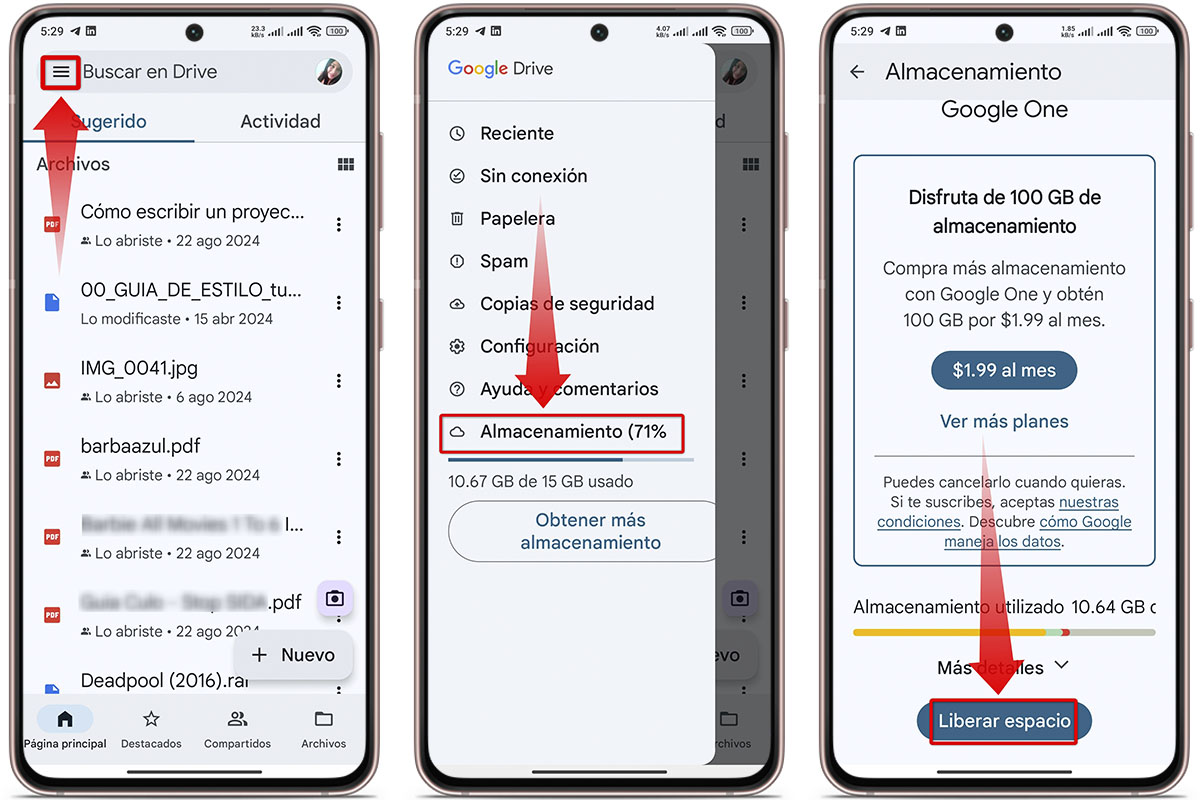
- Abre Google Drive en tu smartphone o tablet.
- Toca el icono de las tres líneas horizontales en la esquina superior izquierda para abrir el menú lateral.
- Selecciona «Almacenamiento» para ver una lista de archivos y carpetas ordenados por tamaño.
- Pulsa en «Liberar espacio».
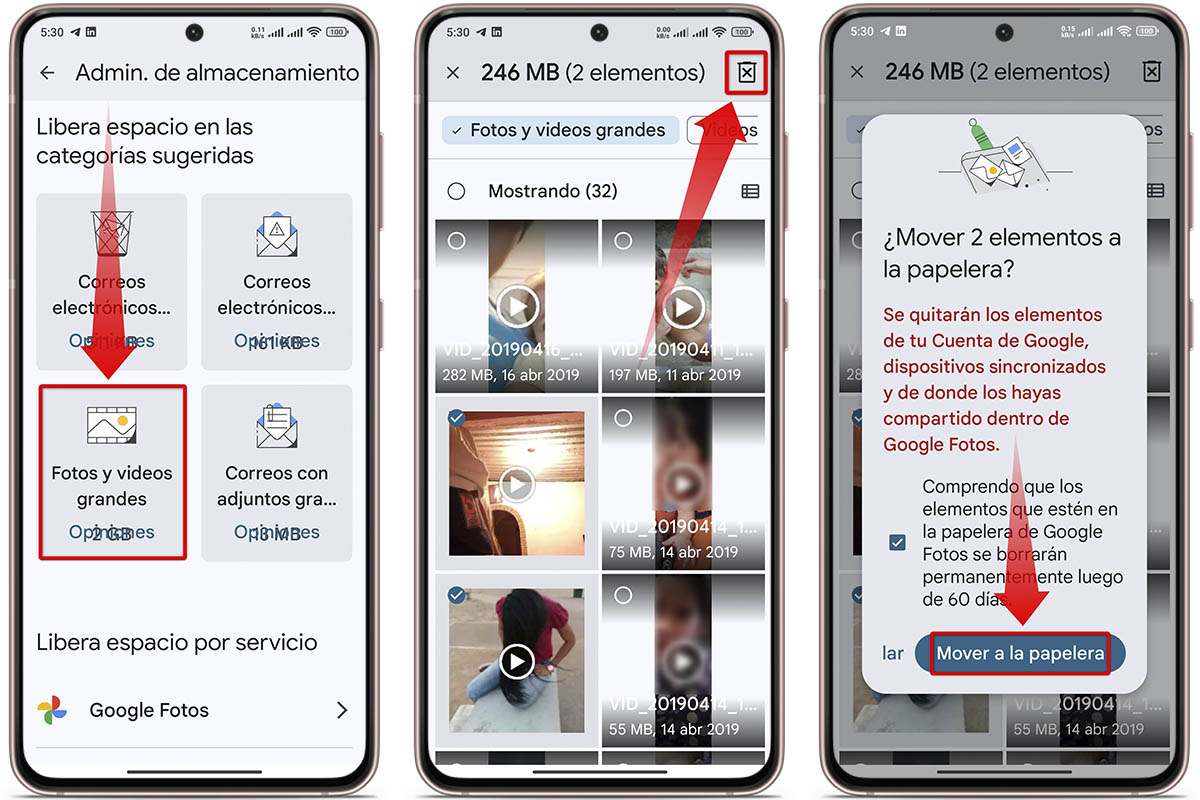
- Elige una de las categorías sugeridas: correos electrónicos en papelera, correos electrónicos de spam, fotos y vídeos grandes, correos con adjuntos grandes.
¡SUSCRIBETE A NUESTRO NEWSLETTER!
Cada semana mandamos un único e-mail con el resumen de las noticias a +4.000 suscriptores.
- Generalmente, el que más espacio consume es «Fotos y vídeos grandes». Tócalo para ver estos archivos.
- Marca las fotos y vídeos que quieres eliminar.
- Toca el icono de la papelera en la parte superior de la pantalla para eliminarlos.
- Confirma tocando en «Mover a la papelera».
Limpia tu Google Fotos
Si aún no tienes espacio en tu cuenta de Google y no permite guardar tu copia de seguridad de WhatsApp, quizás sea buena idea echarle un vistazo a Google Fotos. Aunque el tema de los 15 GB es agobiante, aún puedes liberar espacio sin demasiado problema. Aquí te explico cómo hacerlo:
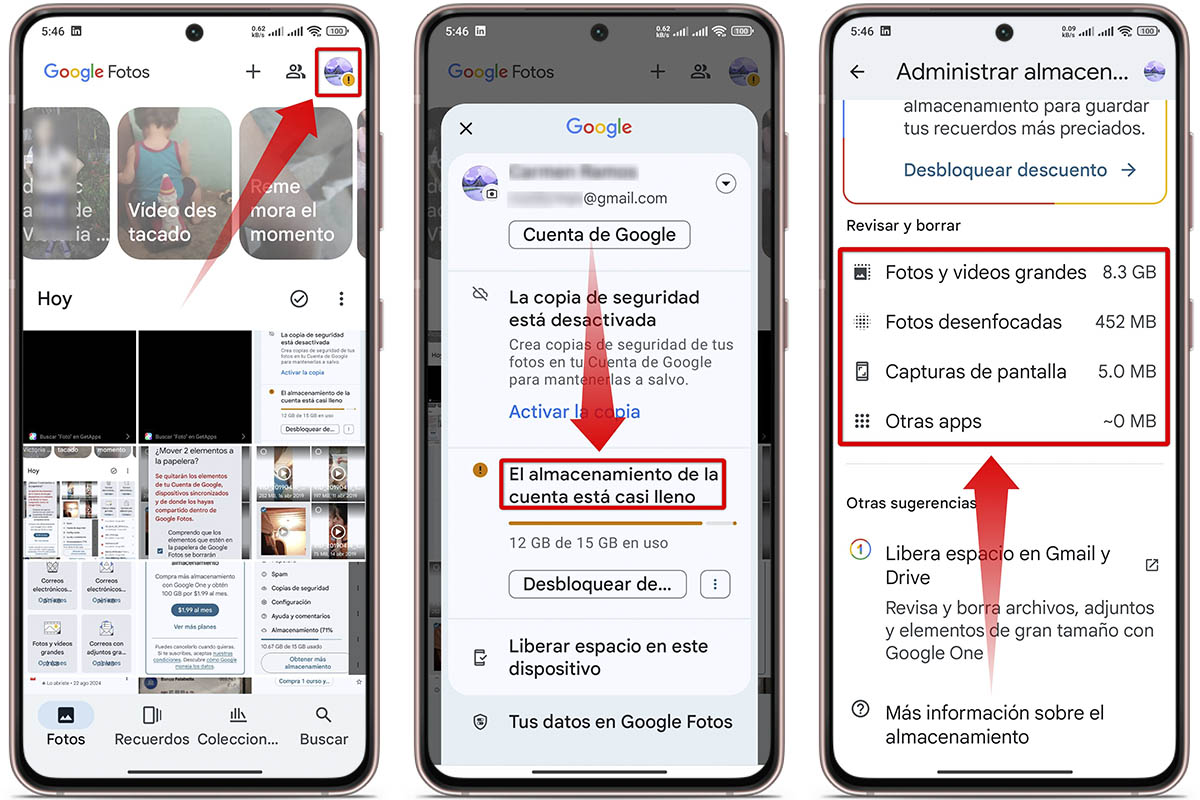
- Abre la app de Google Fotos en tu móvil.
- Toca el icono de perfil en la esquina superior derecha para abrir el menú.
- Selecciona en «Almacenamiento de la cuenta» para ver las fotos y vídeos que ya están respaldados en la nube y que puedes eliminar del dispositivo sin perder nada.
- En la sección «Revisar y borrar» verás varias categorías: fotos y vídeos grandes, fotos desenfocadas, capturas de pantalla u otras apps. Toca la que prefieras.
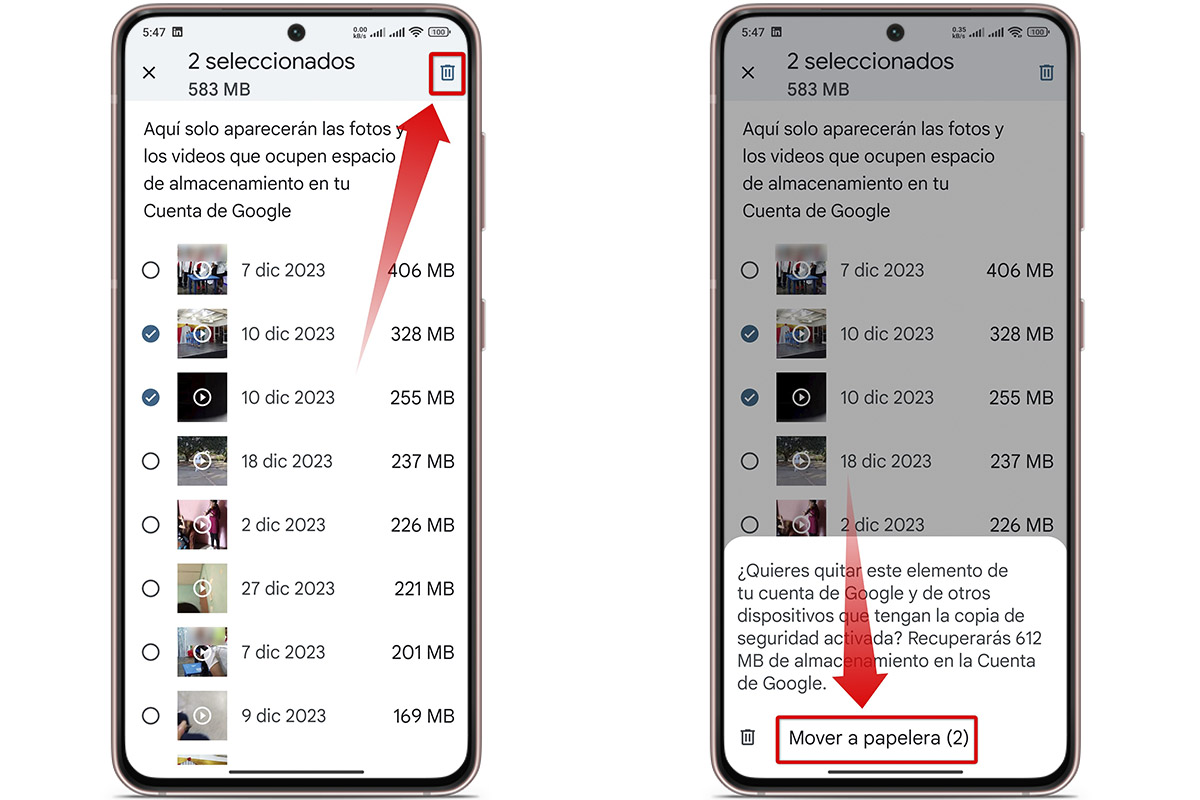
- Selecciona los archivos que quieres eliminar.
- Toca el icono de la papelera.
- Confirma en «Mover a papelera».
Limpia tu correo de Gmail
Y ahora, vamos al Gmail. Los correos electrónicos llenan tu espacio más rápido de lo que imaginas y, por supuesto, esto también afecta tu cuenta de Google. Así que, si buscas liberar espacio en tu cuenta de Google para hacer copias de seguridad de WhatsApp, no olvides revisar Gmail:
- Abre Gmail en tu móvil.
- En la barra de búsqueda, escribe «size:5MB» para encontrar correos con archivos adjuntos grandes. Puedes ajustar el tamaño según lo necesites.
- Marca todos los correos electrónicos con archivos adjuntos grandes y toca el icono de papelera para enviarlos a la basura.
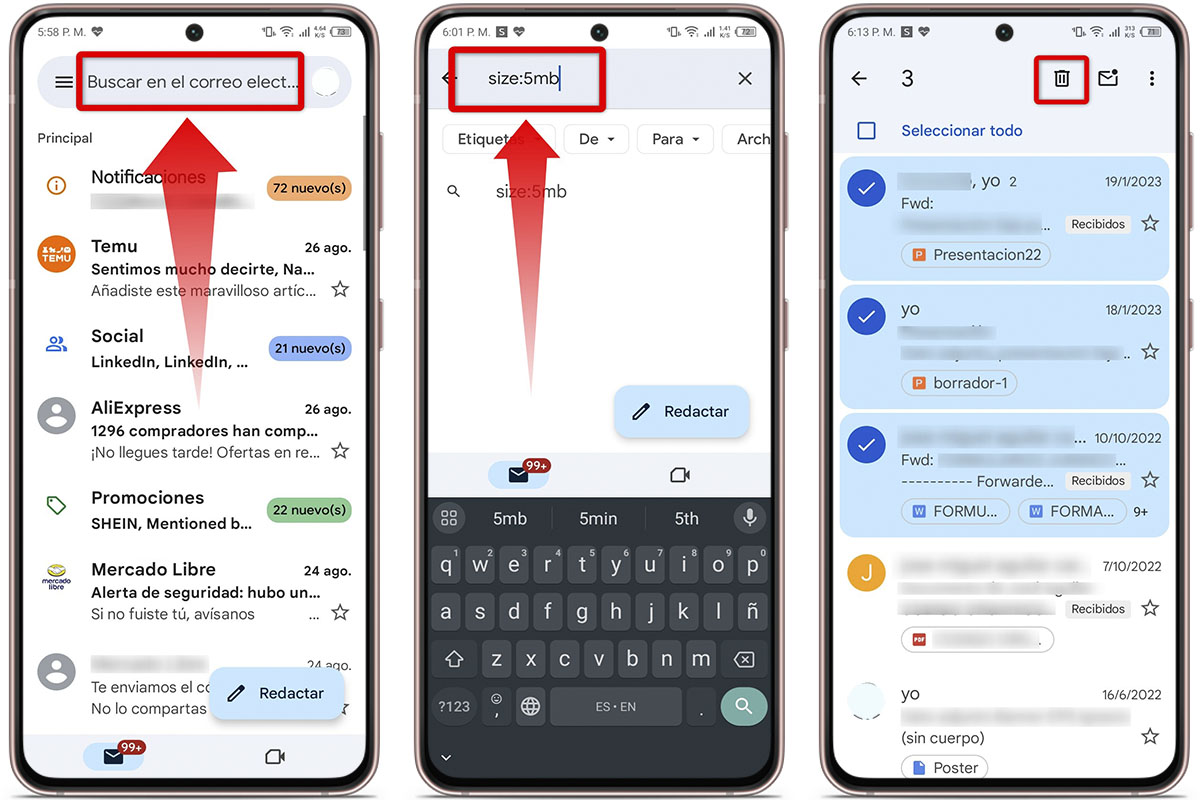
Por supuesto, no te olvides de revisar la carpeta de «Spam» y la de «Papelera» y vaciarlas definitivamente, ya que los archivos almacenados en estas carpetas también suman espacio en tu cuenta de Google.
¿Cómo liberar espacio de almacenamiento en WhatsApp?
Otra cosa que también puedes hacer para solucionar el problema de espacio es liberar almacenamiento directamente dentro de WhatsApp. De esta forma, tu próxima copia de seguridad contendrá menos archivos basura y más contenido valioso.
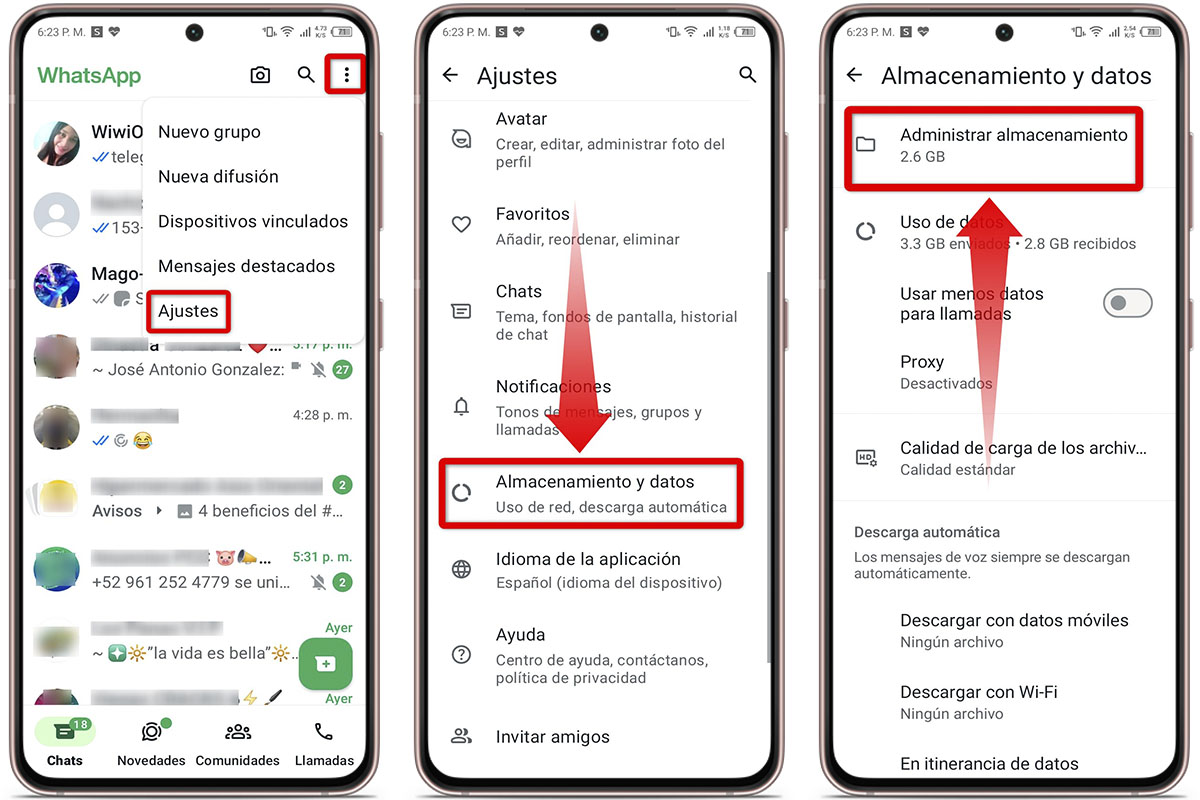
- Abre WhatsApp desde tu móvil.
- Toca los tres puntos verticales en la esquina superior derecha.
- Pulsa en «Ajustes».
- Selecciona «Almacenamiento y datos».
- Toca «Administrar almacenamiento».
- En la sección «Revisa y elimina elementos» verás un desglose de los tipos de archivos (fotos, vídeos, audios, etc.) que están ocupando espacio.
- Selecciona los archivos que quieras borrar para liberar espacio.
- Toca el icono de la papelera en la esquina superior derecha.
- Confirma en «Eliminar». ¡Listo! Tu espacio en el almacenamiento de tu dispositivo debería aumentar de inmediato.
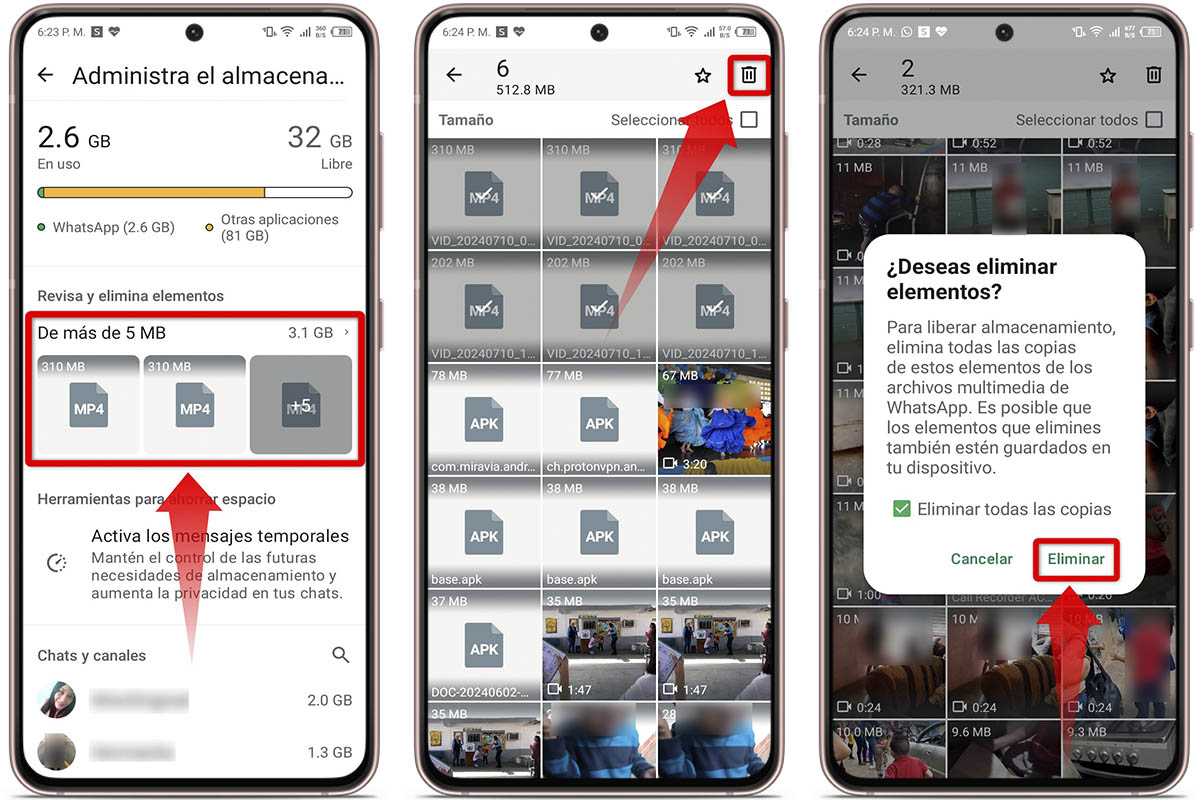
Para que estos cambios también se reflejen en Google Drive, necesitarás hacer una nueva copia de seguridad en WhatsApp. Así, los archivos que has borrado de tu dispositivo también se eliminarán de tu cuenta de Google en la próxima actualización.
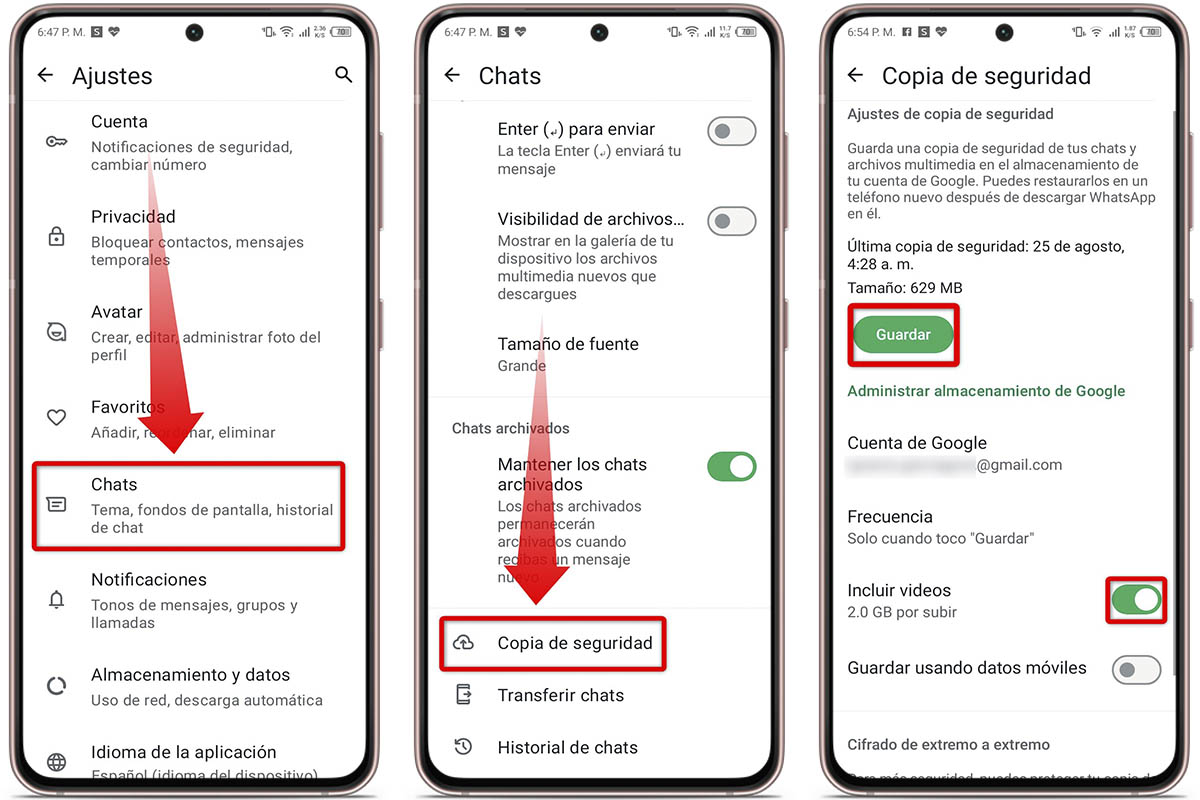
- Inicia WhatsApp en tu móvil.
- Toca los tres puntos verticales en la esquina superior derecha de la pantalla.
- Selecciona «Ajustes» en el menú desplegable.
- Pulsa en «Chats».
- En la parte inferior, toca en «Copia de seguridad».
- Elige la frecuencia de copias de seguridad (diariamente, semanalmente, mensualmente o solo cuando toco «Guardar»).
- Si quieres que se incluyan vídeos en la copia de seguridad, marca la opción «Incluir vídeos».
- Ahora pincha en «Guardar» para iniciar el proceso de copia de seguridad. WhatsApp comenzará a guardar tus chats y archivos en Google Drive.
Como verás, el proceso para liberar espacio en tu cuenta de Google para hacer copias de seguridad de WhatsApp es muy fácil, pero también un poco tedioso. Y aquí es donde te enfrentas a la decisión difícil: ¿realmente quieres pasarte horas revisando y borrando archivos, o prefieres ahorrar trabajo y suscribirte a Google One?



