¿Tienes fotos increíbles en tu galería y mueres por compartirlas con el mundo? ¡Úsalas para hacer vídeos de TikTok originales y divertidos! En esta guía, te mostraremos paso a paso cómo hacer un vídeo de TikTok con fotos de la galería y música, y convertirlos en contenido viral.
TikTok, por muchos años, ha sido la plataforma favorita de jóvenes y adultos para compartir bailes, retos y momentos graciosos. Pero ¿sabías que también puedes usarla para mostrar tus fotos de una forma más creativa? ¡Exacto! En pocos pasos, podrás transformar esas fotos estáticas de tu galería en un vídeo dinámico y sorprendente que dejará boquiabiertos a todos tus amigos.
Cómo hacer un vídeo de TikTok con fotos de la galería y música: guía paso a paso
Si a pesar de la gran popularidad de TikTok aún no sabes cómo hacer un vídeo con fotos de la galería y música, no te preocupes. A continuación, puedes ver cómo aprovechar al máximo las herramientas de la plataforma: efectos, filtros, transiciones… ¡Todo lo que se te ocurra!
Elige una plantilla
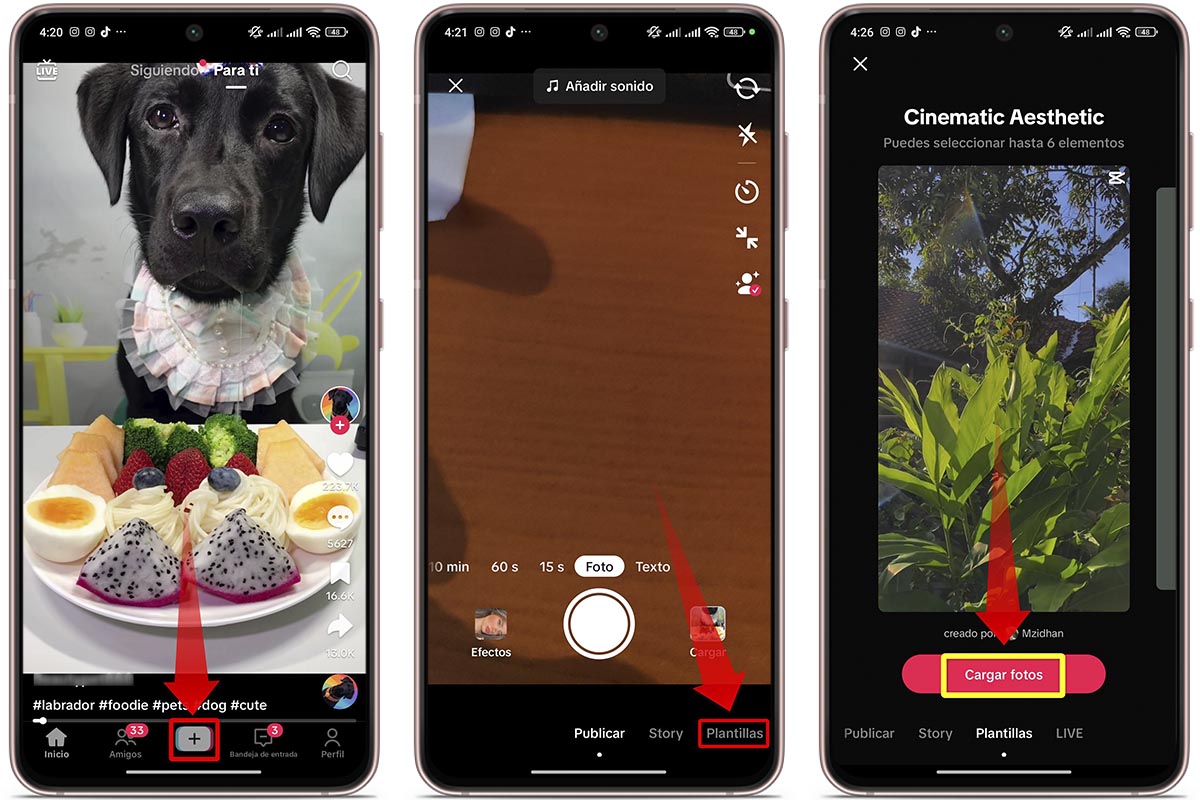
- Abre TikTok desde tu móvil. Si aún no lo tienes, descarga la app desde Google Play o App Store.
- Una vez abierta la app, verás un «+» en la parte inferior de la pantalla. Púlsalo y selecciona «Plantillas».
- Toca en «Cargar fotos».
¡SUSCRIBETE A NUESTRO NEWSLETTER!
Cada semana mandamos un único e-mail con el resumen de las noticias a +4.000 suscriptores.
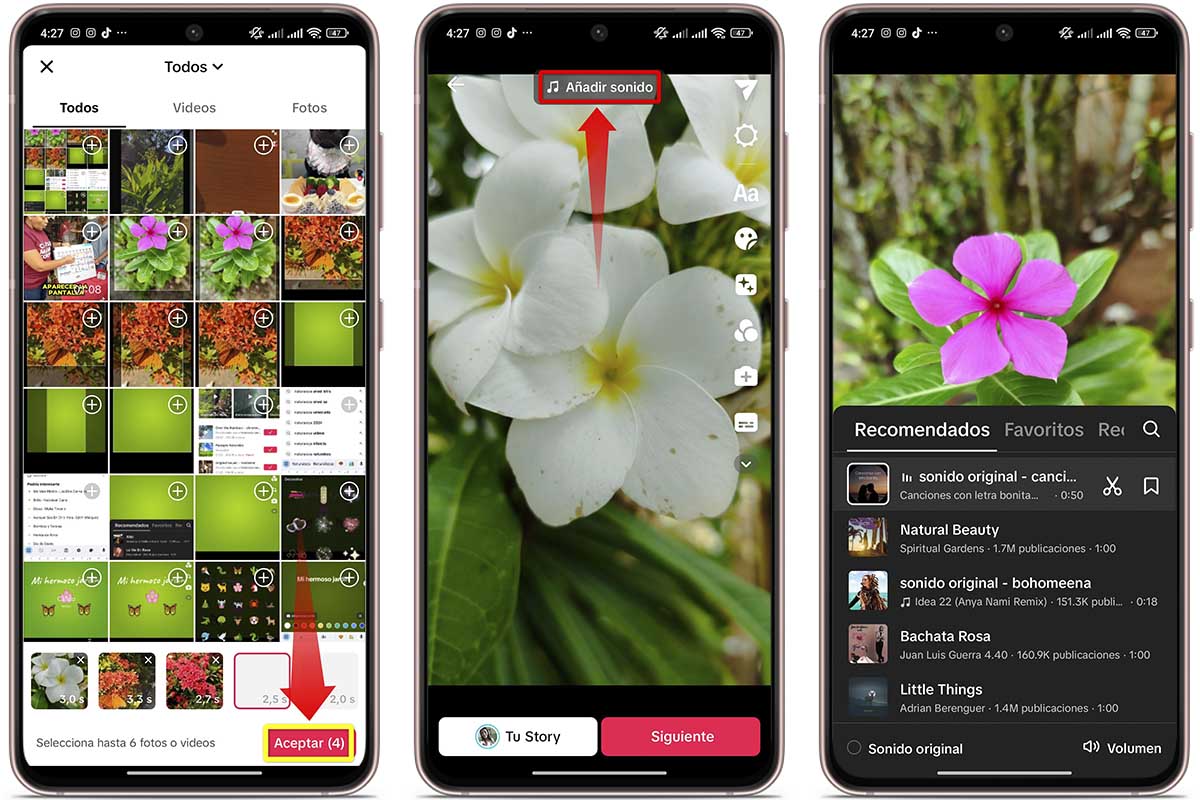
- Selecciona las fotos de tu galería que quieres incluir en tu vídeo.
- Toca en «Aceptar».
Añade la música
- Pulsa en «Añadir sonido».
- Se abrirá la biblioteca de música de TikTok. Aquí encontrarás miles de canciones y sonidos de todo tipo. Explora entre las categorías disponibles o toca el icono de lupa para buscar por palabras clave.
Edita tu vídeo
Una vez que hayas elegido las fotos y la música, viene la parte más divertida: editar el vídeo. Puedes ajustar el brillo, el contraste y la saturación con ayuda de los filtros y darles un toque especial. También puedes agregar texto, stickers y efectos para hacer que tu vídeo sea aún más divertido y original.
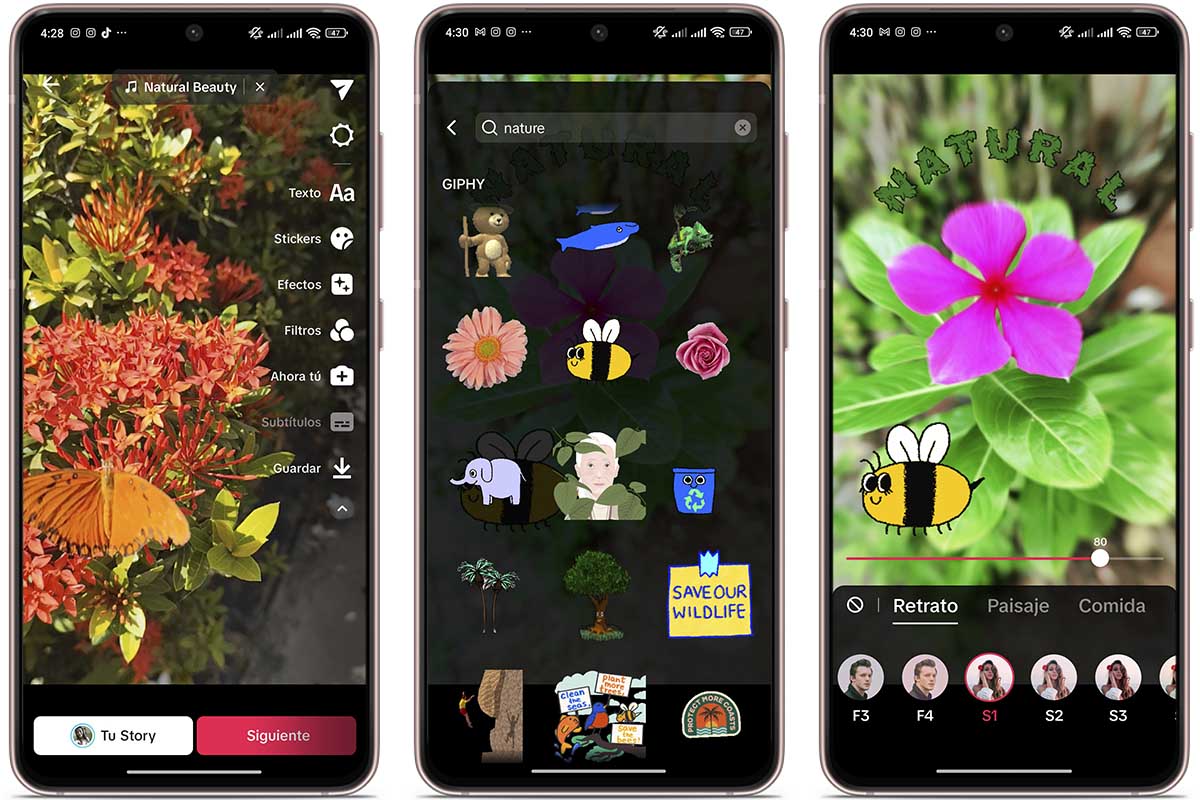
- Texto. Toca el icono de texto y escribe tu mensaje para tu vídeo. Puedes cambiar la fuente, color, alineación y posicionarlo en el vídeo.
- Stickers. Pulsa el icono de stickers y elige entre «Stickers» y «Emojis». Elige el sticker y usa dos dedos para cambiar su tamaño y rotarlo.
- Efectos. Pincha el icono de efectos y explora las categorías: Trending, New, Visual, Transición, Movimiento, Trick, Sticker y Dividir. Aplica efectos a todo el vídeo o a clips individuales.
- Filtros. Toca el icono de filtros y desliza hacia la izquierda o derecha en la parte inferior para probar diferentes opciones.
- Subtítulos. Activa los subtítulos para que TikTok transcriba automáticamente lo que dices. Esta función es opcional.
Publica tu vídeo
Una vez que hayas terminado de editar tu vídeo, es hora de compartirlo con el mundo. Toca en «Siguiente» y escribe un título llamativo y descriptivo. Añade hashtags relevantes para que sea más fácil de encontrar. También puedes etiquetar a tus amigos y compartirlo en otras redes sociales.
Cómo hacer un TikTok con fotos rápido
Otra forma de hacer un vídeo de TikTok con fotos de la galería y música es usar la opción «AutoCut» que aparece directamente en TikTok. Es súper fácil y te ahorra mucho tiempo, especialmente si no estás muy familiarizado con las herramientas de edición.
- Como si fueras a crear un TikTok normal, toca el botón «+» en la parte inferior de la pantalla.
- Pulsa en «Cargar» y luego en «Fotos».
- Selecciona las fotos que quieras usar desde tu galería. Puedes añadir hasta 35 imágenes diferentes.
- Toca el botón «AutoCut».
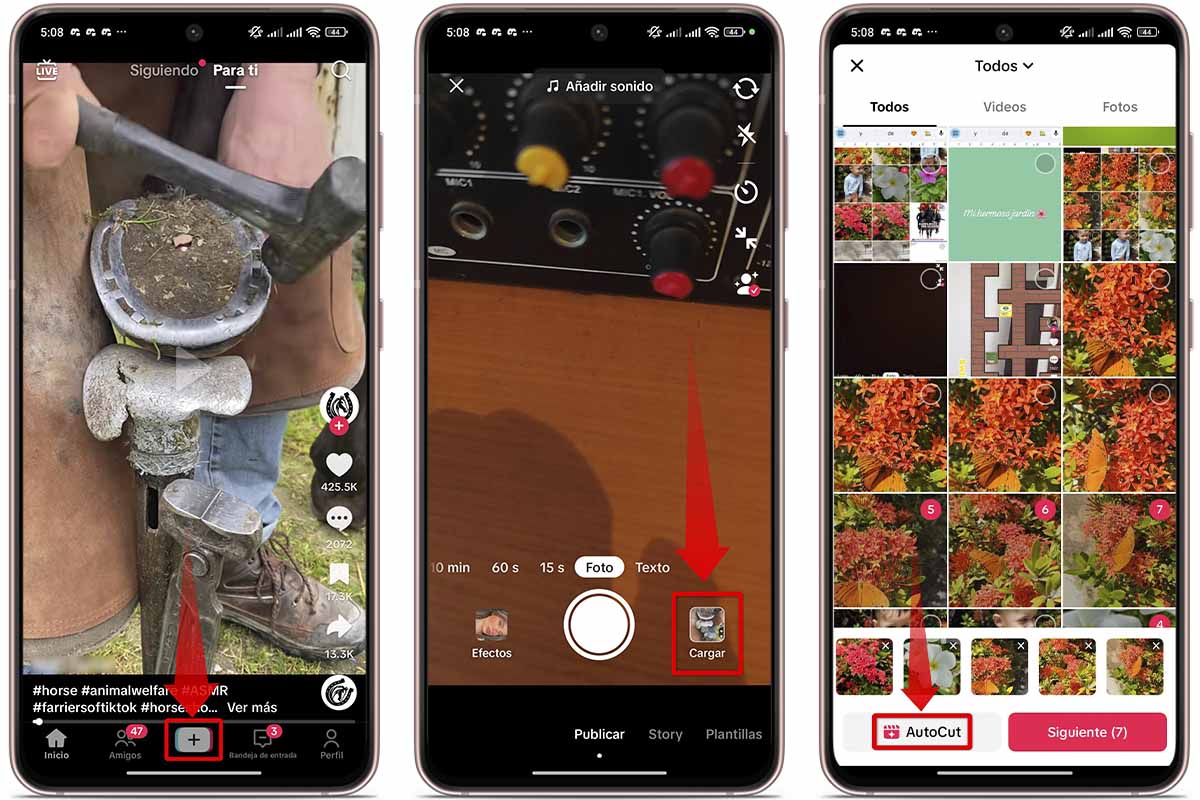
- Espera unos segundos mientras TikTok procesa tus fotos y las convierte en un vídeo automáticamente.
Una vez que tu vídeo esté listo para su publicación, puedes optar por modificar la plantilla predeterminada si lo deseas. Para personalizarla, selecciona «Guardar». Luego, añade texto, stickers, efectos o filtros según tu preferencia.
Cómo poner fotos en TikTok para deslizar
Si quieres que tus fotos aparezcan en TikTok de una manera que permita a tus seguidores deslizar entre ellas, no te preocupes. Hay una forma muy sencilla de poner fotos en TikTok para deslizar y hacer que tu contenido sea más interactivo. Aquí te mostramos cómo:
- Abre TikTok y toca el botón «+».
- Selecciona «Cargar» y luego «Fotos». Elige las imágenes que quieres que se deslicen.
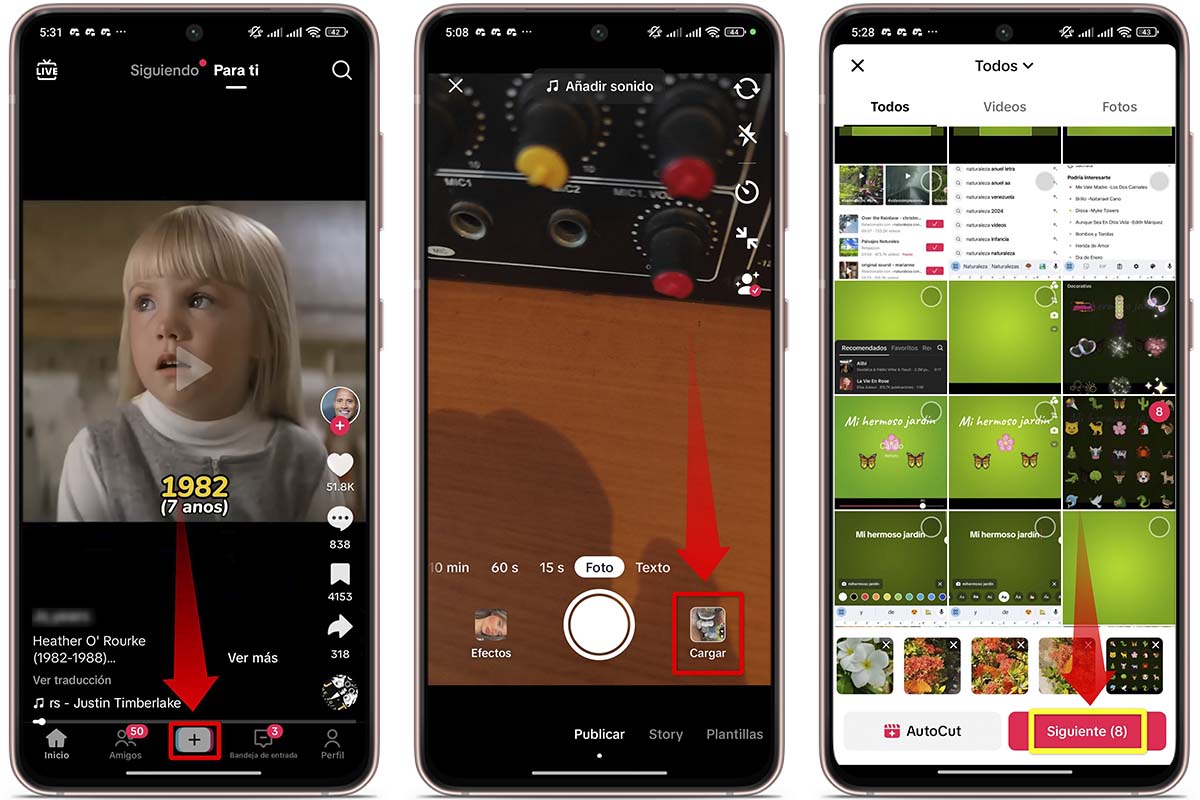
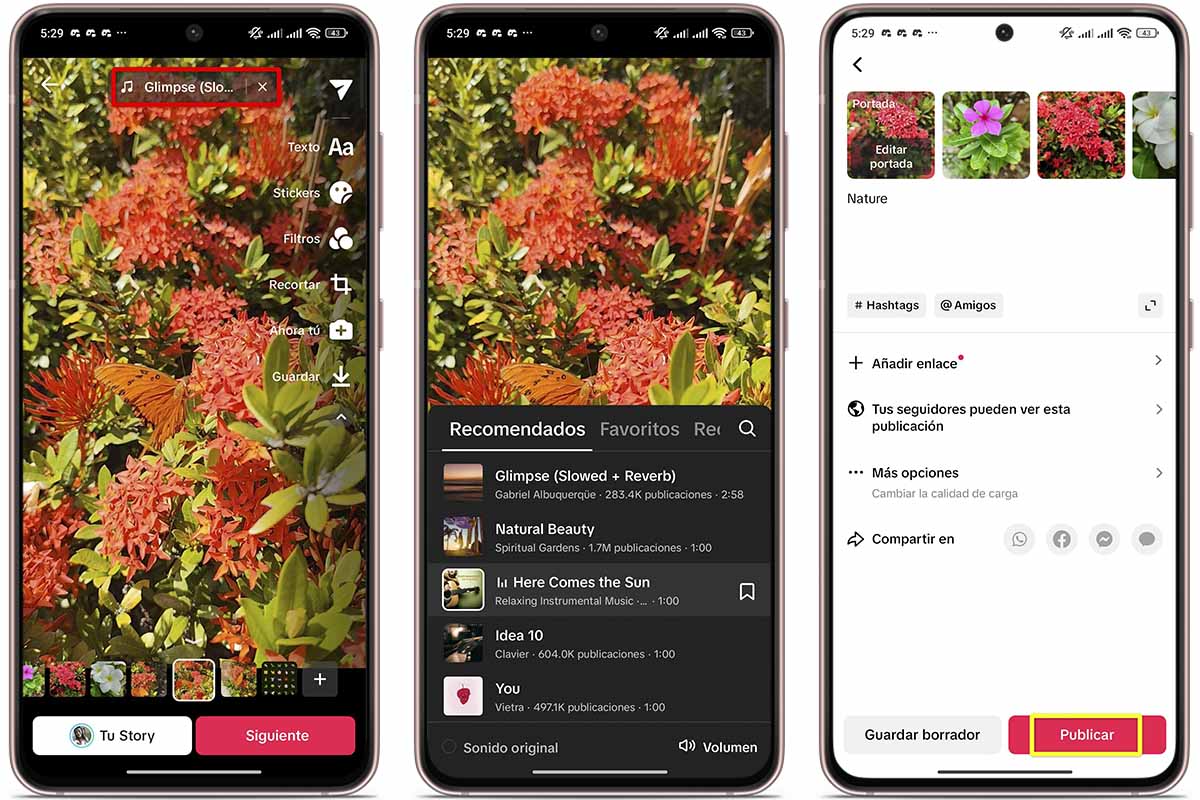
- Añade música de la biblioteca de opciones.
- Personaliza cada una de tus fotos con filtros, texto, stickers.
- Toca «Siguiente» y añade una descripción, hashtags relevantes y elige la configuración de privacidad.
- Finalmente, toca «Publicar» para compartir tus fotos deslizantes con tus seguidores.
Errores que debes evitar al hacer un vídeo de TikTok con fotos de la galería y música
Aprender a editar como todo un profesional lleva tiempo y práctica. Sin embargo, hay algunos errores comunes que puedes evitar desde el principio para que tus vídeos de TikTok luzcan increíbles:
Usar fotos de baja calidad
¡No arruines tus vídeos con fotos pixeladas o borrosas! Si las fotos que usas son de baja calidad, tu contenido se verá poco profesional y descuidado. Asegúrate de usar fotos nítidas y bien enfocadas, con buena resolución. Si necesitas editar tus fotos, hay muchas aplicaciones y programas que te pueden ayudar a optimizarlas.
No prestar atención a los detalles
Revisa bien las fotos antes de subirlas. Por ejemplo, si la mitad de la cabeza de alguien está cortada o el horizonte está torcido, no se ve muy bien que digamos. Antes de hacer una foto, piensa en cómo quieres que se vea. Aunque puedes realizar algunas modificaciones mientras editas, lo ideal es que la imagen original se vea lo mejor posible.
No hacer caso de la música
Elige una canción acorde al tema de tu vídeo. La música puede hacer que tu vídeo sea todo un éxito o un fracaso total. Si la canción o sonido que elijas no pega con el contenido, tus seguidores se van a aburrir o a confundir.
No editar el vídeo
No se trata solo de juntar fotos y música al azar. Tómate un tiempo para editar tu vídeo y hacerlo más interesante. Puedes usar AutoCut de CapCut, además de aplicar filtros, efectos y transiciones para que el vídeo fluya de manera más suave.