
Kodi es una plataforma que te permite ver series y películas gratis a través de Internet. Desde ella también puedes conectarte a Netflix de forma más intuitiva y con un mayor número de opciones de sonido e imagen que desde la aplicación o la web. Por ello, te mostraremos los mejores addons para ver Netflix gratis en Kodi en 2023, ya utilices la plataforma desde móvil, ordenador o Smart TV.
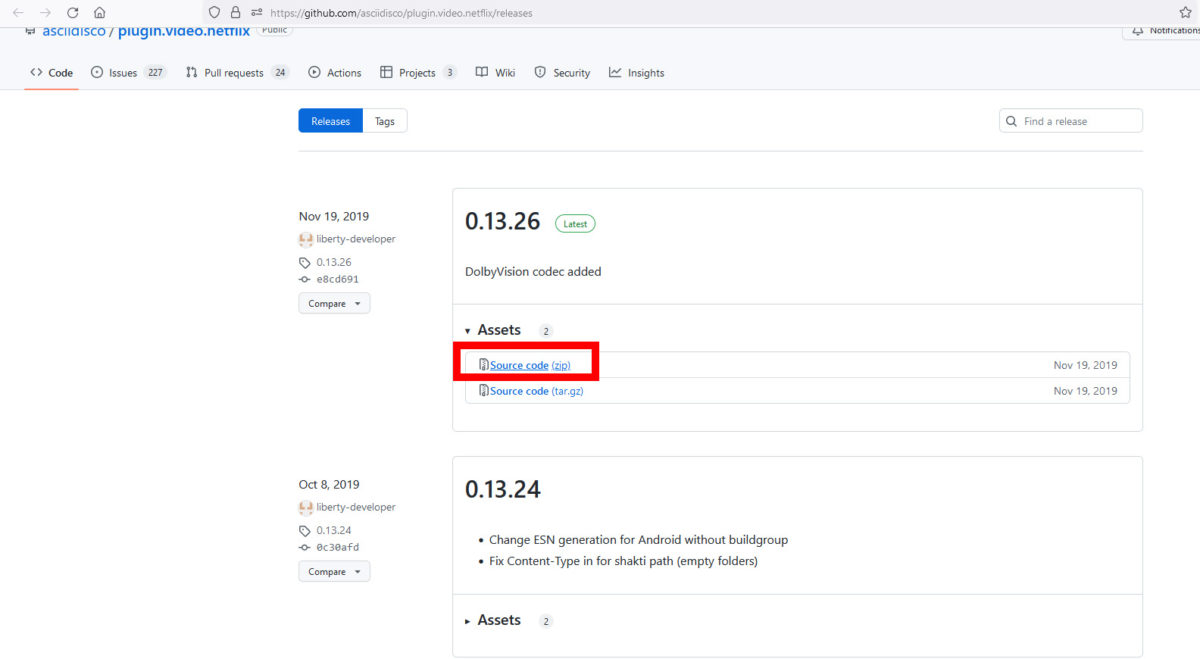
Los addons de Kodi para ver Netflix no son oficiales, sino creados por otros internautas. Por ello debes tener cuidado con qué instalas, ya que algunos contienen malware. Para evitar riesgos, la mejor opción es descargar el addon de Netflix desde este enlace de GitHub. Accede a él, fíjate en la última versión, aquella que pone «Latest», y pulsa en Source code (zip) para descargarlo. En caso de que el anterior no funcione, prueba con este enlace.
¡SUSCRIBETE A NUESTRO NEWSLETTER!
Cada semana mandamos un único e-mail con el resumen de las noticias a +4.000 suscriptores.
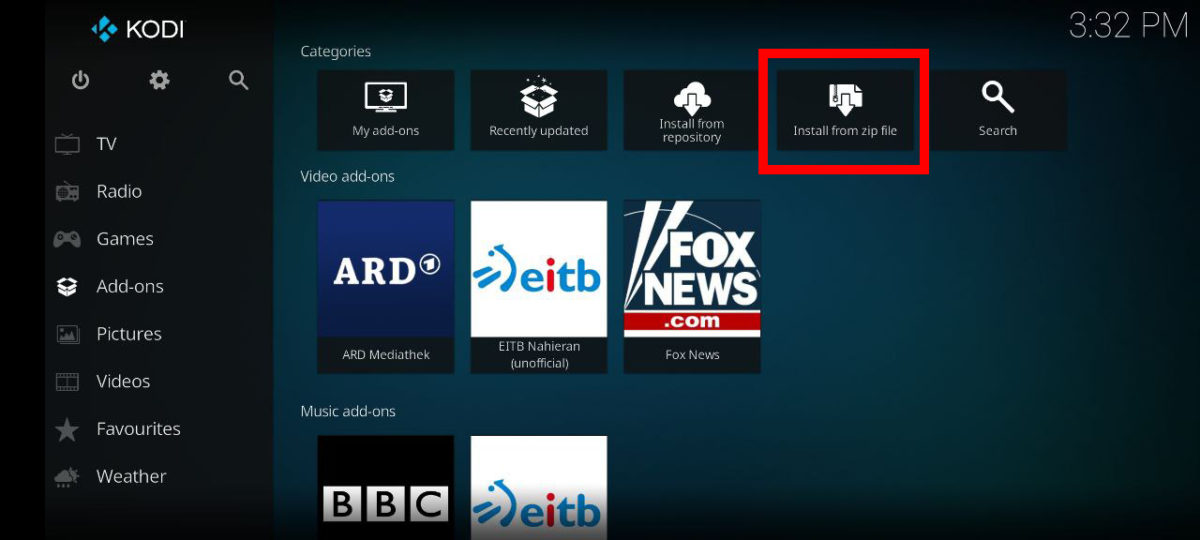
Una vez lo hayamos descargado, tendremos que instalarlo, aunque antes deberemos otorgar permiso a Kodi para usar fuentes desconocidas. No importa si empleas ordenador o móvil, entra en Ajustes > Sistema > Add-ons y activa las fuentes desconocidas. Tras otorgarle el permiso, ya podremos instalarlo. Entra Add-ons, toca en Instalar desde un archivo zip y selecciónalo.
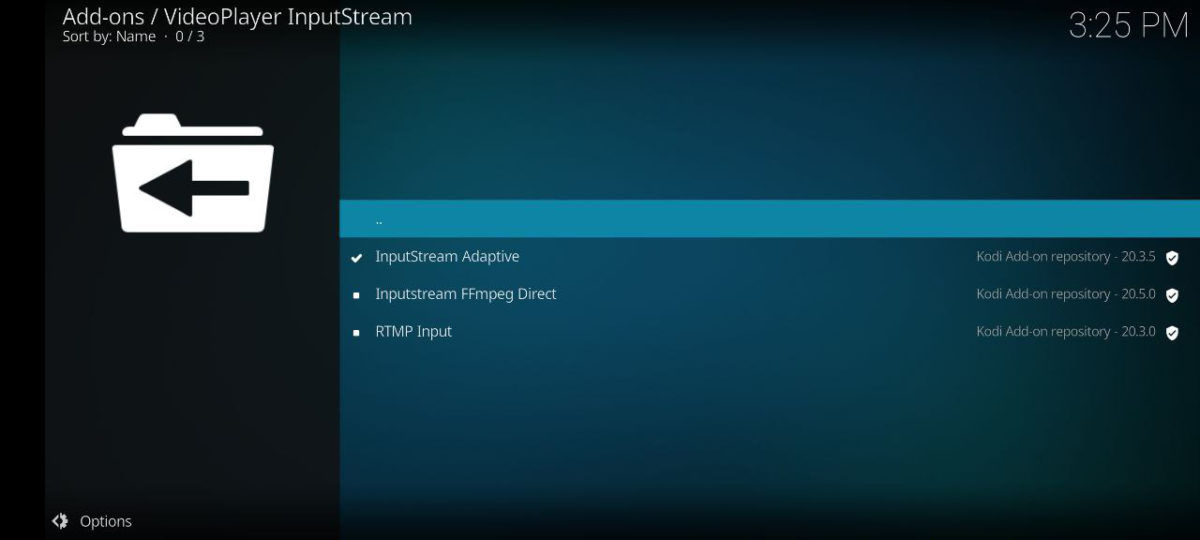
Ya hemos completado la parte más compleja, pero saber cómo ver Netflix desde Kodi no nos servirá de nada hasta que no instalemos los addons InputStream Adaptive y RTMP Input. Vuelve al menú principal y toca en Add-ons. En el menú vertical de la izquierda pulsa en Descargar. Aparecerá una lista desde la que seleccionar VideoPlayer InputStream. Finalmente serás redirigido a una carpeta desde donde descargar InputStream Adaptative y RTMP Input.
Si usamos ordenador, también tendremos que instalar DRM Widevine. No te preocupes, no deberás descargarlo desde ningún sitio, cuando accedas al addon de Netflix e introduzcas tus credencias, Kodi te pedirá instalar Widevine. En caso de que esto no suceda, busca e instala Widevine desde Addons.
Ya sabes cómo instalar Netflix en Kodi. Aunque el proceso parezca largo, apenas se tardan unos minutos en completarlo. No necesitas conocer los mejores addons para ver Netflix gratis en 2023, basta con descargar el indicado. Pero, y ahora que está instalado, ¿cómo vemos sus películas y series?
Cómo ver películas de Netflix gratis en Kodi en 2023
Ahora le toca el turno a cómo ver películas de Netflix gratis en Kodi en 2023. Una vez que hemos instalado el mejor addon para ver Netflix en Kodi, desde el menú principal de Kodi selecciona Add-ons y toca en Netflix. Con ello entrarás en la plataforma de streaming y podrás buscar una película de su catálogo.
Cómo ver películas de Netflix gratis en Kodi en 2023 resulta muy sencillo, pero en Kodi puedes disfrutar de prácticamente cualquier película, pertenezca o no al catálogo de Netflix, gracias a otros addons. En este artículo te explicamos cómo usar Kodi para ver películas gratis sin necesidad de Netflix.
Cómo reproducir series de Netflix gratis en Kodi en 2023
En cuanto a cómo reproducir series de Netflix gratis en Kodi en 2023, el proceso es idéntico para reproducir películas. Entra en Netflix, introduce tu nombre de usuario y contraseña y navega por su catálogo de series.
Cómo reproducir series de Netflix gratis en Kodi en 2023 es fácil. Por otra parte, si quieres ver series en Kodi que no estén incluidas en Netflix, este otro artículo te indica los mejores addons para ver series en Kodi gratis.
Cómo ver Netflix gratis a través de Kodi en mi Smart TV
Por último, si te interesa cómo ver Netflix gratis a través de Kodi en mi Smart TV, vamos a explicarte cómo instalar Kodi en estos dispositivos y después cómo añadir el addon de Netflix para disfrutar de todo su contenido.

Si te preguntas cómo instalar Kodi en una Smart TV, la instalación es rapidísima, solo tienes descargar la aplicación en la Play Store. Tras finalizar la instalación, entra en el listado de apps de tu Smart TV y selecciona Kodi.
Una vez tenemos instalado Kodi, le toca el turno al addon de Netflix. Los pasos son los mismos que detallamos al inicio del artículo. Debemos descargar el addon de Netflix mediante este enlace a GitHub o mediante este otro enlace del repositorio de Stefano Gottardo. Ambos son válidos, aunque es más sencillo descargarlo desde el primero, te diremos cómo instalar ambos.
Si usas el enlace de GiTHub, debes tocar en Source code (zip) para descargarlo. Una vez descargado, comenzaremos la instalación, pero antes deberemos acceder a Add-ons, dentro de Sistema, en los Ajustes de Kodi, y permitir las fuentes externas. Cuando lo hagamos, seleccionaremos Add-ons desde el menú principal y tocaremos en Instalar desde archivo zip. Aparecerán todos los archivos descargados, pero solo tenemos que seleccionar el de Netflix. Tras finalizar la instalación, podremos acceder a Netflix.
Por otra parte, si usas el enlace de Stefano, tienes que entrar en Add-ons desde el menú principal y elegir Instalar desde repositorio. La descarga de este es algo más larga y la web de Stefano puede ser algo más caótica, pero instalar el addon de Netflix de esta forma implicará que se actualizará automáticamente. Por ello, si se modifica algo, podremos seguir utilizándolo sin cambiar nada.