
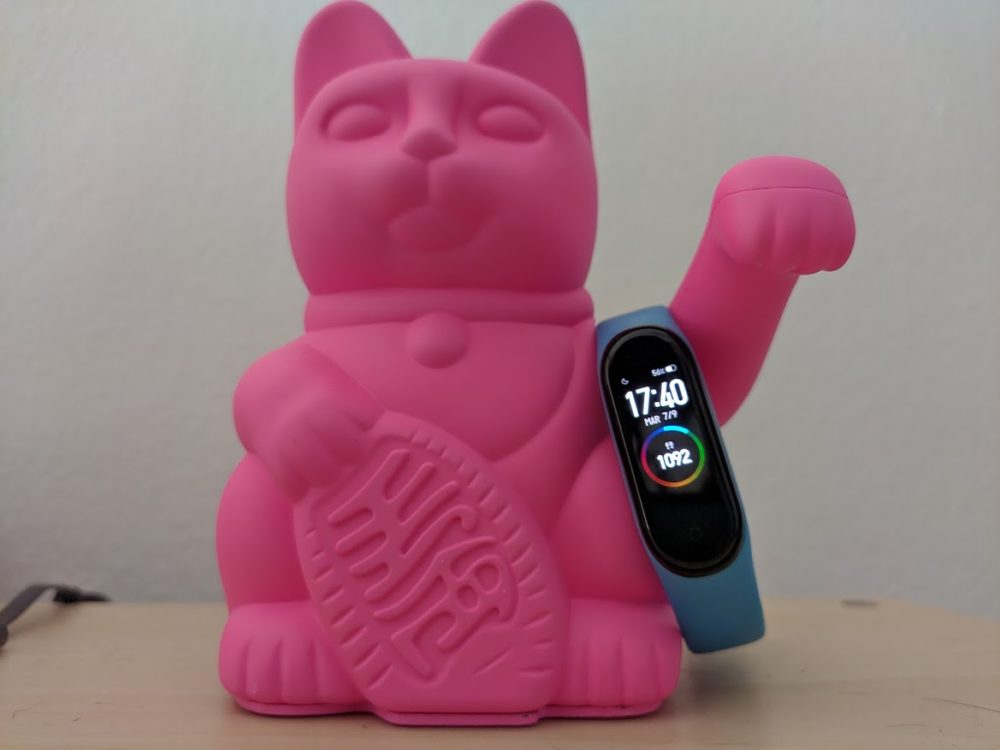
La pulsera cuantificadora de precio económico de Xiaomi, la conocida por todos Mi Band, no es nada sin la aplicación que la maneja, Mi Fit. Una aplicación gratuita desde la que podemos gestionar todo lo relacionado con la pulsera inteligente de la marca china que ya asiste a su cuarta generación con novedades tan interesantes como la pantalla a color y la posibilidad de intercambiar las esferas.Tanto si la acabas de comprar como si ya llevas un tiempo con ella, lo que te vamos a contar seguro te va a resultar muy interesante. Se trata de siete consejos para aprovechar la aplicación Mi Fit y la pulsera Mi Band al máximo. No pierdas detalle de ninguno de ellos y no olvides marcar este especial como favorito en tus marcadores del navegador, para así tenerlo siempre a mano.
Sin más dilación, estos son algunos consejos que te damos para que aproveches la aplicación de Mi Fit y todas las posibilidades que te brinda la pulsera inteligente de Xiaomi.
Siete trucos para aprovechar al máximo Mi Fit y la Mi Band de Xiaomi
Cambiar las esferas del reloj
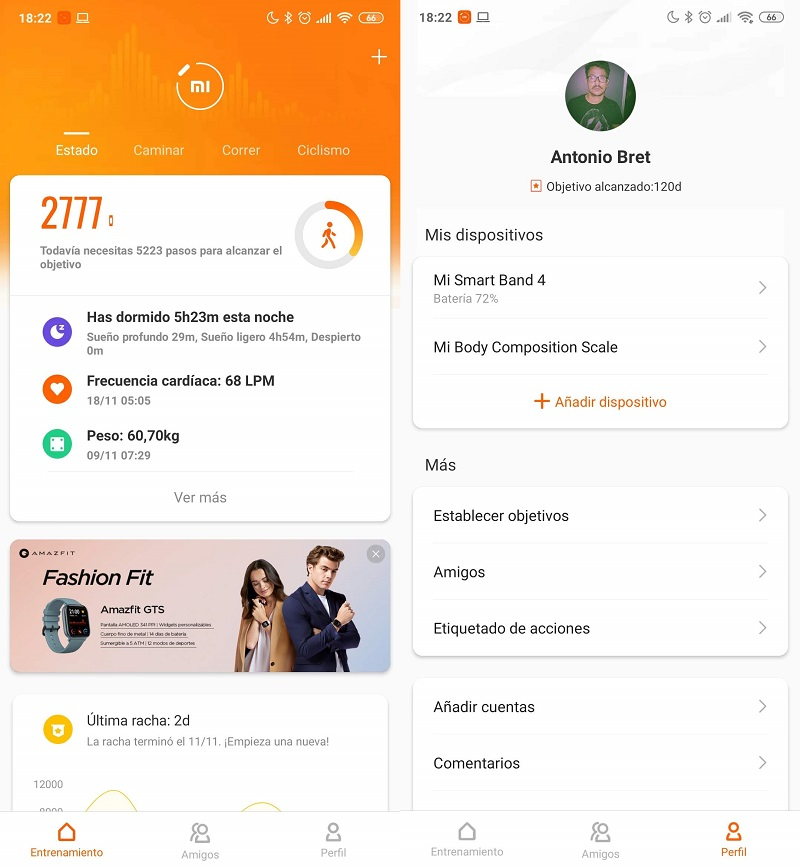
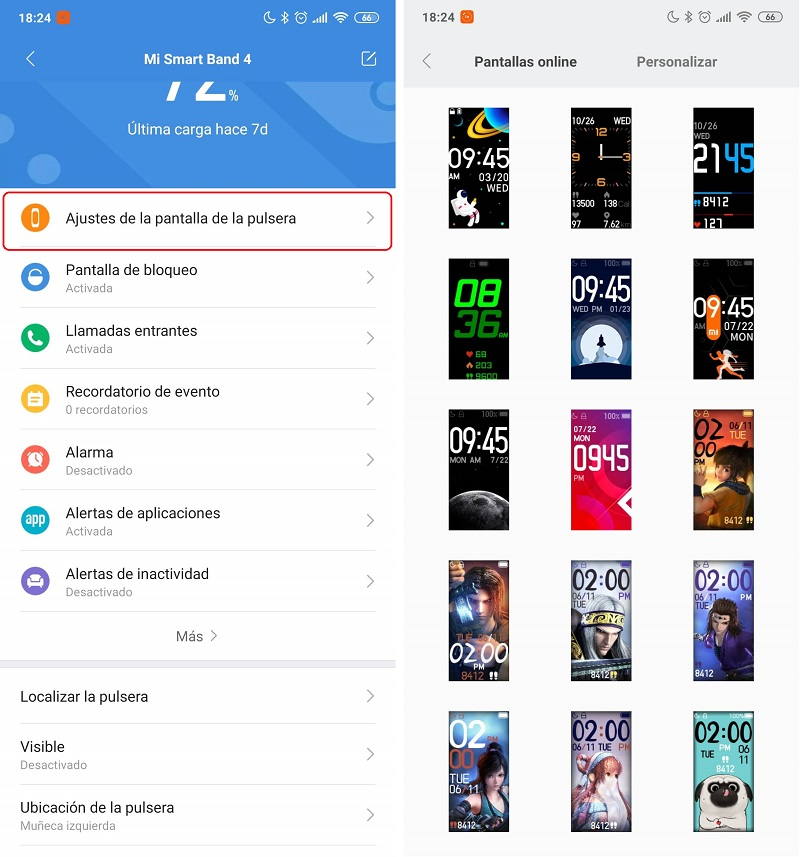
La interfaz del reloj puede cambiarse en la última generación de pulseras Mi Band. Y toda la variedad de la que disponemos se encuentra en la propia aplicación. Para entrar en el apartado de la pulsera en Mi Fit nos vamos a ir a la opción ‘Perfil’ en la barra inferior de la aplicación. En ‘Mis dispositivos’ pulsamos dentro de ‘Mi Smart Band’.
¡SUSCRIBETE A NUESTRO NEWSLETTER!
Cada semana mandamos un único e-mail con el resumen de las noticias a +4.000 suscriptores.
A continuación, entramos en ‘Ajustes de la pantalla de la pulsera’. La siguiente pantalla mostrará un catálogo de las pulseras disponibles. Para instalar una, pulsamos sobre ella y clicamos en ‘Sincronizar apariencia del reloj‘. Una vez instalada, podrás comprobar en la propia pulsera que el proceso se ha completado de manera correcta.
Configura las aplicaciones para recibirlas bien
Gracias a la Mi Band podremos saber si hemos recibido un correo, un WhatsApp, incluso si alguien nos está llamando. Pero, para eso debemos tener bien configuradas las notificaciones. Procedemos de la siguiente manera:
- En el apartado ‘Mi Smart Band’ vamos a entrar en ‘Alerta de aplicaciones‘. En esta pantalla elegimos qué notificaciones queremos recibir en la pulsera, seleccionado las aplicaciones correspondientes.
- Luego, asegúrate de que la aplicación no se cierra de la multitarea. Para ello, entra en la multitarea y mantén pulsada la casilla de Mi Fit. Luego, pulsa en el candado.
- También puedes configurar si quieres recibir las notificaciones solo si la pantalla del móvil está bloqueada.
Para recibir notificaciones de llamadas, entra en ‘Llamadas entrantes‘ dentro de la sección ‘Mi Smart Band’. En esta pantalla podrás configurar todo lo relacionado con el aviso de llamadas.
Configura la detección del ritmo cardíaco
Como ya sabrás, con la Mi Band también podrás realizar un seguimiento de tus pulsaciones, tanto durante el ejercicio físico, mientras duermes, o con cualquier otra actividad. Tienes tres maneras de pedirle a la banda que te mida las pulsaciones:
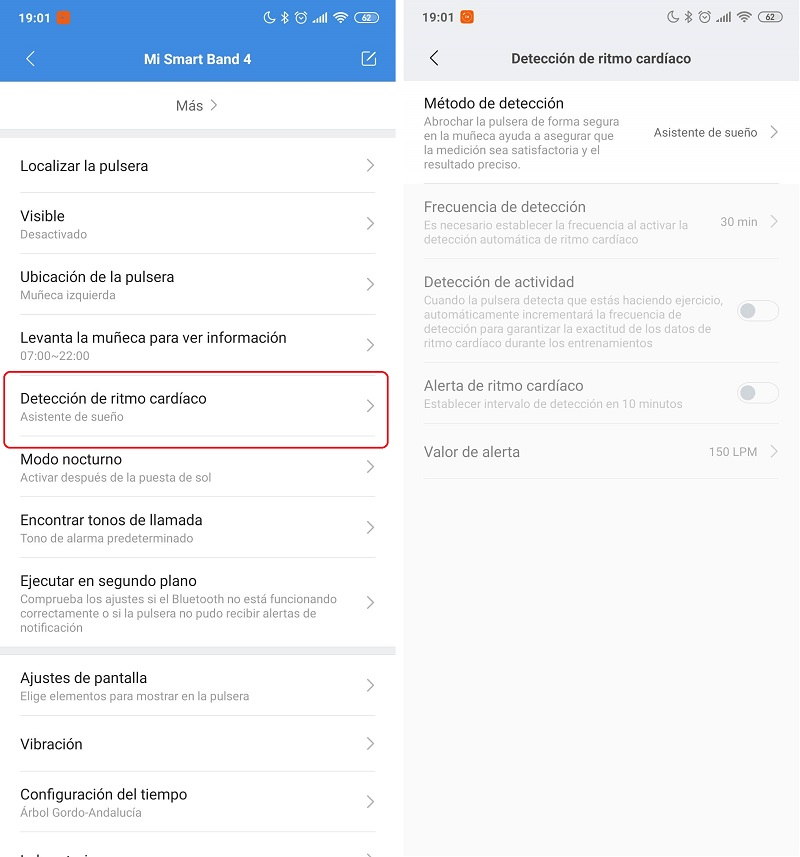
- Detección automática de ritmo cardíaco: reduce la vida de la batería porque está continuamente midiendo las pulsaciones. Un modo recomendado para cuando haces ejercicio y quieres comprobar en qué frecuencia cardíaca te estás moviendo para así aprovechar mejor el entrenamiento.
- Asistente de sueño: de esta manera, se medirá las pulsaciones mientras duermes, siendo así el análisis más preciso
- Detección automática de ritmo cardíaco y Asistente de sueño: una combinación de ambas. Con este modo la autonomía de la banda se reducirá de manera muy drástica.
Para llegar a esta configuración, en la pantalla correspondiente a la ‘Mi Band’, haz un scroll hacia abajo del todo y localiza la sección ‘Detección de ritmo cardíaco‘.
Desbloquea tu móvil con la Mi Band
¿Quieres que el móvil se desbloquee al estar vinculado, vía Bluetooth, con la Mi Band? Es muy sencillo. Para ello, solo tenemos que entrar en la sección ‘Pantalla de bloqueo‘ y elegir el rango de desbloqueo: si tenemos que estar cerca de la pulsera o si, por el contrario, podemos desbloquearlo aunque estemos lejos de la misma. Sigue los pasos fácilmente y pulsa en la pantalla de la Mi Band cuando esta te lo pida.

Ordena los elementos que aparecen en la Mi Band
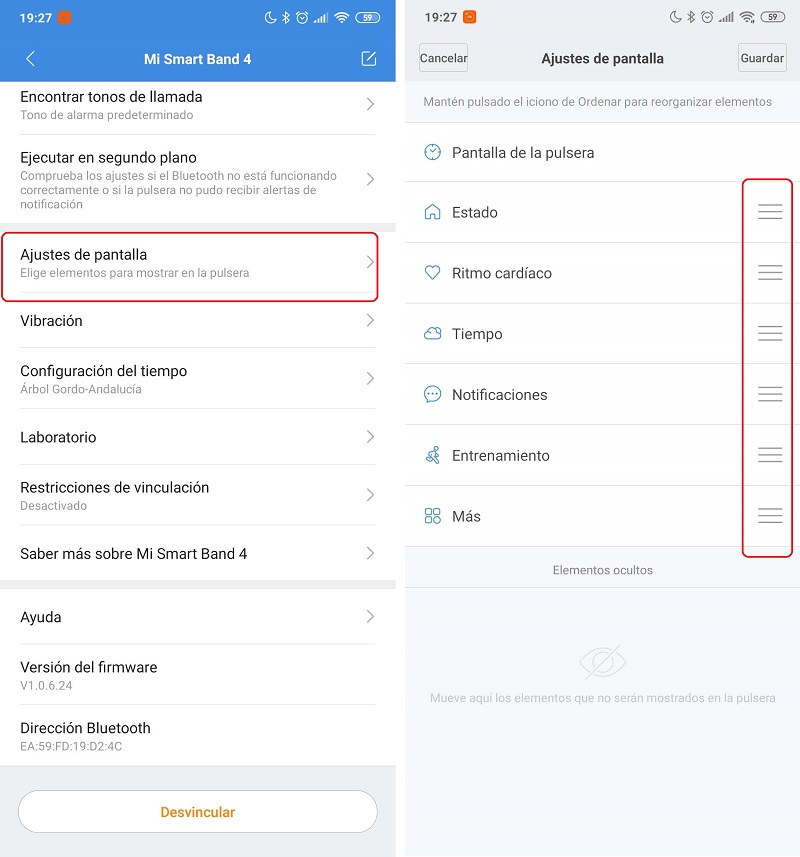
Podemos organizar los diferentes elementos que tenemos disponibles en la Mi Band, como el estado de tu actividad física, el ritmo cardíaco, el tiempo… Para ello, nos vamos a ir a la pantalla de nuestra ‘Mi Smart Band’ y, haciendo scroll hacia abajo, ‘Ajustes de pantalla‘. En la siguiente pantalla aparecerán las diferentes secciones del reloj como, actualmente, las tienes colocadas en la pulsera. Para subir o bajar las que quieras, deberás mantener pulsada la sección requerida por la parte de las rayas y, entonces, situarla en el lugar correspondiente.
Configura el modo nocturno
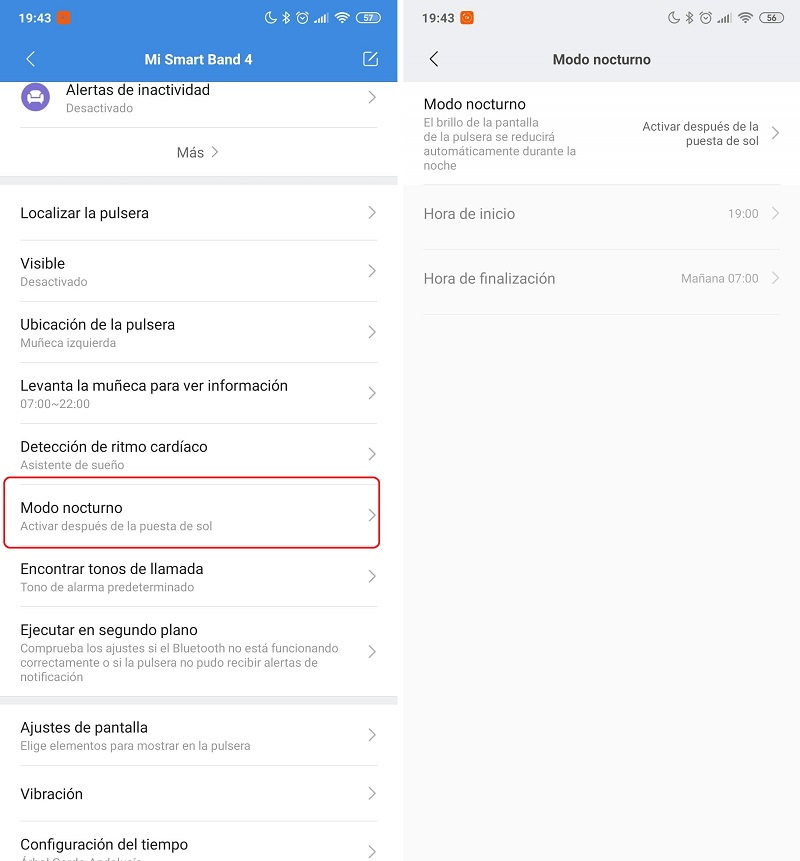
A partir de la Mi Band 4 podemos disfrutar de más brillo en la pulsera, acabándose por fin, en esta generación, con el grave problema que suponía ver la banda en exteriores. Pero ¿cuál es el problema ahora? que si lo ponemos muy brillante, luego en interiores puede molestar, sobre todo si es de noche. Para que esto no ocurra, lo que podemos hacer es pedirle a la pulsera que atenúe, de manera automática, el brillo de la pantalla, cuando llegue una cierta hora. Para eso, tenemos que irnos, de nuevo, a la pantalla de la pulsera Mi Band en la aplicación de ‘Mi Fit’. Tenemos que localizar, entonces, el apartado ‘Modo nocturno’, pudiendo establecer nosotros mismos un horario acorde a nuestras preferencias o bien dejarle hacer a la propia pulsera y que baje el brillo, de manera automática, cuando en nuestra ciudad esté atardeciendo. Así de simple y sencillo.
Bloquea la pantalla cuando te la quites
La Mi Band 4 renueva su apartado de seguridad ofreciendo al usuario la posibilidad de configurar un pin de seguridad. Si nos quitamos la banda y alguien (o nosotros mismos) intentamos acceder a ella, nos pedirá el número. Al ingresarlo de manera correcta se activará y podremos usarla como siempre. Solo se activa, ojo, si nos quitamos la pulsera.
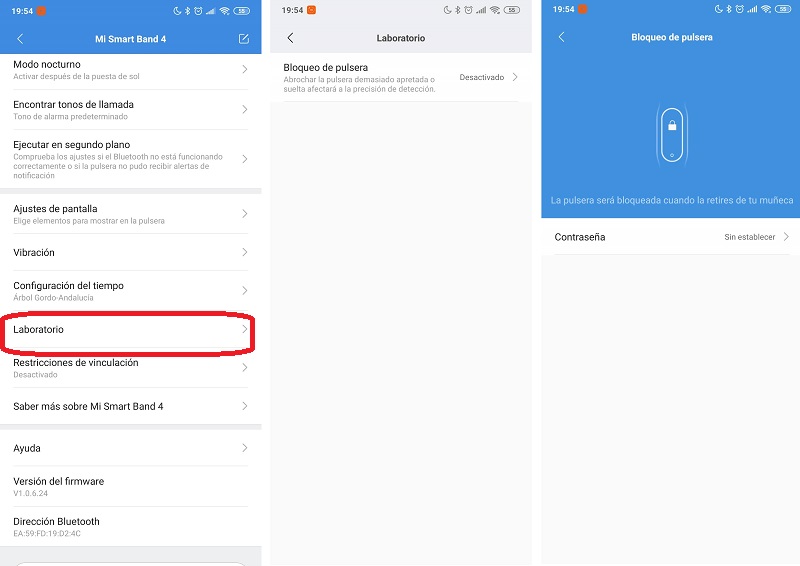
Para ello nos vamos a ir a la sección de ‘Laboratorio‘ y pulsamos en ‘Bloqueo de pantalla’. Establecemos la contraseña y, en ese momento, cada vez que te la quites se te pedirá para que vuelva a funcionar normalmente.



