
Cuando vemos una fotografía publicada en Internet, en una revista, un periódico, nunca vemos la primera imagen que surgió del objetivo de la cámara del fotógrafo. Nunca, jamás. A no ser que así se diga en el pie de foto, o corresponda con algún tutorial sobre edición de imagen, las fotografías que se publican en los diferentes medios que conocemos están modificadas. Y no solo hablamos del revelado digital que hacemos a partir de la imagen en ‘crudo’ (o RAW, que así se le llama al formato de la imagen sin procesar) sino de la edición posterior que todos realizamos de la misma. Los filtros de Instagram son un tipo de edición, alterar el brillo, el contraste, añadir un toque de piel más suave… todo lo que añadamos posteriormente a la imagen que hemos tomado en primer lugar se considera edición de imagen. Y se hace siempre.
Gracias a nuestro móvil, el trabajo de edición fotográfica puede alcanzar resultados casi profesionales gracias a las distintas aplicaciones que tenemos en la tienda de Google Play Store. Una de las mejores, más completas y sencillas herramientas que podemos descargar para editar nuestras fotos es Snapseed. Con esta aplicación, propiedad de Google, vamos a poder poner en práctica todo lo que se nos ocurra para realzar y mejorar nuestras instantáneas. Y lo mejor de todo es que es gratis.
¡SUSCRIBETE A NUESTRO NEWSLETTER!
Cada semana mandamos un único e-mail con el resumen de las noticias a +4.000 suscriptores.
Como Snapseed es una aplicación, a priori, que puede parecer compleja, con multitud de funciones, vamos a contaros, en profundidad, algunos de los pasos y trucos más importantes que podéis realizar para editar una imagen. Coge tu móvil, descarga la aplicación y acompáñanos en este especial para sacarle todo el jugo posible a la aplicación de Snapseed. La aplicación es gratuita, no tiene publicidad de ningún tipo ni compras para desbloquear funciones especiales.
Descarga | Snapseed (Varía según el dispositivo)
Primeros pasos: conociendo Snapseed
Pantalla inicial
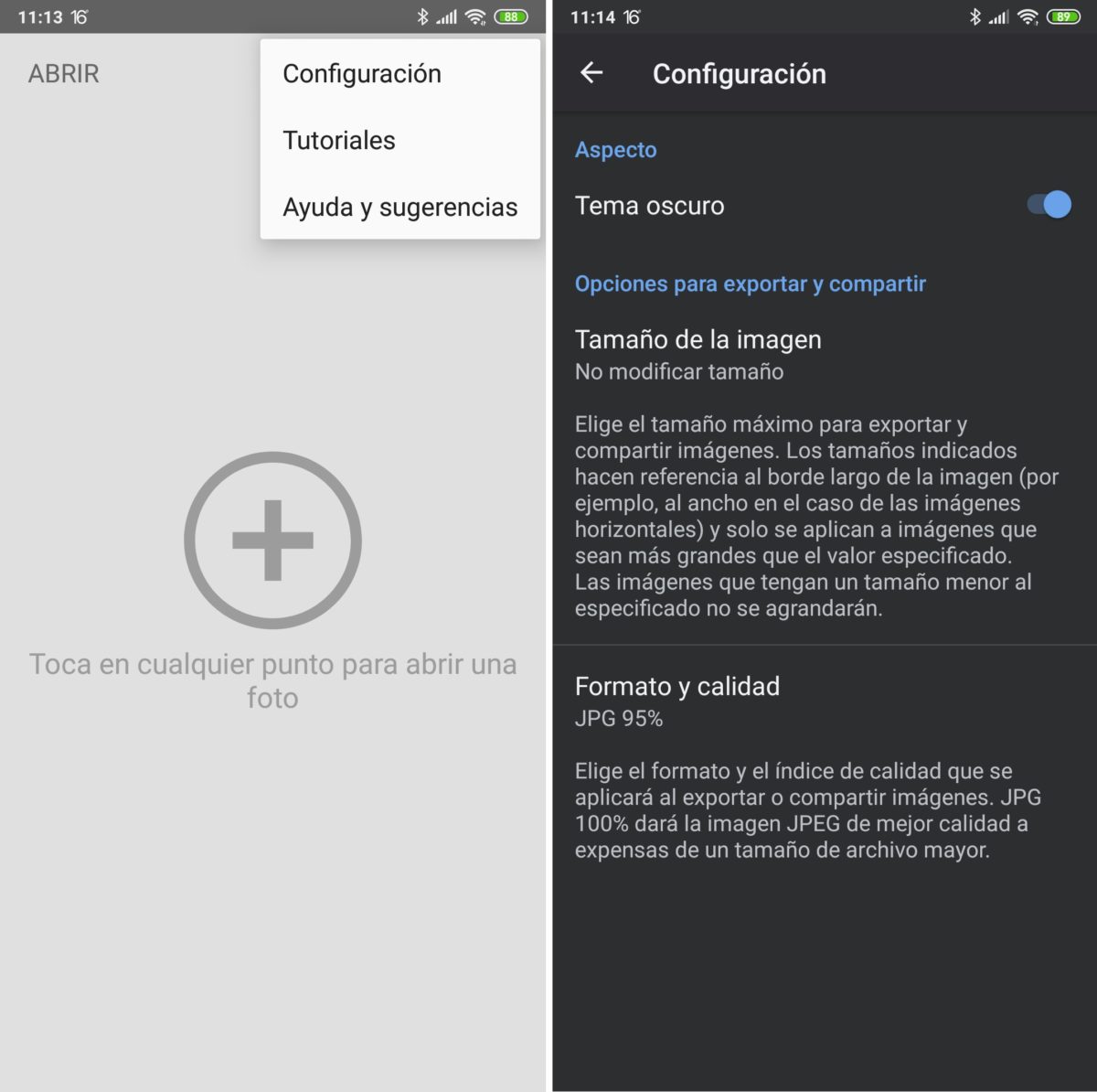
La pantalla inicial de Snapseed tiene muy pocos elementos con los que jugar. En el centro, vemos un gran icono ‘+’ que, si pulsamos, nos permitirá importar la imagen que queremos editar. Desde Snapseed no podemos tomar fotos, primero hay que tomarla desde la aplicación de cámara que tenemos en nuestro móvil y, luego, llevarla a Snapseed. En la parte superior tenemos un menú de tres puntos que alberga el apartado de configuración de la aplicación, una serie de tutoriales y una última sección de ‘Ayuda y sugerencias’. Dentro del apartado de ‘Configuración’ podremos:
- Activar el modo oscuro de la aplicación para ahorrar batería mientras editamos la fotografía
- Elegir el tamaño al que queremos editar (recomendamos no tocar)
- En ‘Formato y calidad’ elegimos 100% para que la app nos ofrezca la imagen en máxima calidad. Los archivos pesarán más pero así nos aseguramos de tener el mejor resultado.
Cargando una foto por primera vez: interfaz
Al pulsar en la pantalla inicial se abrirá la galería de nuestro teléfono. Vamos a elegir la foto que queremos editar y pulsamos sobre ella. A continuación, verás que ya aparece en la aplicación, dividiéndose la pantalla en tres partes:
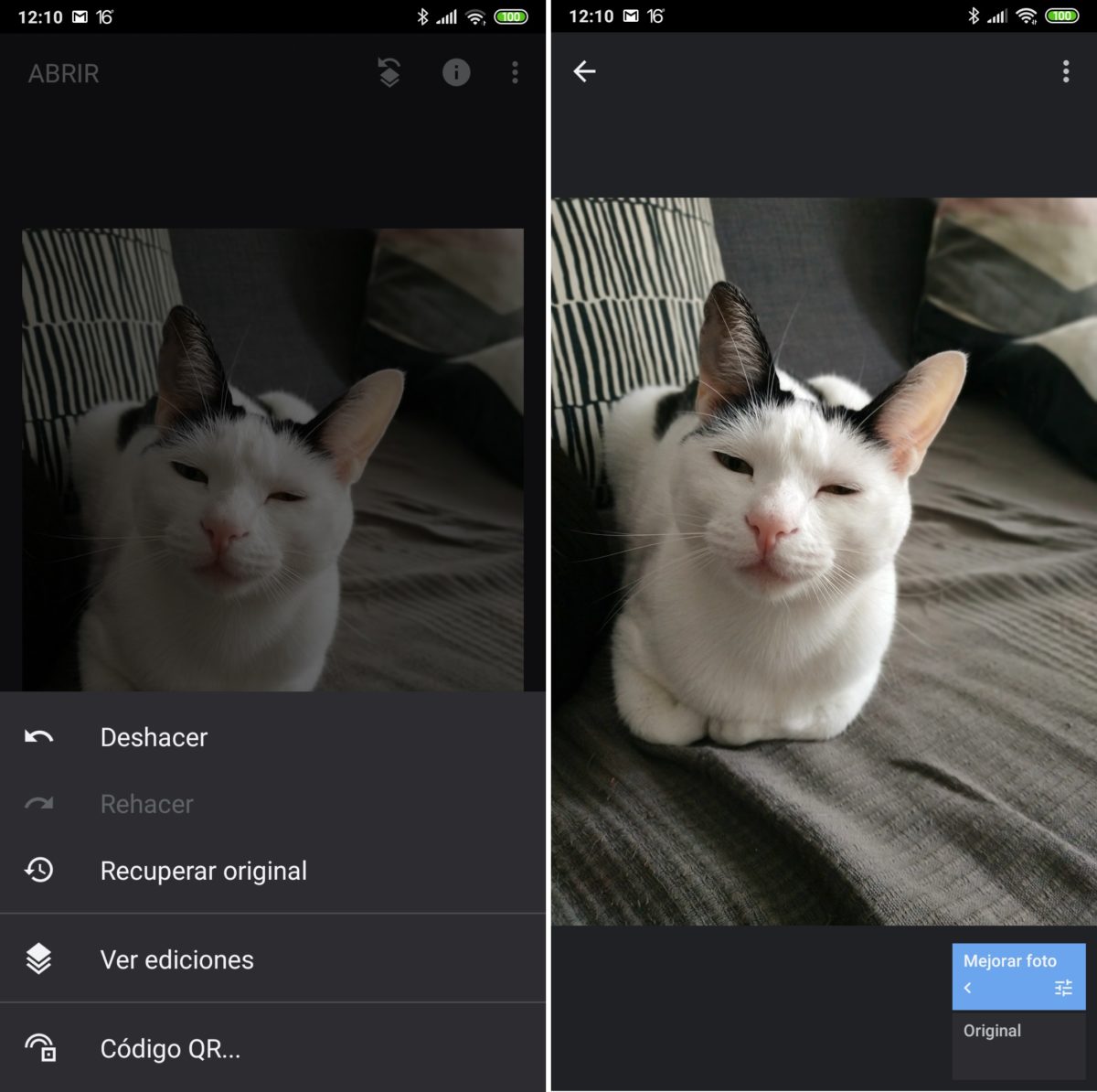
- En la parte superior encontramos el botón ‘atrás’ para deshacer y rehacer ediciones, recuperar la imagen original y ver todas las ediciones que hemos llevado a cabo.
- Un icono de información donde tendremos el detalle de la fotografía (lugar de registro, fecha…)
- El menú de tres puntos que ya explicamos con anterioridad.
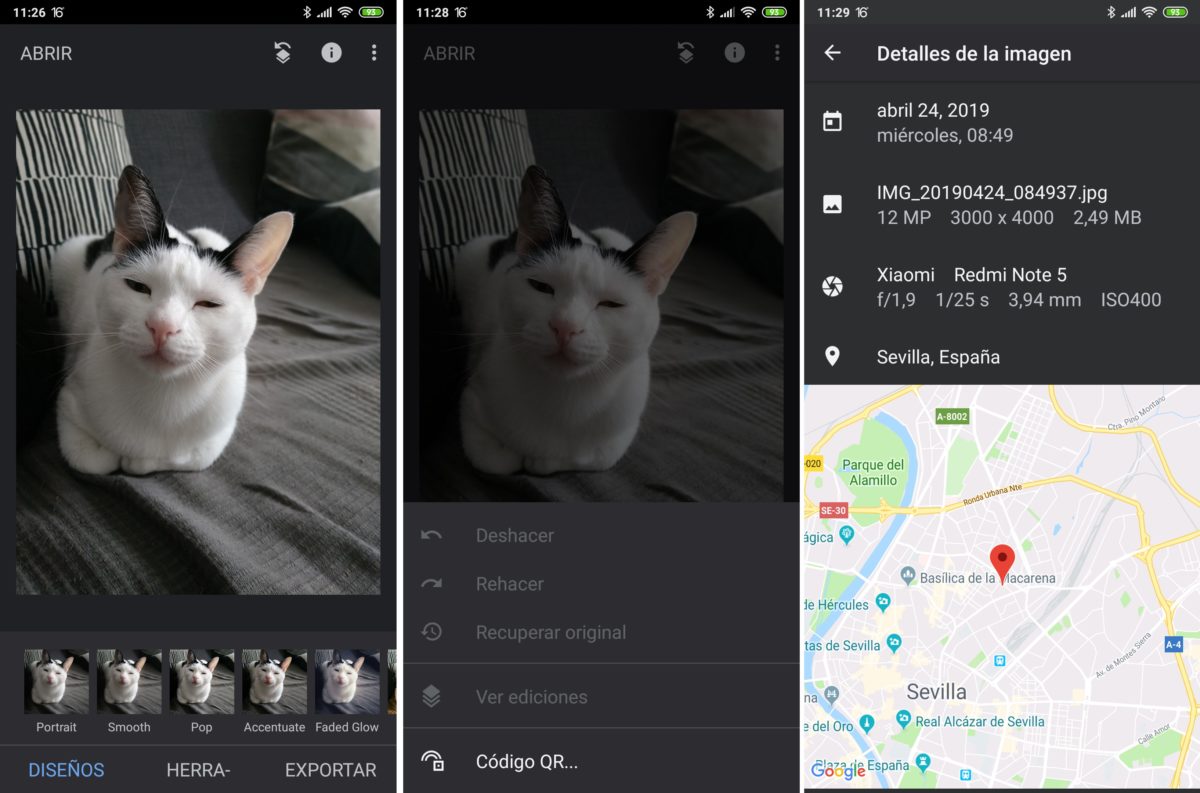
Vamos ahora a la parte inferior, que es donde está todo lo importante de la aplicación.
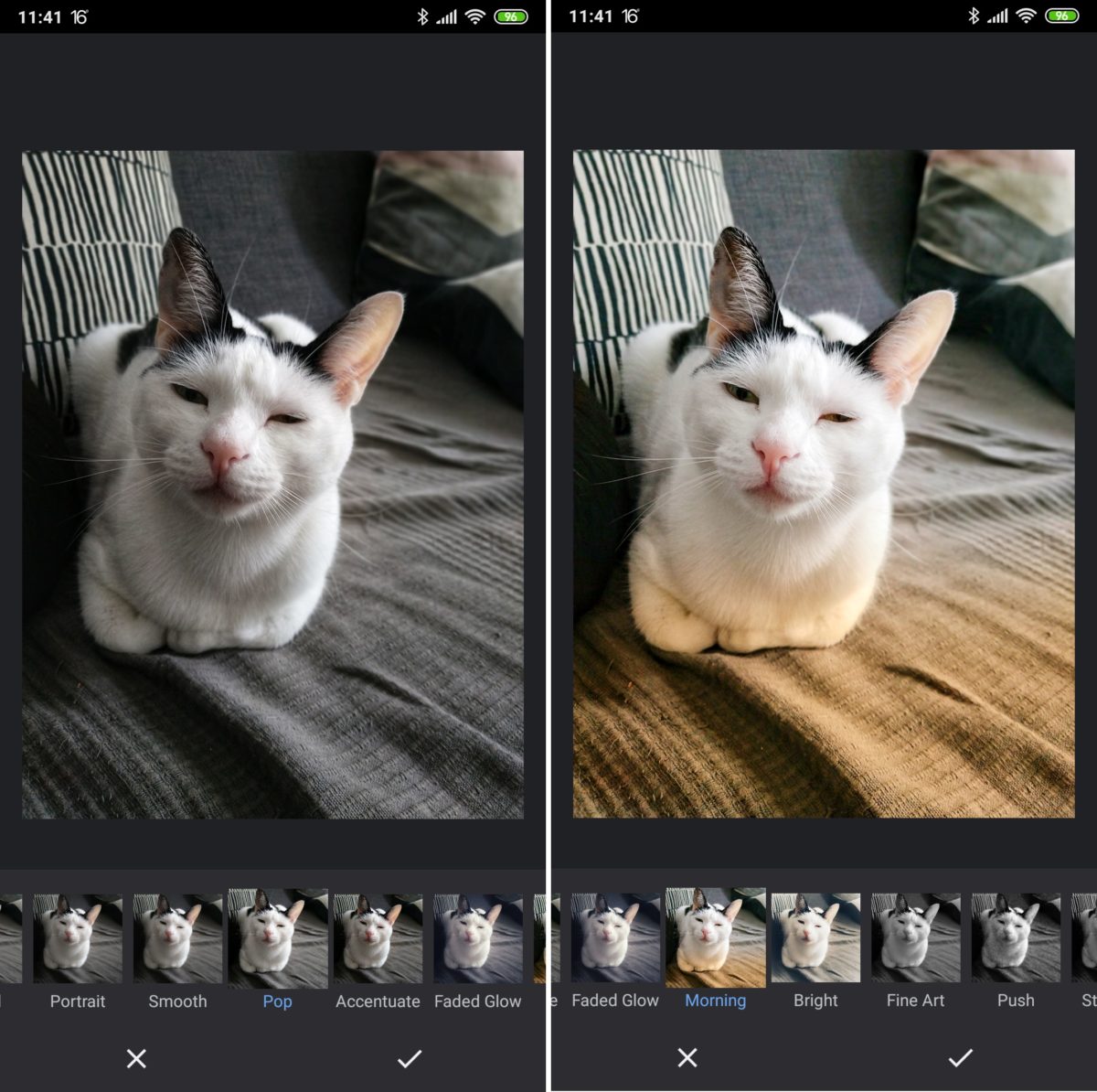
- Vemos un pequeño carrusel de imágenes en el que hay filtros ya incorporados a la misma. Si vamos pulsando sobre ellas veremos el cambio en la fotografía principal. Estos son filtros preconfigurados como los que vemos en Instagram y servirá para una edición superficial, cuando no nos queramos parar mucho tiempo. Este apartado se llama ‘Diseños’.
- En el segundo apartado, ‘Herramientas’ vamos a hallar todos los apartados de edición de la aplicación. En este paso nos detendremos más adelante en profundidad.
- Para terminar, en ‘Exportar’, como su propio nombre indica, vamos a compartir la foto con aplicaciones de terceros, guardar una copia de la foto, exportarla según cambios en ‘Configuración’ (ver cuando la guardamos al 100%). En ‘Exportar la imagen como’ podremos guardarla con el título que queramos.
Aquí tienes la foto del gatito con dos filtros predeterminados de la aplicación para que veas el resultado.
Editando en profundidad: sección ‘Herramientas’
Si solo quieres usar Snapseed de un modo superficial, es decir, abriendo la imagen, aplicando un filtro predeterminado y guardarla a continuación, el tutorial de uso de la app ya habría acabado para ti. Sin embargo, si quieres editar las imágenes más en profundidad, sigue leyendo pues nos vamos a parar en el apartado de ‘Herramientas’. Este apartado consta, nada más y nada menos, que de 28 funciones diferentes que pasamos a explicarte en detalle a continuación.
Mejorar foto
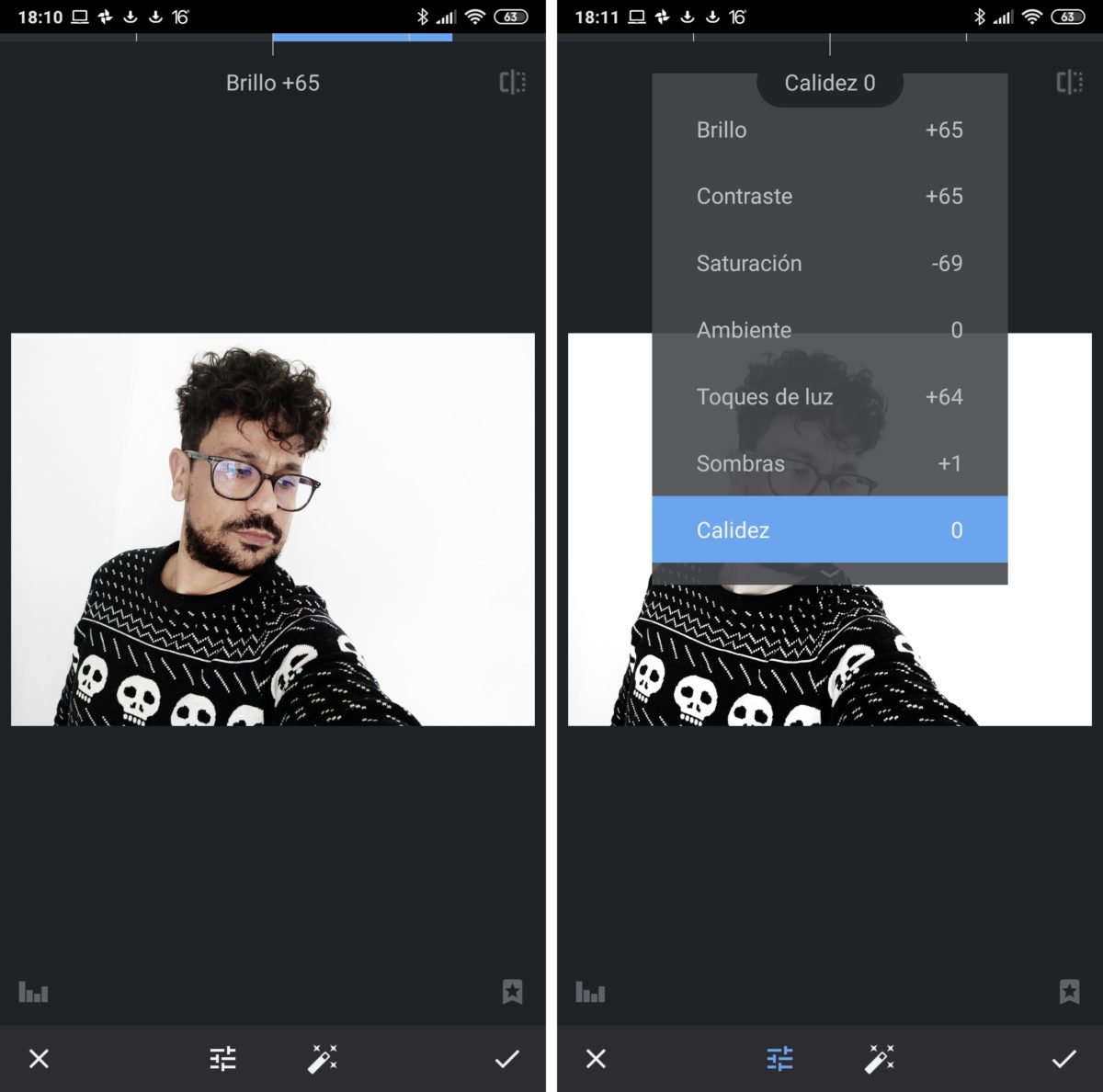
Seguramente, la herramienta que más vamos a usar para editar fotos en Snapseed. Gracias a ‘mejorar foto’ vamos a retocar todos los elementos básicos de la imagen como es el contraste, brillo, saturación, sombra, calidez… Para movernos entre los distintos elementos vamos a colocar el dedo sobre la foto y hacer un gesto de arriba a abajo. Para modificar cada elemento, movemos el dedo de izquierda a derecha.
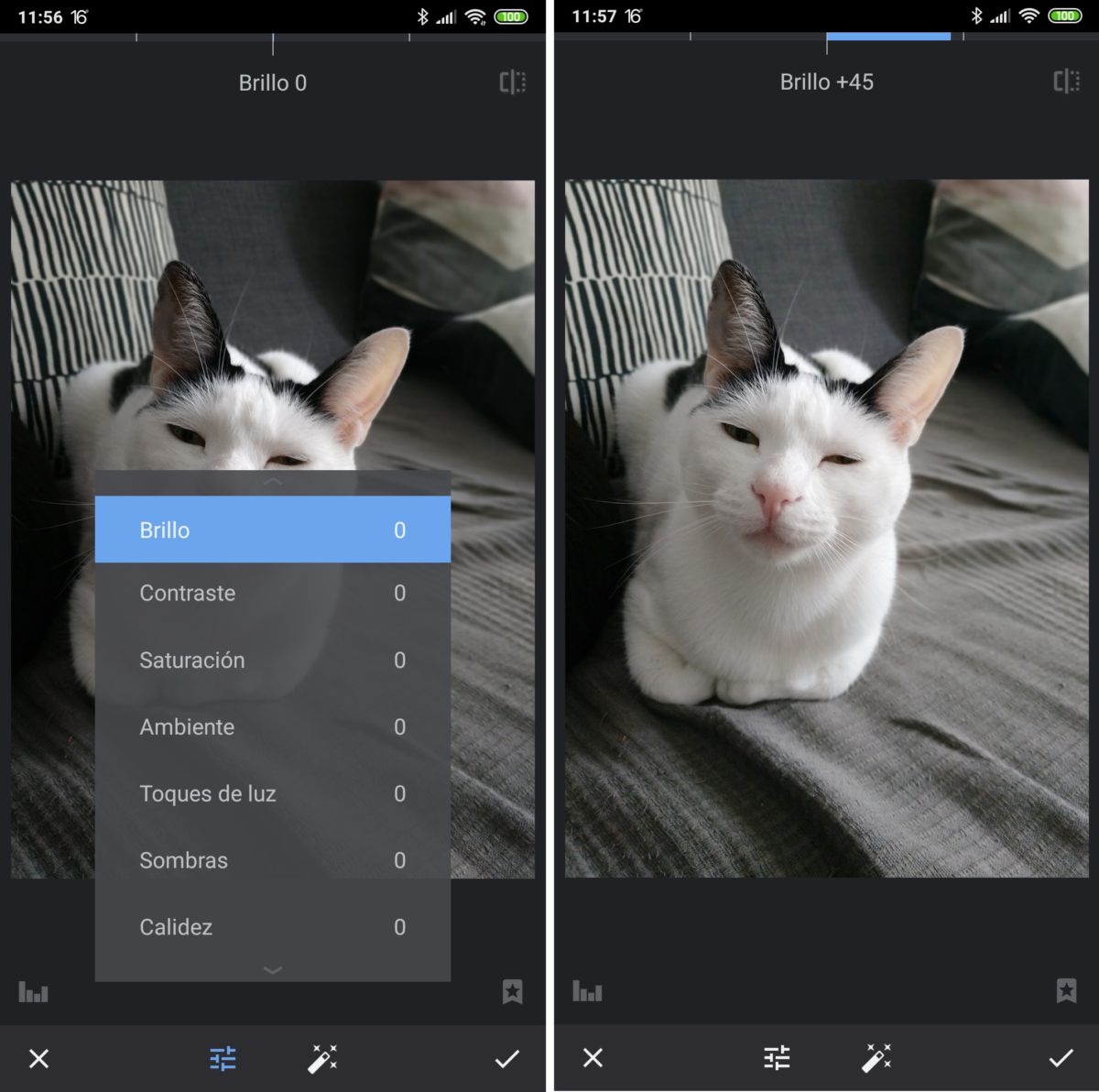
Los elementos a cambiar también podemos hacerlos aparecer pulsando sobre el icono de rayas de la parte inferior de la pantalla. Si quieres que la aplicación haga los ajustes de manera automática, pulsaremos en la ‘varita mágica’.
Lo mejor que puedes hacer para ver qué hace cada elemento es ir jugando a aumentarlo y disminuirlo. En el momento en que quieras ver cómo estaba la foto antes y ahora, has de pulsar en el icono superior derecho que vemos en la captura anterior. Mientras mantenemos pulsado, nos ofrecerá la imagen original. Cuando soltemos el dedo, nos aparecerá la imagen editada.
Recuerda que puedes ver todas las ediciones que vayas haciendo en la imagen pulsando sobre el botón ‘atrás’ de la parte superior de la pantalla.
Detalles
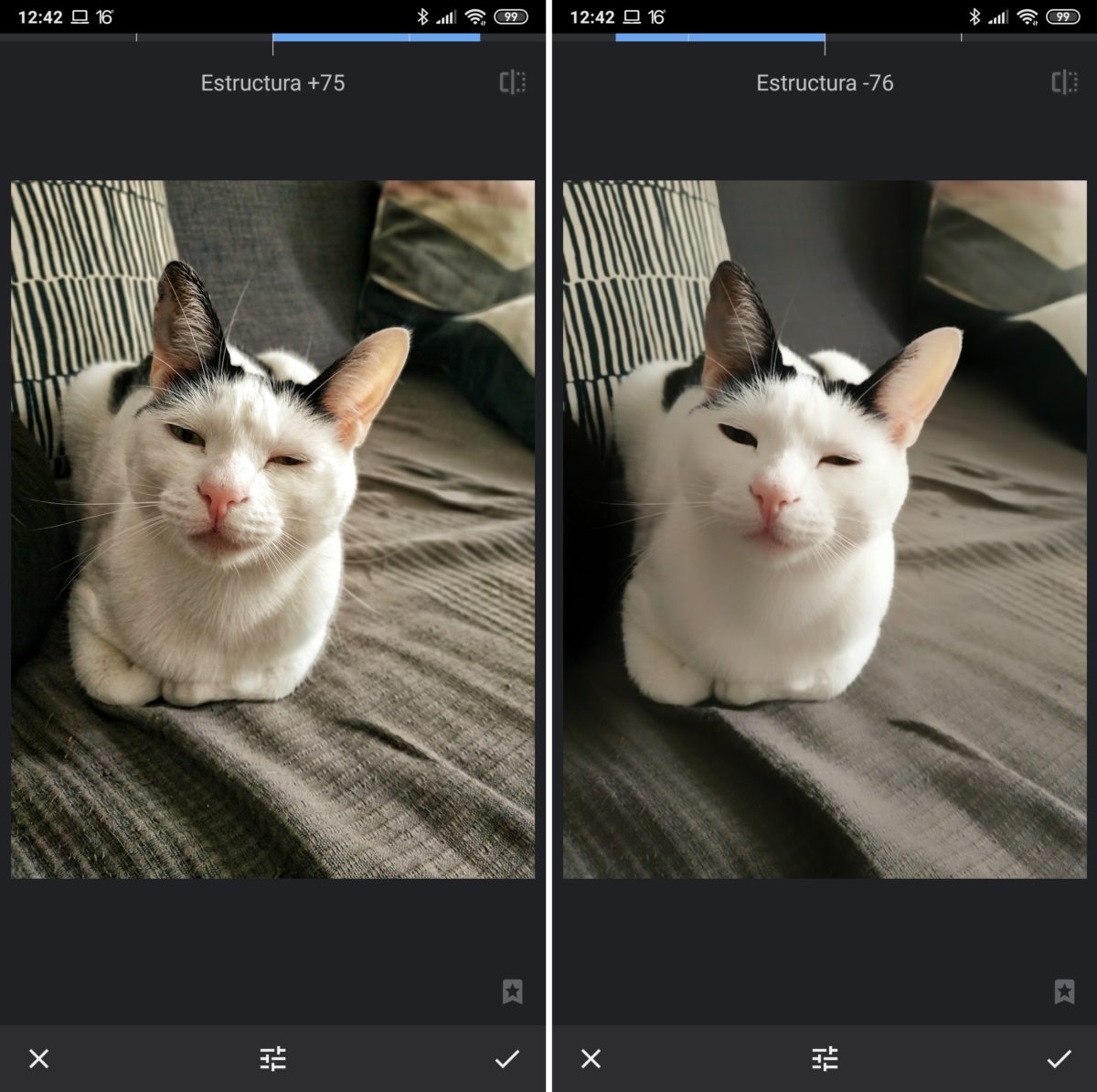
En este apartado vamos a aplicar un mayor detalle y definición a la imagen. Se divide en dos partes:
- Estructura. Cuando más detalle, más ‘dura’ se verá la imagen, mientras que a menos detalle se verá mucho más suavizada.
- Mejora de la nitidez.
Curvas
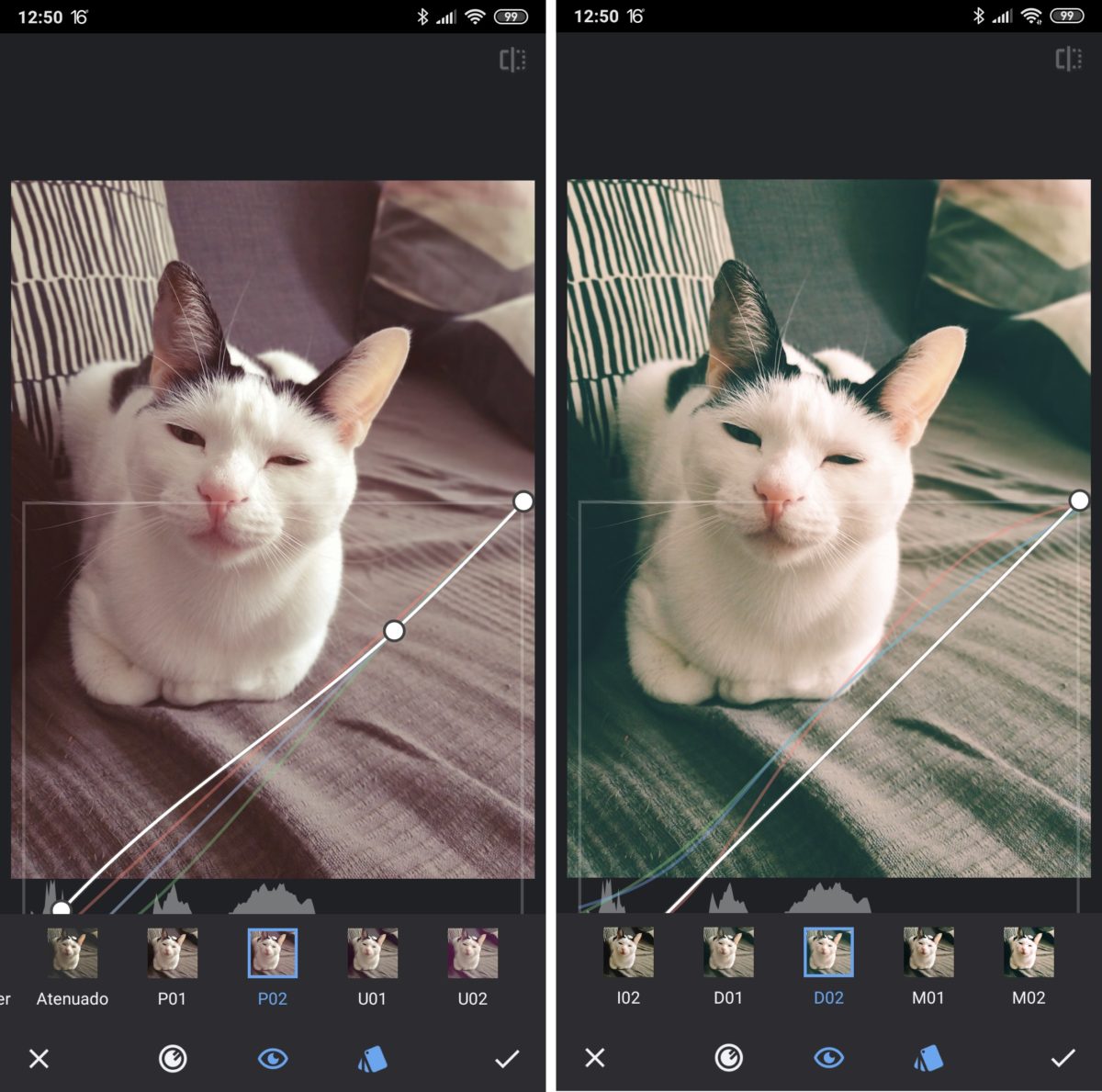
Se trata de un apartado que los usuarios más técnicos en fotografía reconocerán. Nos permite alterar las curvas de luminosidad y sombras para aclarar u oscurecer la imagen. Para no liar demasiado al lector, decir que en este apartado vamos a configurar la luz de la imagen. Aconsejo elegir algunos de los ajustes predeterminados en el icono inferior de tarjetas. Vamos pulsando y los cambios los vemos en el instante. Aceptamos cuando tengamos el que más nos guste y listo. Mucho mejor que andar colocando guías y moviendo las curvas.
Balance de blancos
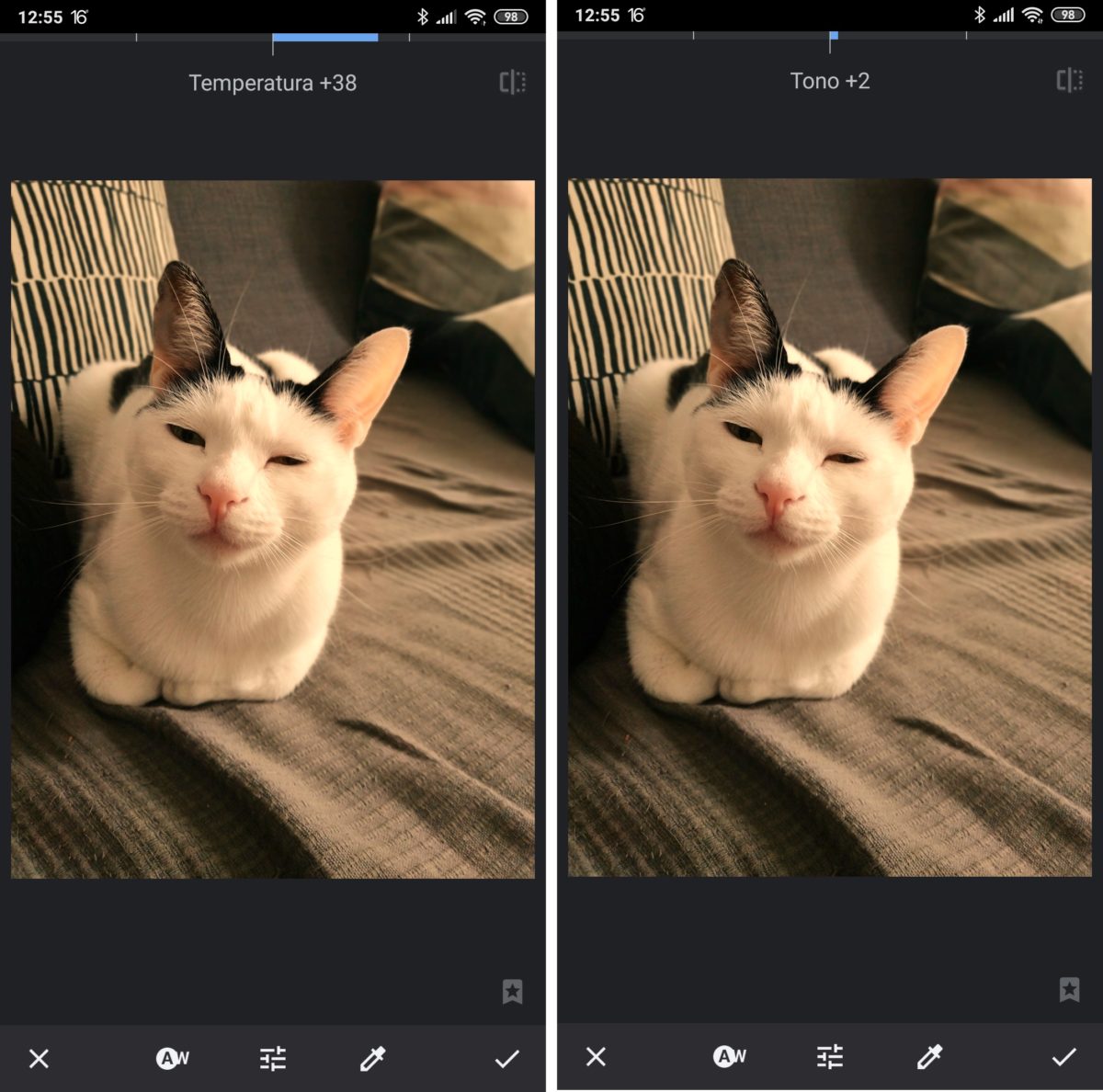
¿Cómo conseguir que los colores de la foto sean naturales y reales? La imagen no es la misma si la hacemos con luz de día nublado, o con luz de fluorescente. Aquí vamos a poder ajustar la temperatura y el tono de la imagen en general. También podemos aplicar los colores reales seleccionando cuál es el ‘blanco real’ con la herramienta cuentagotas. También en ‘AW’ podemos ajustar el balance de blancos de modo automático.
Recortar
La habitual opción para recortar la imagen. Podemos hacer un recorte libre o elegir una forma de corte predeterminada por la aplicación.
Girar
Como su propio nombre indica, podremos girar la foto si la tenemos en un sentido equivocado.
Perspectiva
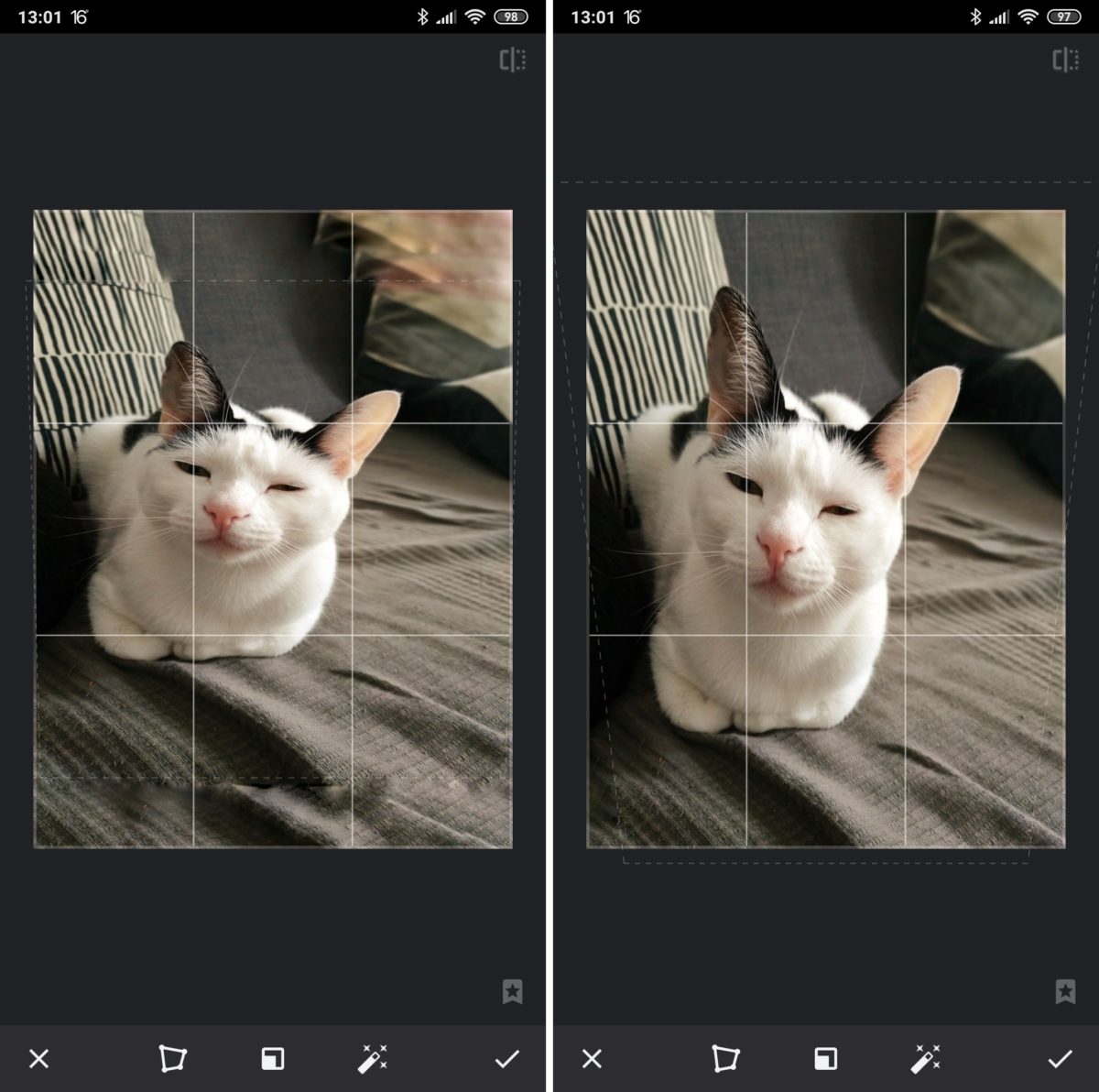
Experimenta con la perspectiva de la fotografía. Puedes inclinar la imagen, girar la imagen… y en el espacio que se queda al efectuar el movimiento de perspectiva podemos elegir si rellenarlo de negro, de blanco o efectuar un relleno inteligente. Lo mejor que podéis hacer en este apartado es ir investigando y jugando con las diferentes opciones que te brinda.
Expandir
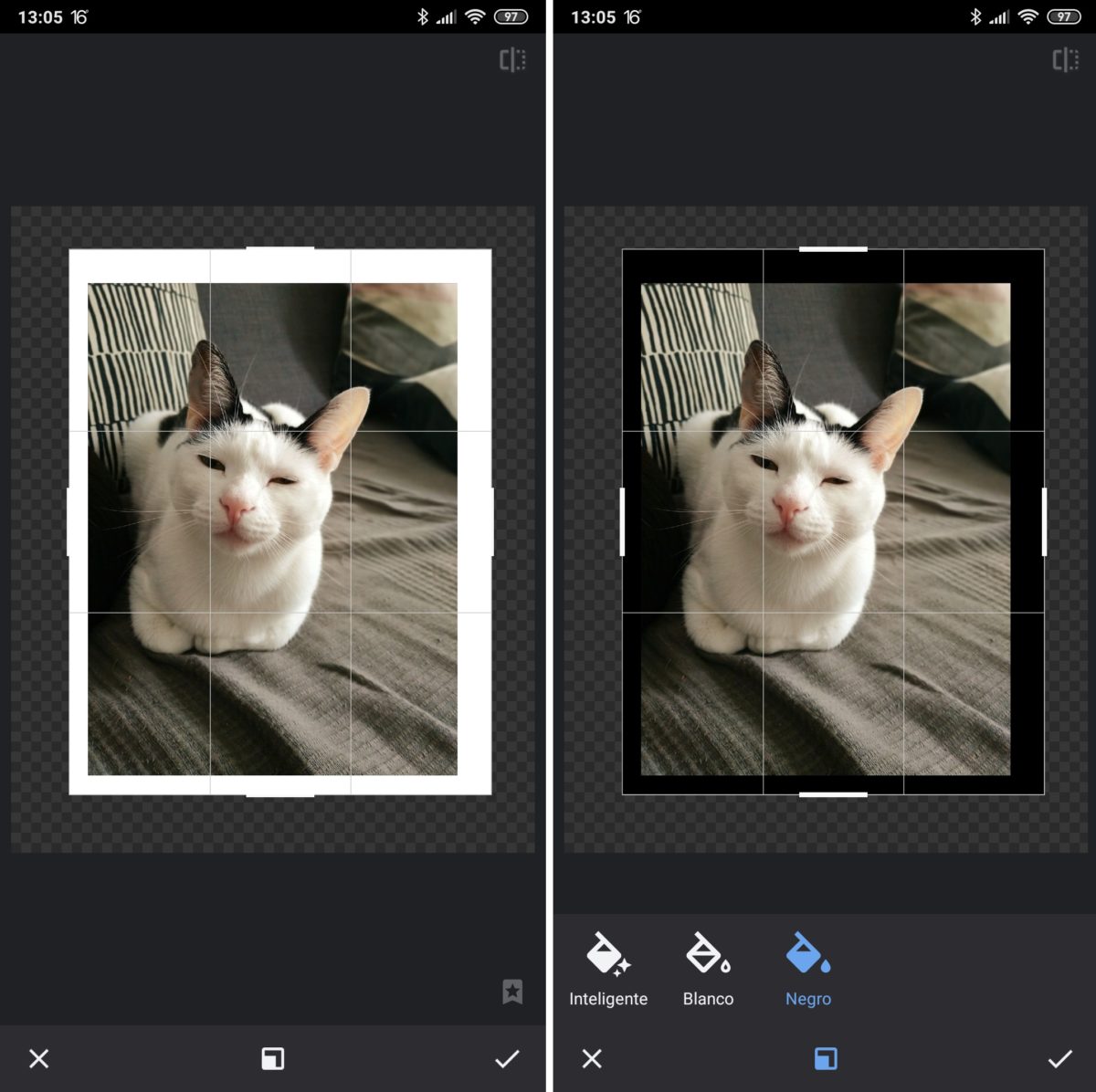
Esta herramienta sirve para ampliar los límites de la imagen. Puede ser una buena manera de colocar un marco blanco alrededor de la foto es con esta herramienta. Para ello, abrimos las guías que nos aparecen en la imagen, habiendo elegido el cubo blanco. Si queremos marco negro, elegimos cubo negro. Si queremos relleno inteligente, pulsamos en el cubo inteligente, pero cuidado porque no siempre tiene los resultados deseados.
Selectivo
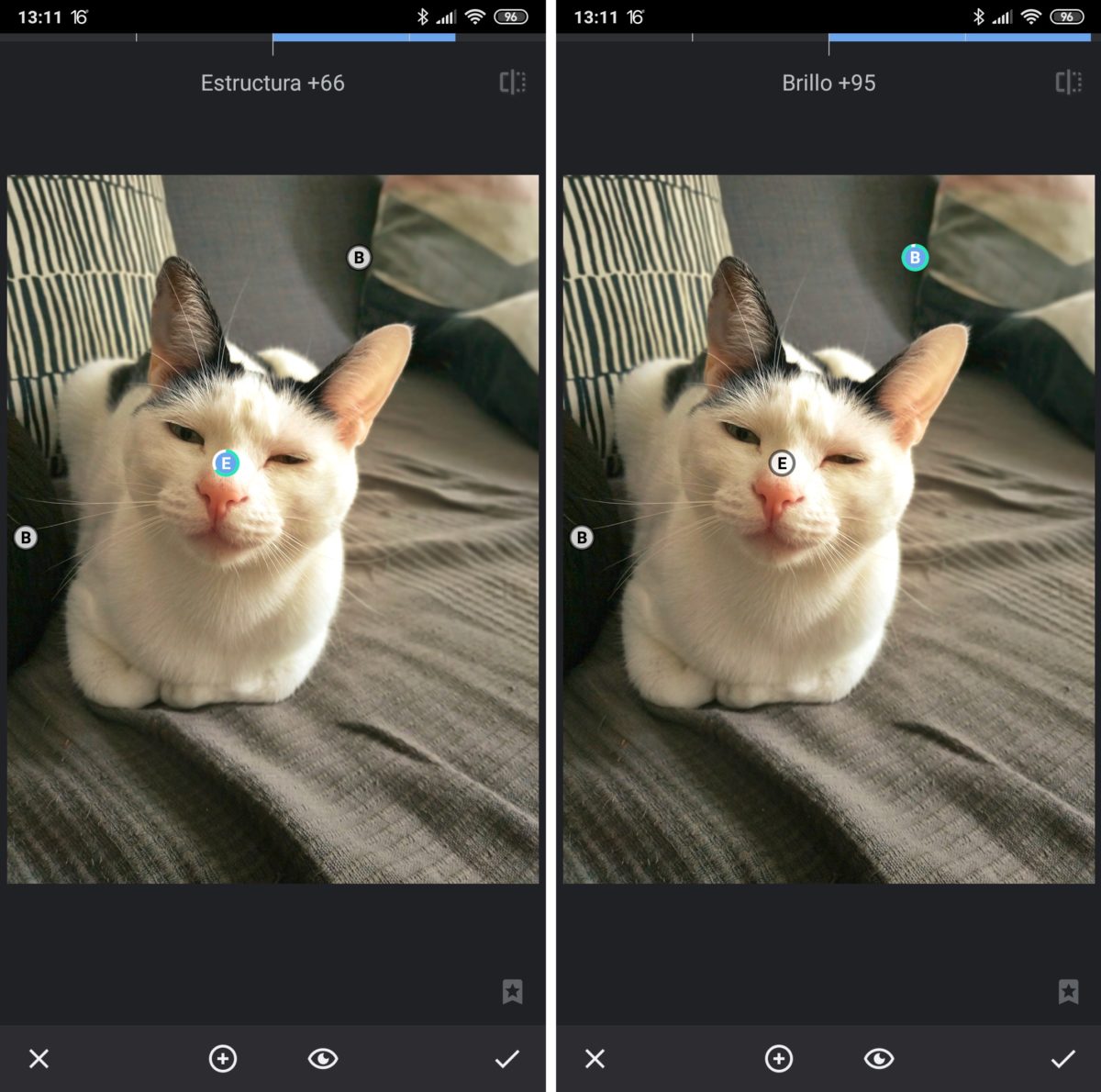
Podemos aplicar una corrección determinada en un punto concreto de la imagen con esta herramienta. Vamos a pulsar sobre un punto determinado de la imagen y ajustar el brillo, contraste, saturación y estructura. Si quieres añadir otro punto más, pulsa en el botón ‘+’ que tenemos en la parte inferior de la pantalla. Para ir seleccionando entre botones, pulsa sobre ellos. Cuando el botón esté iluminado en azul los cambios afectarán a esa zona. Para ver la imagen sin los botones pulsa en el icono del ojo.
Pincel
Vamos a ‘pintar’ sobre nuestra imagen y aplicar efectos de luz y exposición, solo exposición, temperatura y saturación. Elige una cualidad, ajusta la intensidad del efecto (de -10 a 10) y pinta sobre la imagen para modificarla. Os sugiero que activéis el icono del ‘ojo’ para saber dónde estáis aplicando el efecto. Con un toque de dedo aplicamos el efecto y con el gesto de pinza movemos y aumentamos la imagen para aplicarlo con más precisión.
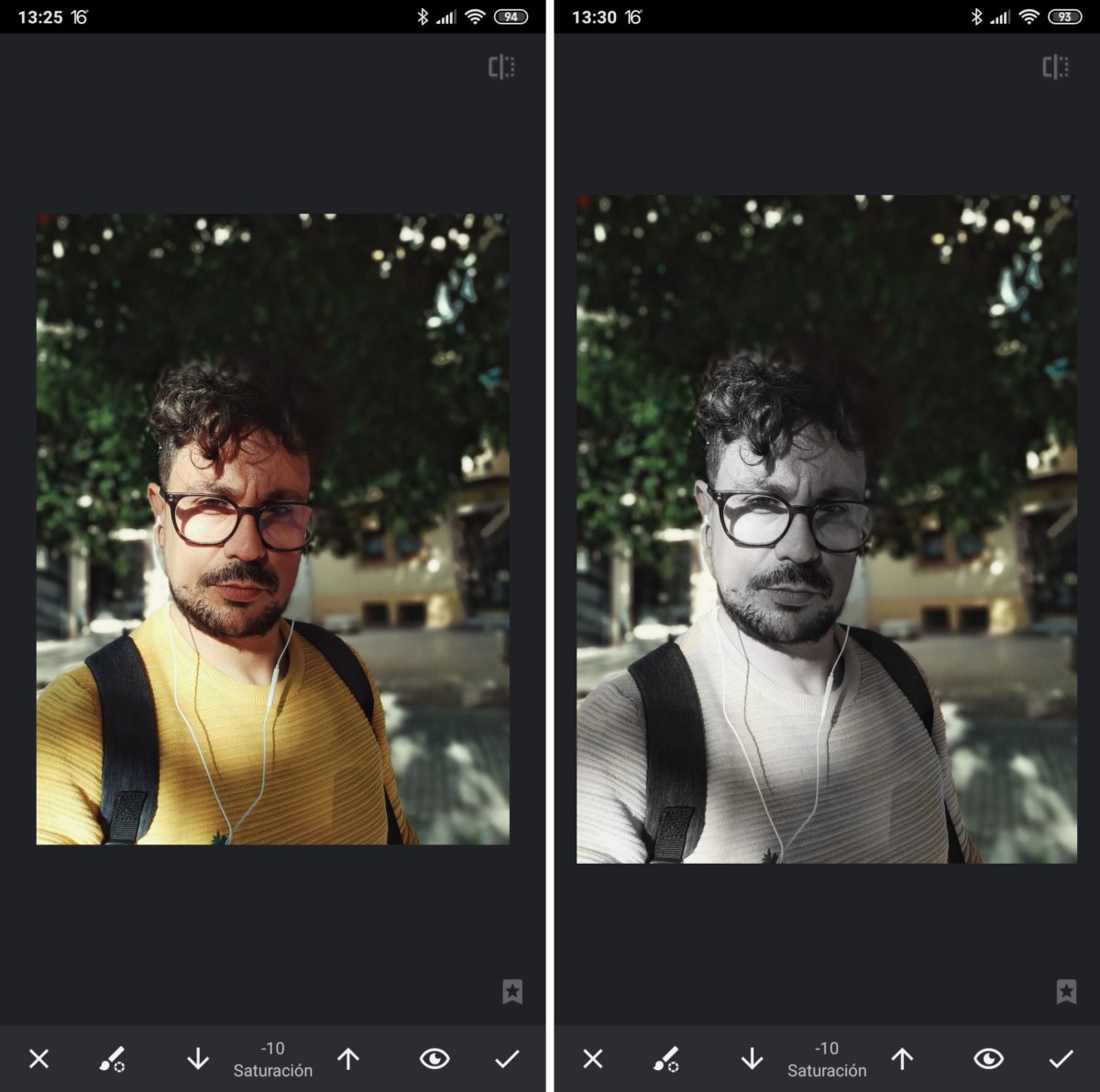
Con este retoque, por ejemplo, vamos a poder poner un objeto o persona en blanco y negro y el fondo en color, o viceversa. Para ello, vamos a ‘pintar’ a la persona u objeto con el pincel de saturación a -10.
Quitamanchas
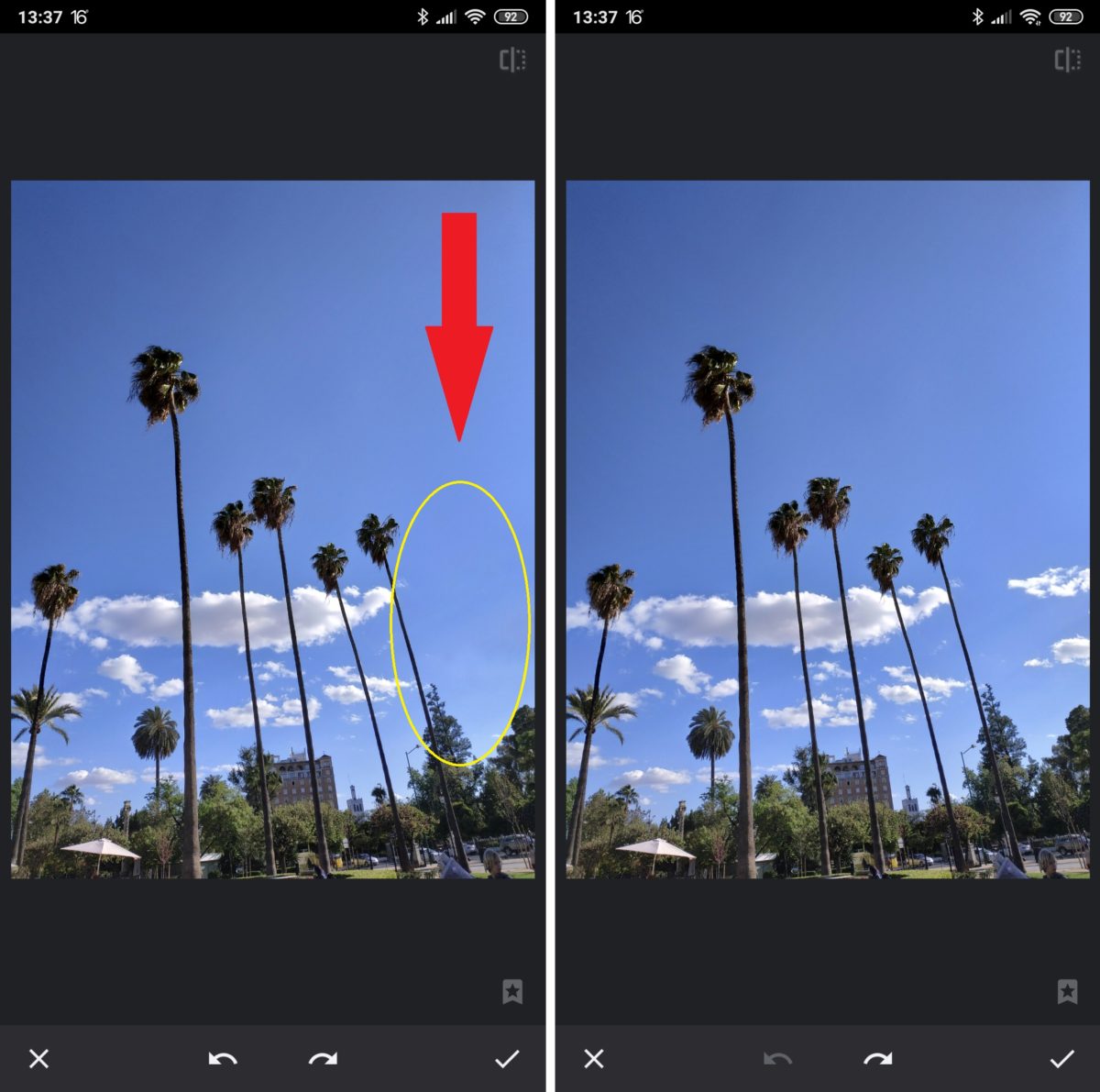
¿Quieres eliminar algún elemento de la imagen? Esta es tu función. No obstante, advertimos que como mejor funciona el quitamanchas es para extraer elementos que no estén muy situados cerca de otros distintos como, por ejemplo, las nubes del lado de esta imagen. Solo tienes que agrandar la imagen, pasar el dedo por el objeto a eliminar y la aplicación hará el resto.
Paisaje HDR
Con esta función vamos a arreglar las imágenes que nos ofrezcan muchas zonas de claroscuros. Gracias al rango dinámico (HDR) podremos iluminar zonas oscuras y oscurecer zonas sobreexpuestas. En este apartado elegiremos si el paisaje HDR se lo aplicamos a personas o a naturaleza, si queremos un filtro fino o intenso. Si queremos ajustarlo manualmente, pulsamos en el icono de rayas y variamos la intensidad del filtro, el brillo y la saturación, moviendo el dedo de arriba a abajo y de izquierda a derecha.
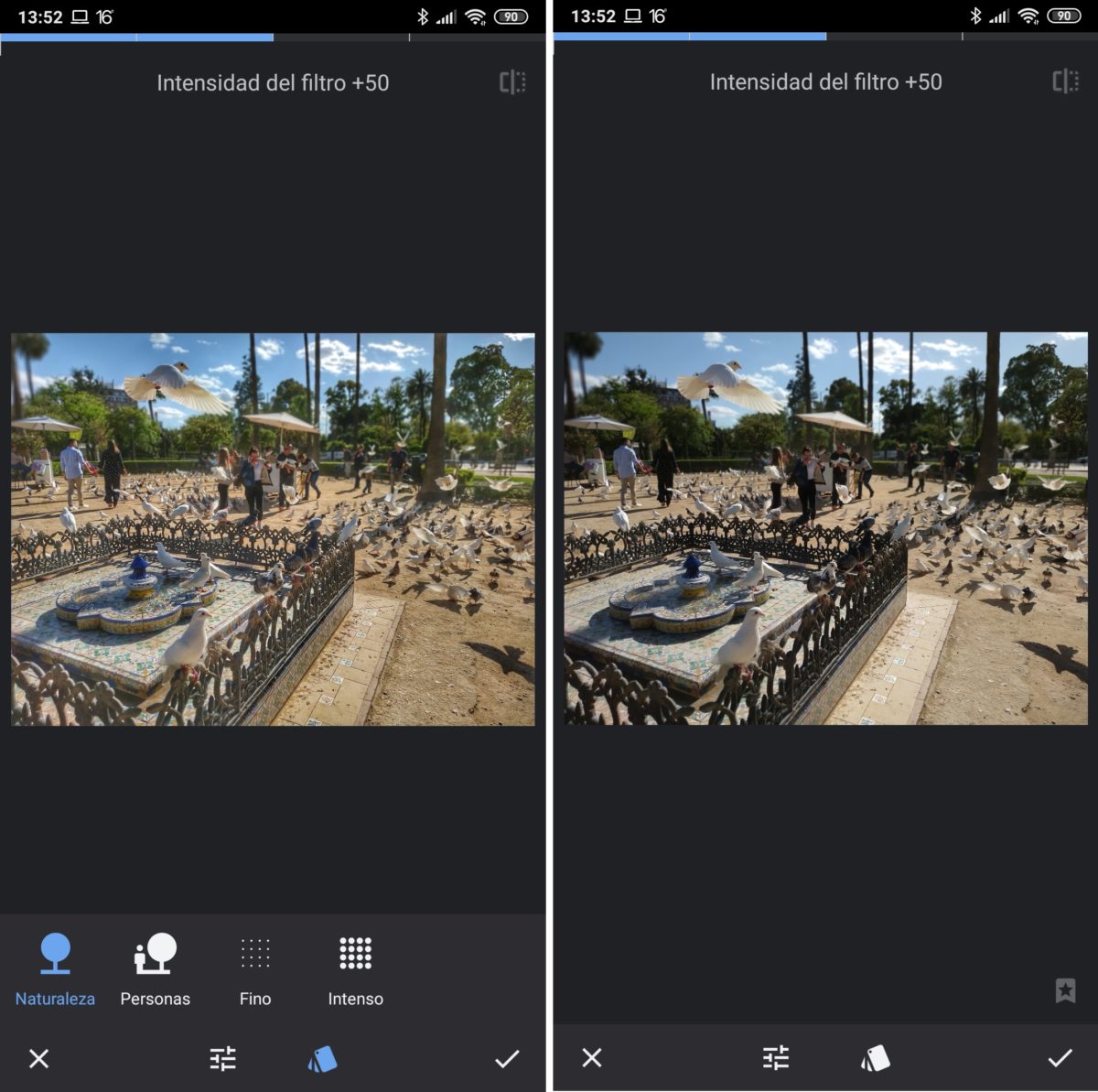
En la captura anterior, la imagen a la izquierda es el resultado de aplicar el paisaje HDR naturaleza, y la imagen de la derecha es sin editar.
Brillo glamour
Como su nombre indica, vamos a aplicar un poco de ‘glamour’ a nuestra imagen. No a todas las imágenes le viene bien este filtro, intenta elegir aquellas cuya temática sea más acorde. Podemos elegir y ajustes los filtros predeterminados que aparecen en la sección y ajustar el halo, la intensidad y calidez de cada uno de ellos.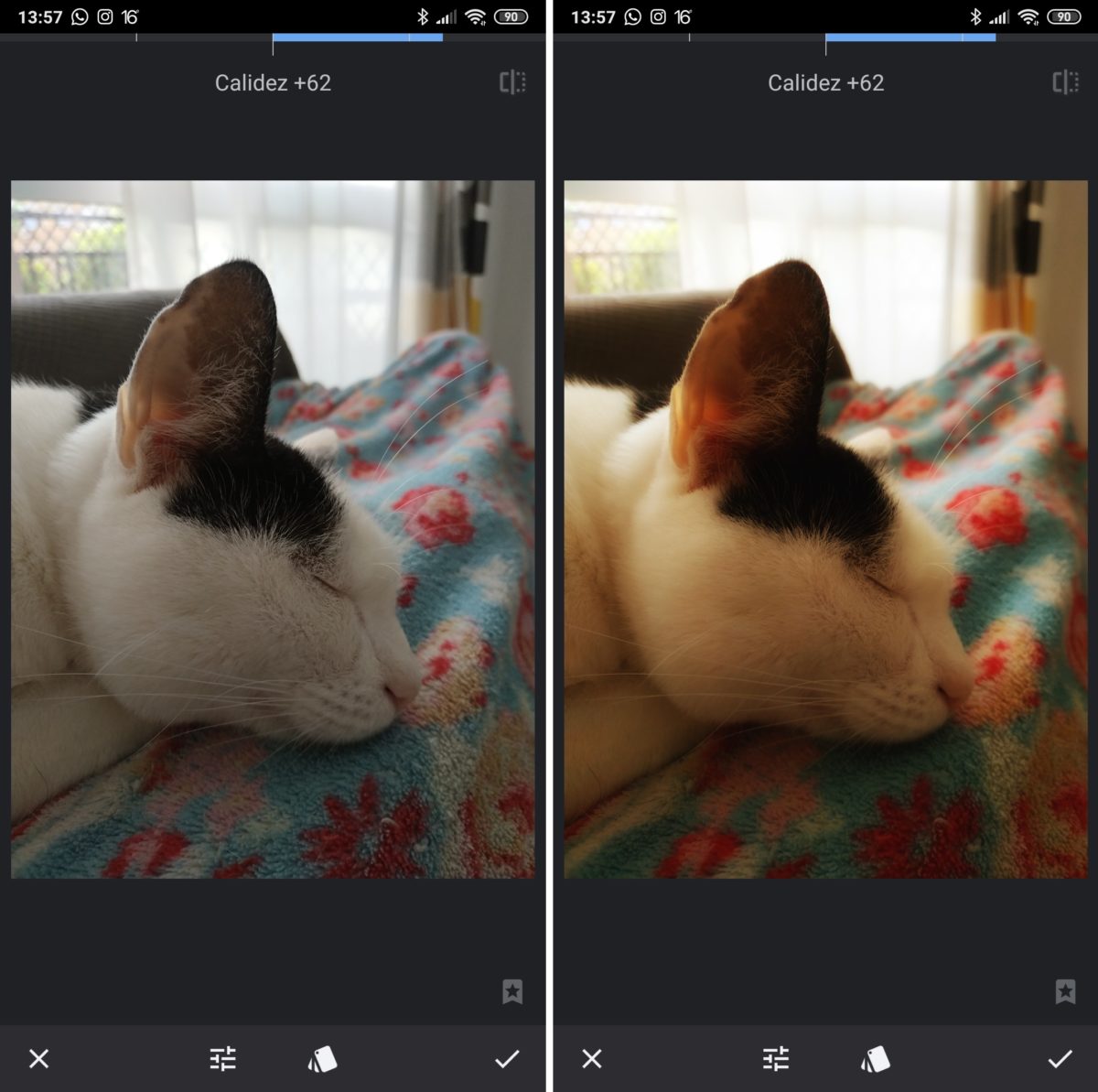
Contraste tono
Vamos aquí a afinar un poco más los ajustes de contraste de la imagen. Los cambios son tan sutiles que a no ser que estés manejando una imagen muy contrastada no apreciarás apenas cambios.
Drama
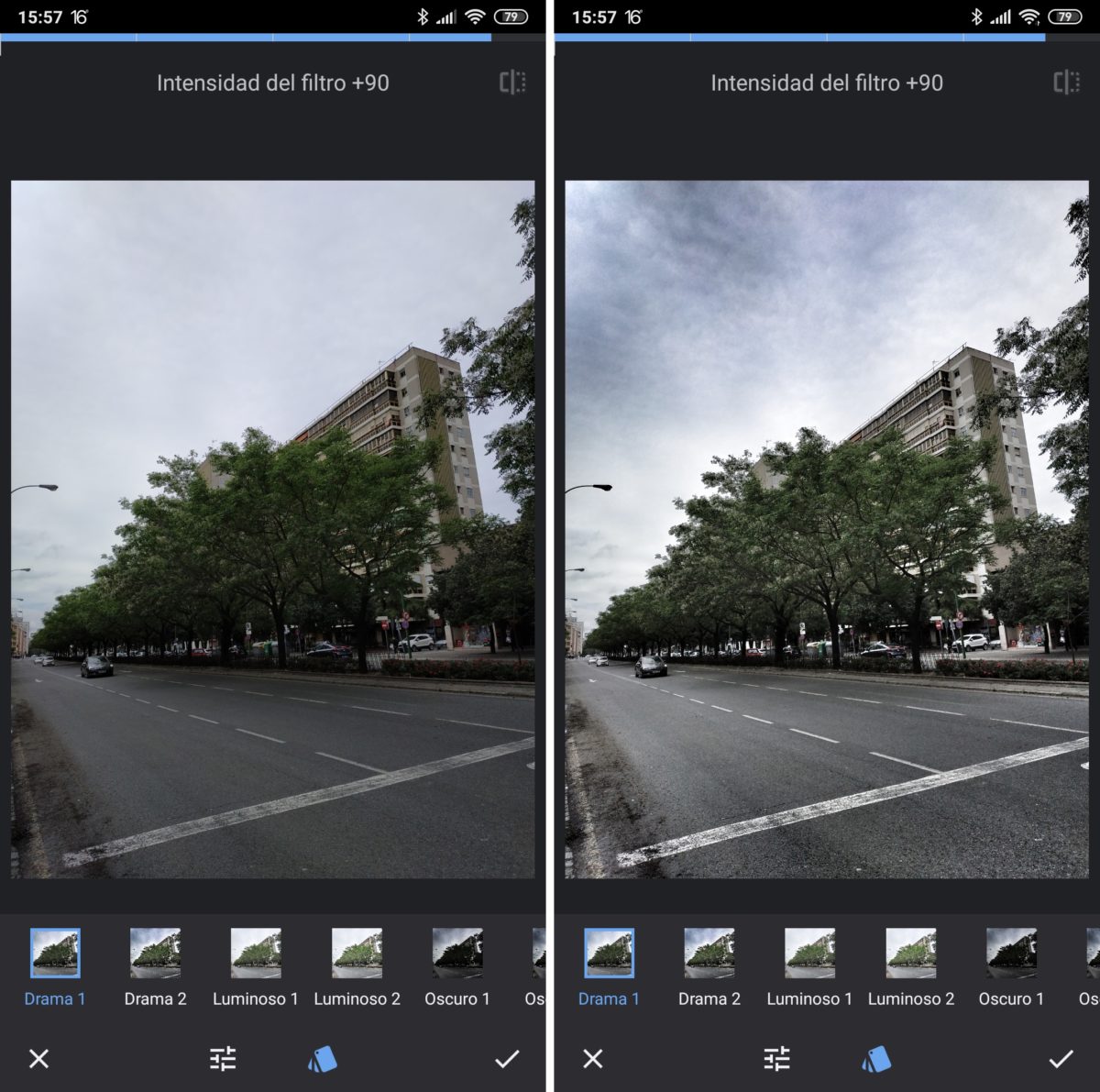
Un filtro con el que vamos a otorgar carácter a nuestra imagen. Se recomienda aplicar a las fotografías con muy poco contraste, brillo, planas, o que presenten un velo opaco. Podemos elegir entre seis filtros de drama distintos y, cada uno de ellos, permite ser ajustado en intensidad y saturación.
Vintage
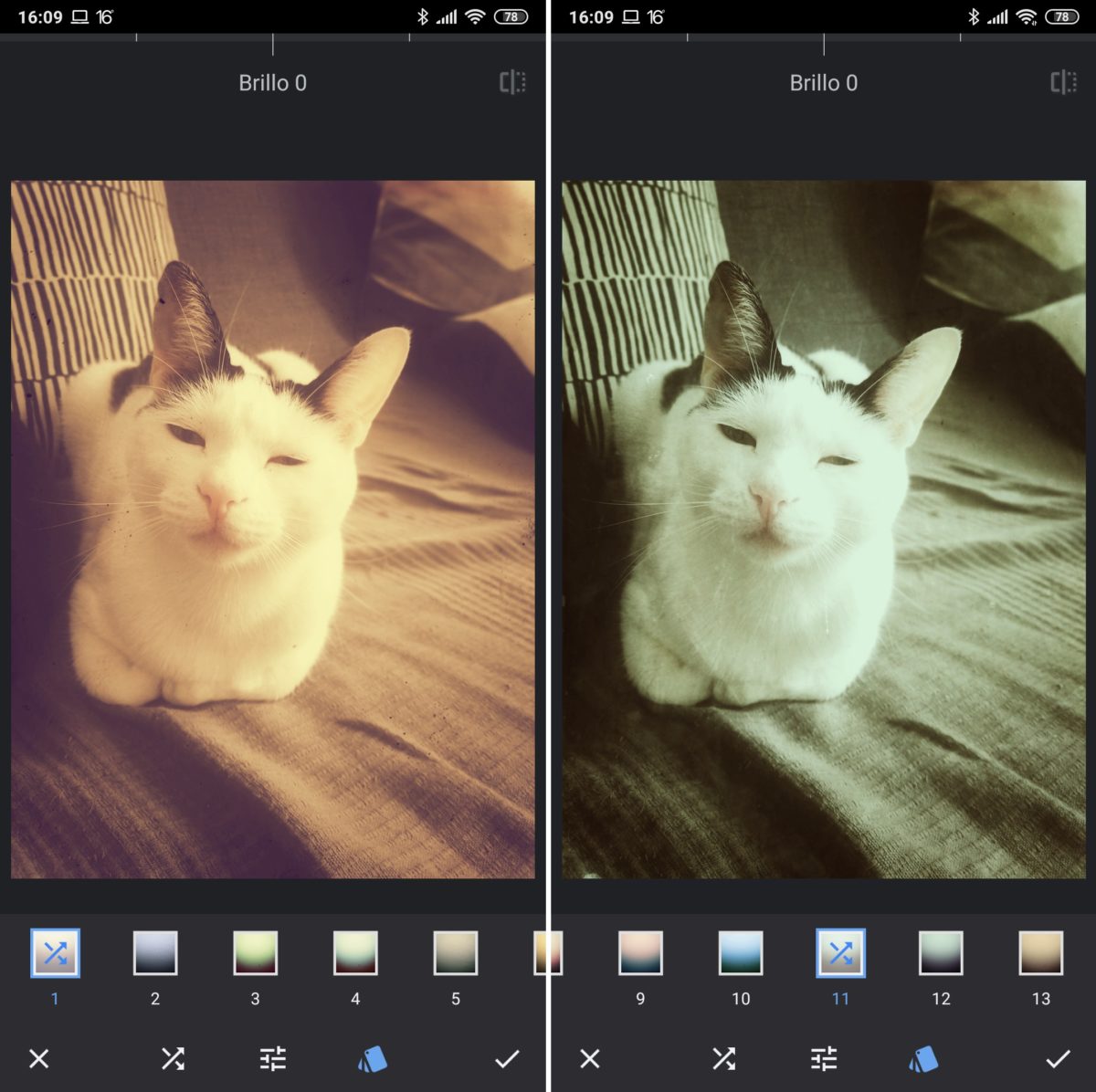
Como su nombre indica, aplicaremos una serie de filtros vintage que proporcionen un aspecto envejecido, como de otra época, a nuestras imágenes. Se compone de doce filtros distintos y cada filtro puede ajustarse independientemente.
Grano de película
Diferentes filtros para añadir un grano y así proporcionar otro aspecto a nuestra imagen.
Iluminación retro
Encontramos este filtro más propiamente ‘vintage’ que el propio así llamado por la aplicación. Como muestra tenemos un par de capturas.
Grunge
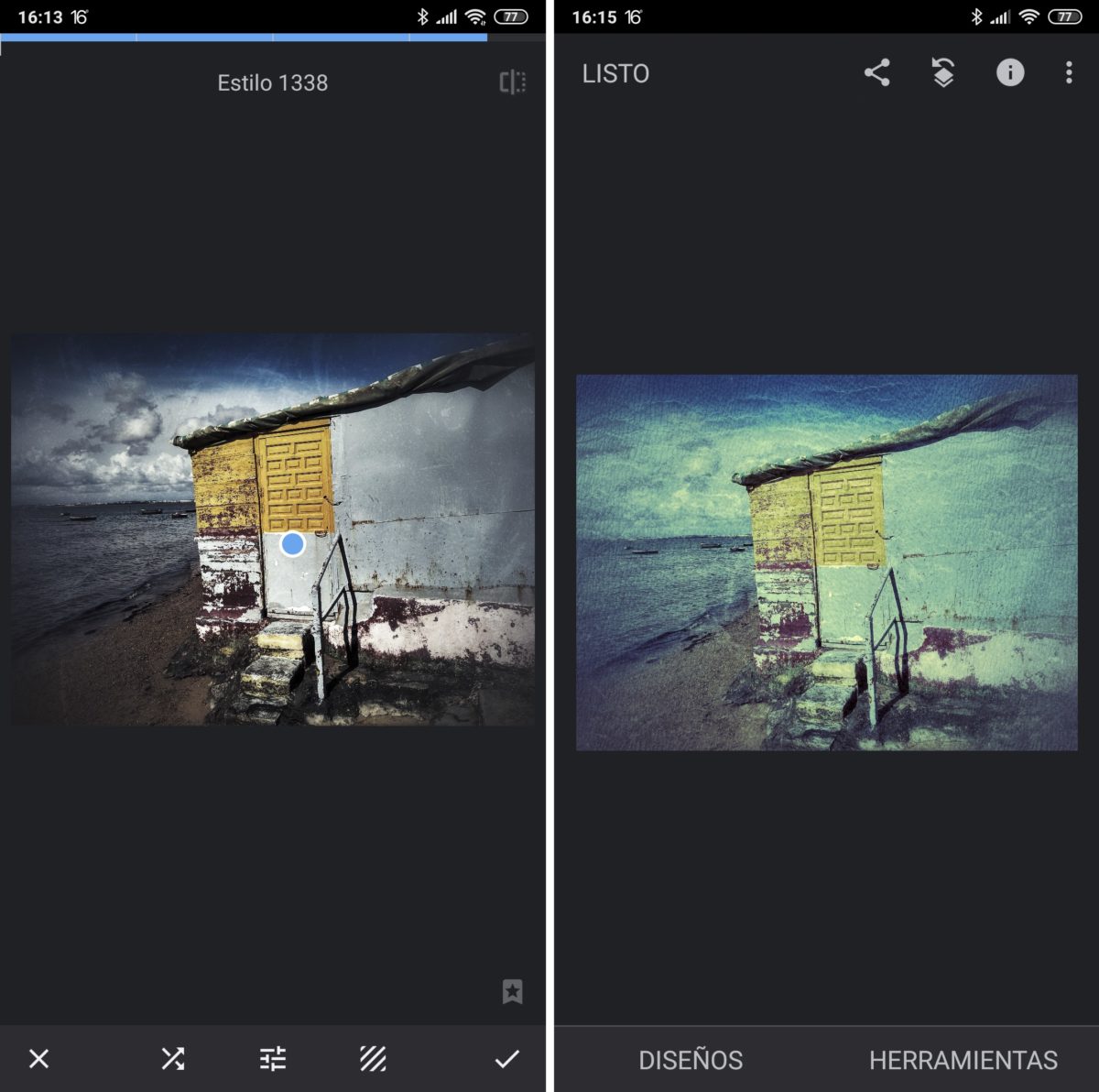
Plantillas translúcidas que colocamos encima de la imagen y le proporciona un aspecto radical. El icono de las flechas aplica la plantilla de manera aleatoria, en el icono de rayas ajustaremos las cualidades de la imagen y en el siguiente icono elegiremos la plantilla deseada. Si deslizamos el dedo hacia los dedos podremos cambiar el estilo de la plantilla. Los resultados pueden ser tremendamente atractivos.
Blanco y negro y Noir
Es un serie de apartados dedicados a todos los filtros y configuraciones de la imagen para conseguir blanco y negro
Retrato
Destaca las caras de un retrato aplicando filtros claros, suaviza el rostro, la piel y la claridad de los ojos… puedes elegir entre ajustes predeterminados o elegir tú los que quieras de forma individual.
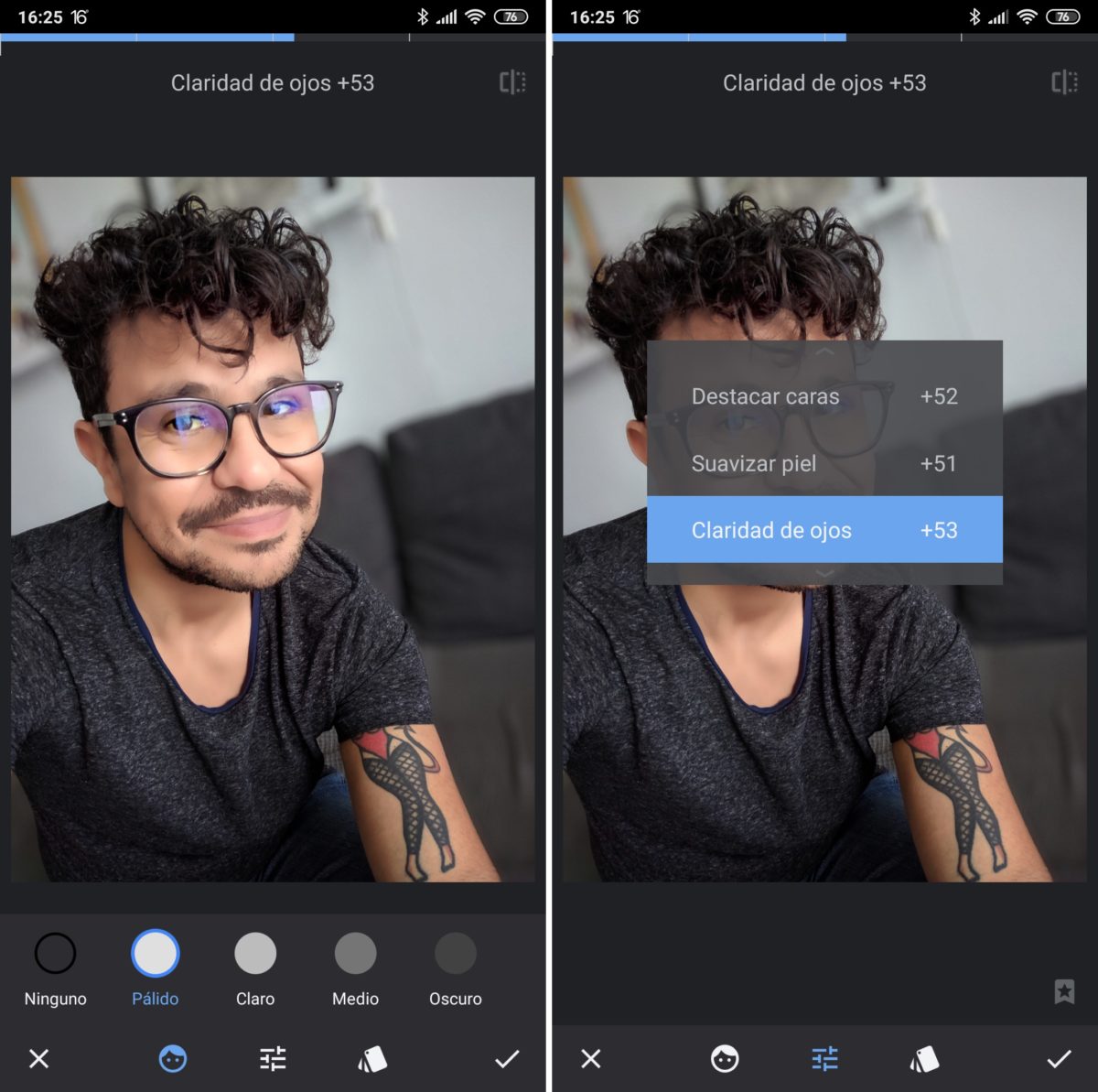
Postura cabeza
Con esta configuración podrás cambiar la posición de tu cara, si en el selfie no has salido como querías. Cuidado porque esta configuración puede dar resultados un tanto extraños.
Desenfocar
Vamos a aplicar un filtro de desenfoque a la fotografía, ajustando los círculos de afectación localizado en un punto concreto. Podemos ajustar la transición del desenfoque entre ambos círculos así como la separación de los mismos.
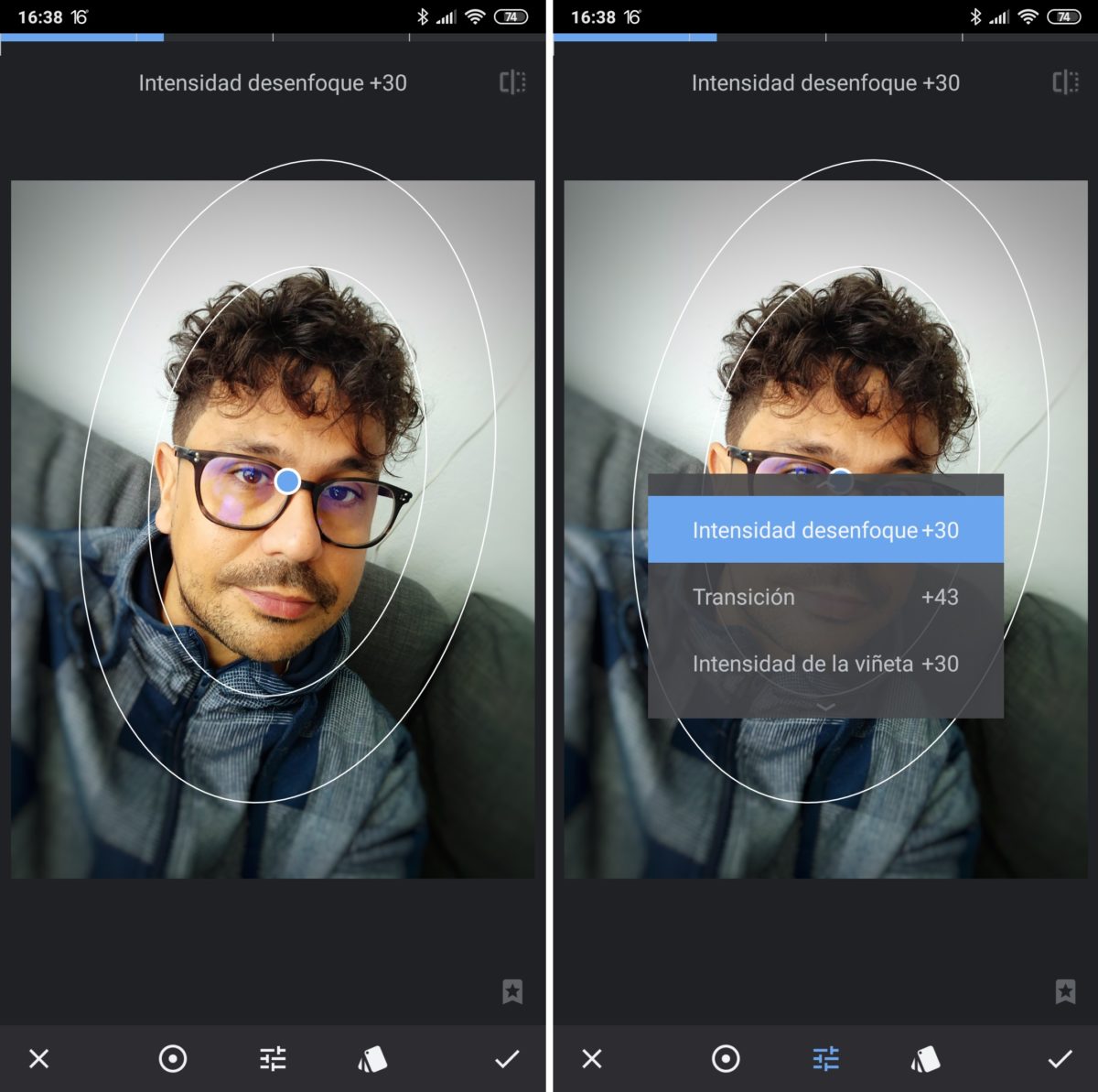
Viñeteado
Para colocar una viñeta en la imagen, lo que se traduce en bordes oscurecidos y centro más claro).
Doble exposición
Uno de los ajustes más interesantes de Snapseed es la doble exposición. Con esta función vamos a poder ‘mezclar’ dos imágenes, superponiéndolas, para crear efectos psicodélicos y únicos. Para crear una imagen de doble exposición pulsamos sobre el icono y seleccionamos la primera imagen. A continuación seleccionamos la segunda imagen que irá mezclada con la anterior, pulsando sobre el icono inferior ‘+’.
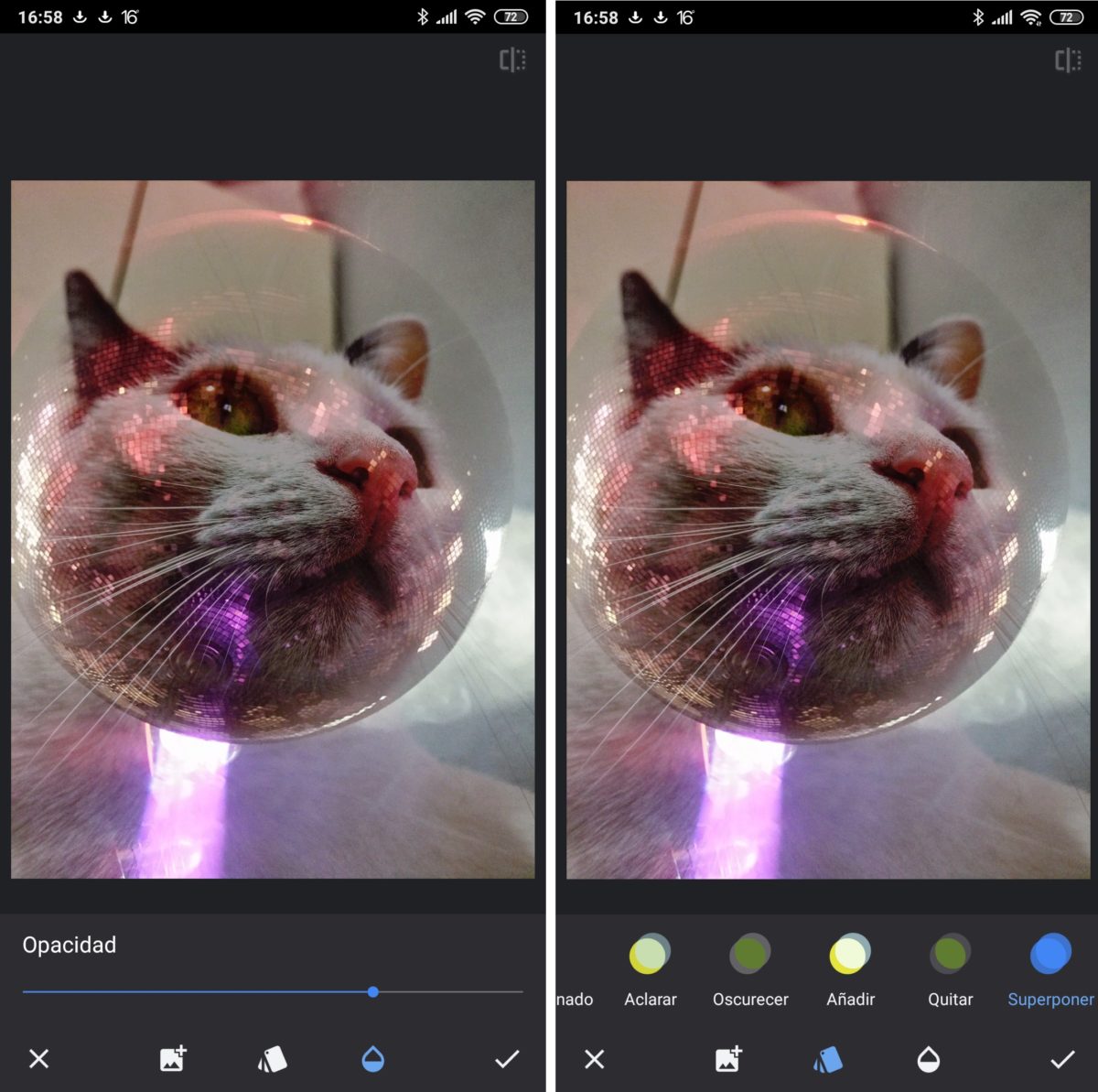
A continuación, vamos a colocar esta última imagen como queramos, moviéndola de sitio, cambiándola de tamaño, rotándola, etc. En mi ejemplo, vamos a insertar al gatito dentro de la bola de discoteca. Una vez la tengamos, jugamos con los iconos que vemos en la parte inferior, combinando las imágenes mediante aclarado, añadido, superposición, etc, pudiendo también ajustar la opacidad de ambas imágenes.
Texto
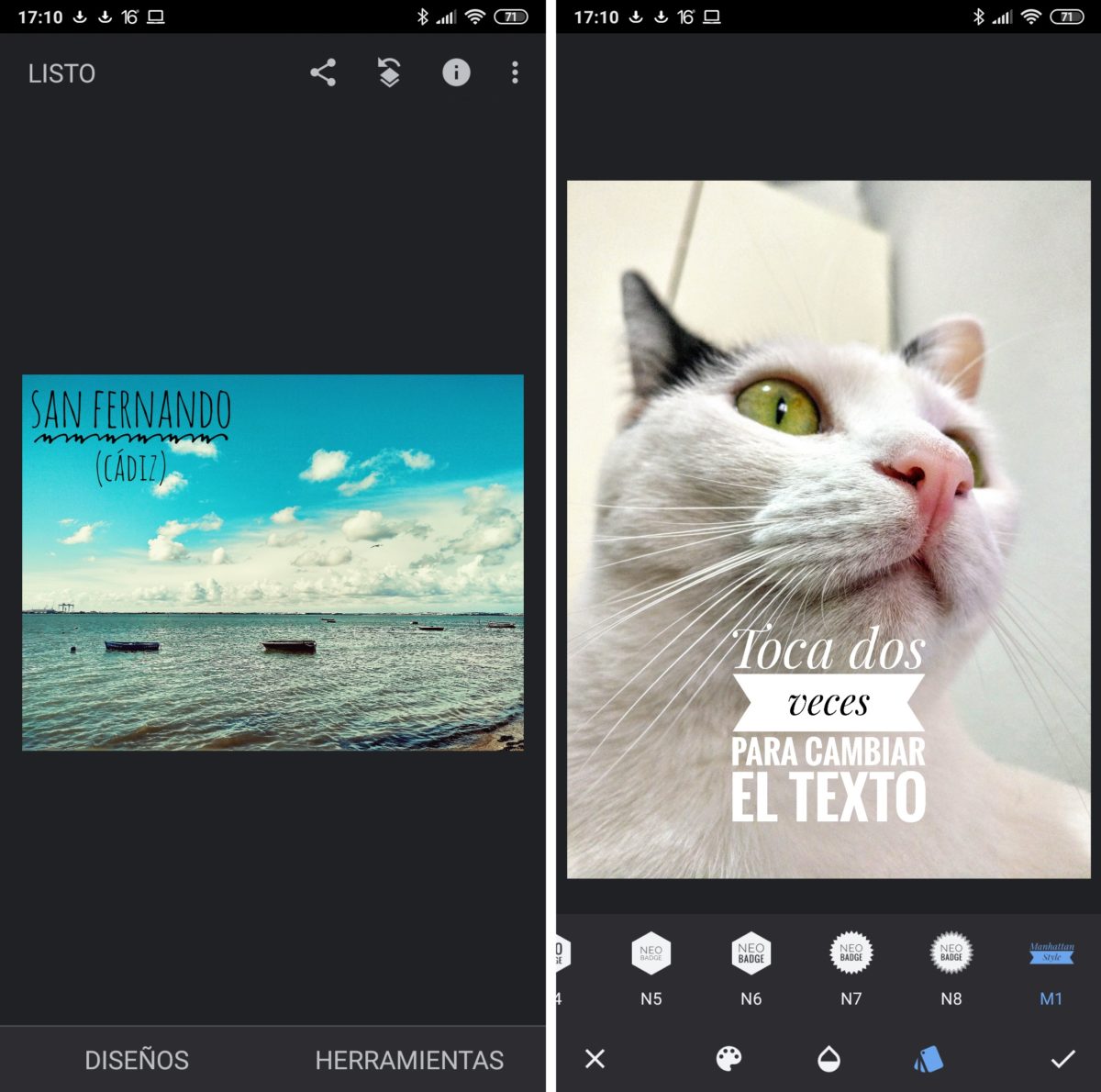
Como habrás podido adivinar, con esta función vamos a poder añadir texto a nuestra fotografía. Podemos elegir entre diferentes plantillas de texto y colores, así como poder ajustar la opacidad. Con los dedos colocaremos el texto donde queramos así como la orientación y el tamaño del mismo.
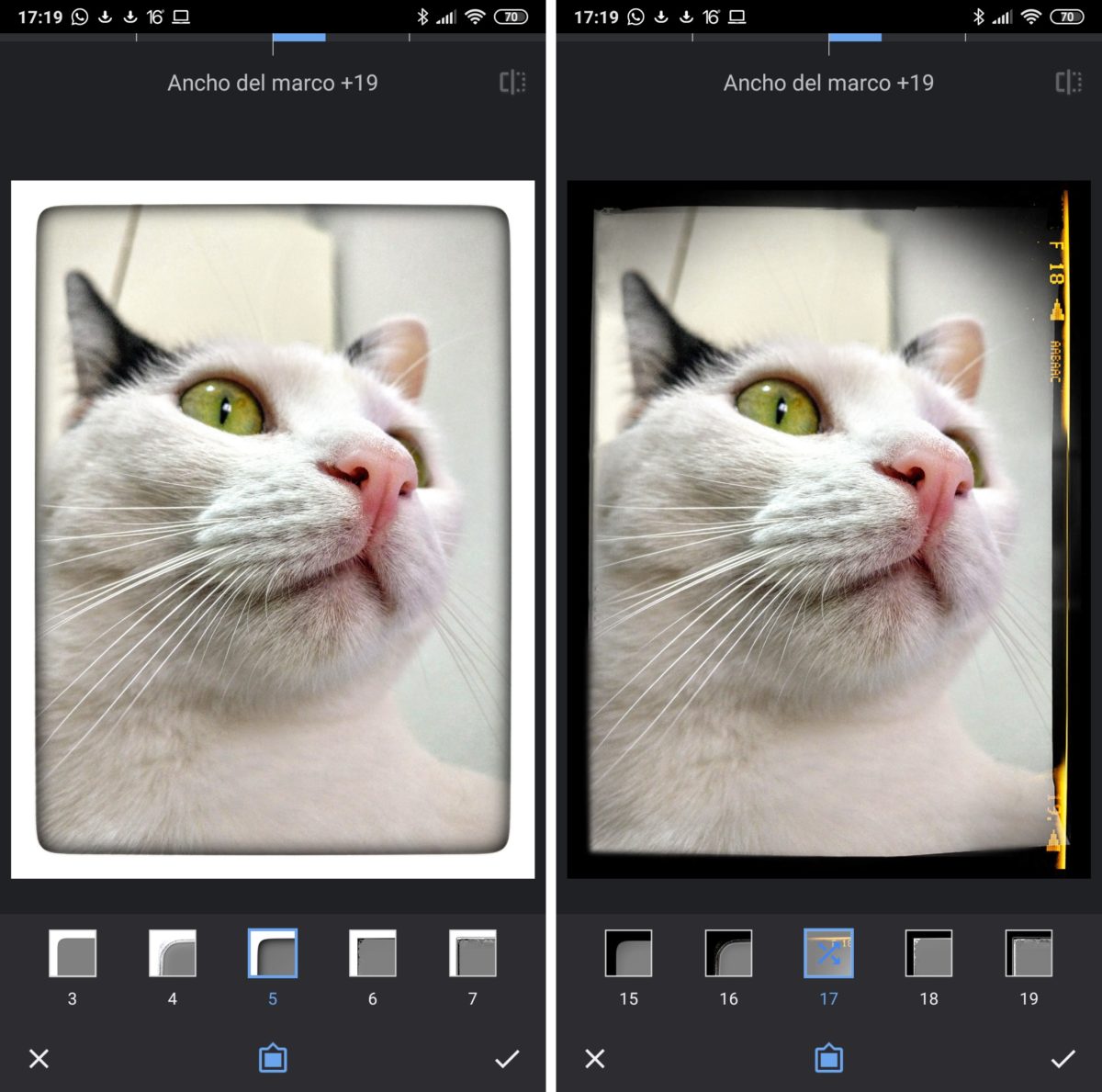
Marcos
Y terminamos este largo recorrido por todas las herramientas que provee Snapseed con la posibilidad de añadir marcos a la imagen. Tenemos hasta 23 marcos preinstalados para ir probando sobre la imagen antes de confirmar la edición. Como siempre, cada marco puede ajustarse deslizando de izquierda a derecha, en este caso el ancho del mismo.
Trabajando por capas con Snapseed
A un nivel mucho más doméstico que en Photoshop, gracias a Snapseed podremos trabajar con diferentes capas en una misma imagen para crear efectos muy atractivos, como el que ya vimos de extraer el color de una persona en primer plano sobre un fondo coloreado. Para acceder a las diferentes capas de ajustes que hemos aplicado en una imagen hemos de irnos al icono superior de ‘atrás’ y luego pulsar en ‘ver ediciones. Te vamos a enseñar a trabajar con capas a través de un tutorial para colocar, sobre nuestra silueta, otra foto, para conseguir un efecto muy llamativo.
Asegúrate de coger una foto cuyo personaje central se distinga bastante bien del fondo, pues así se conseguirá mejor el efecto. Abrimos nuestra foto y vamos a la herramienta ‘mejorar foto’. Vamos a subir bastante el brillo, el contraste, los toques de luz y la saturación la bajamos hasta tener la foto en blanco y negro. Como vemos, la silueta ha quedado bastante despegada del fondo.
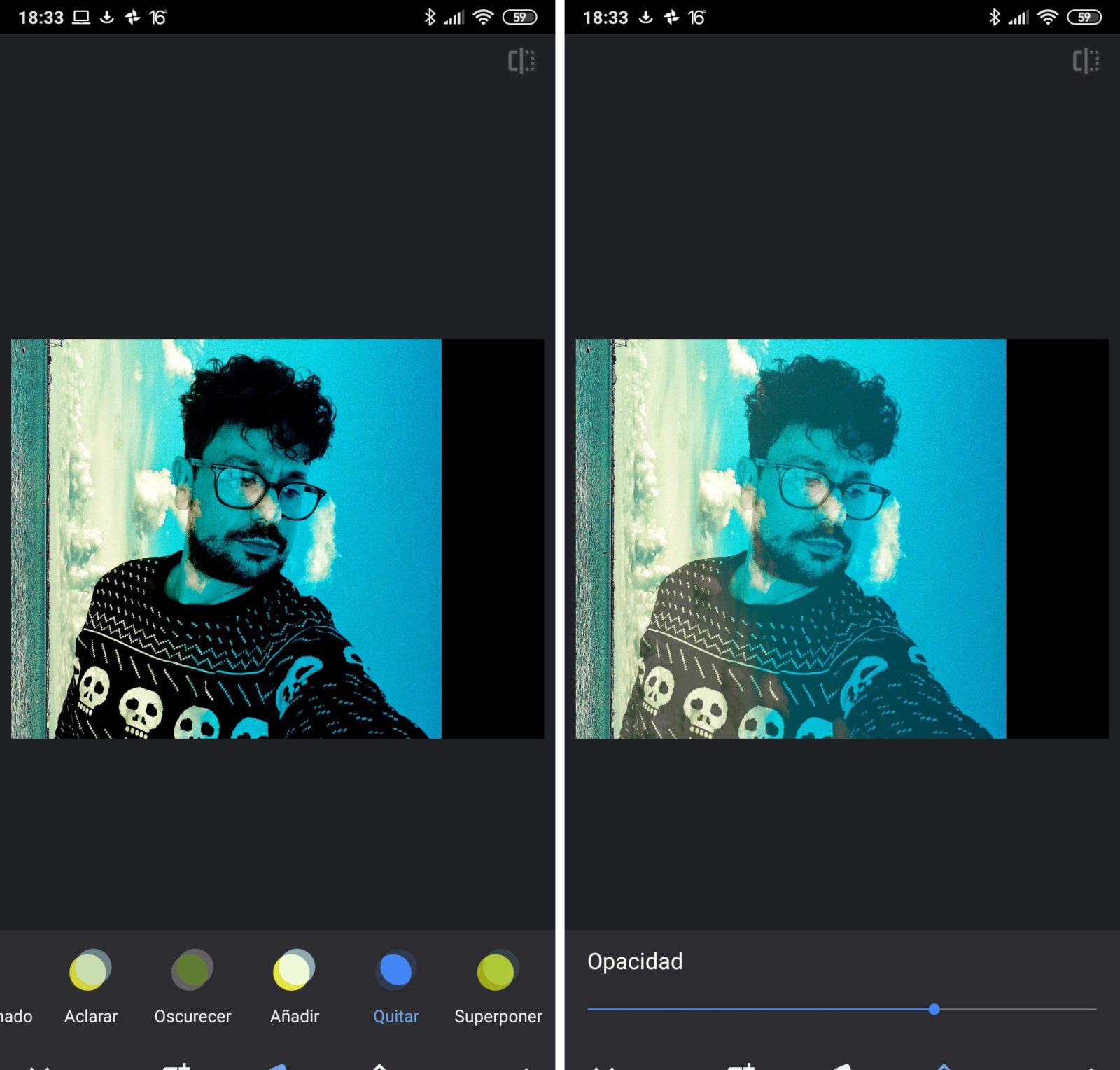
Una vez que tengamos nuestra foto en blanco y negro vamos a la herramienta de doble exposición y colocamos encima la imagen que queramos. Ajustamos hasta que veamos que nuestra silueta y la imagen añadida combinen bien. Ahora, abajo, pulsamos en el icono de tarjetas y pulsamos en la combinación que más nos convenza. En el icono de gota vamos a ajustar la opacidad de ambas imágenes.
Ahora vamos con el resultado final. Vamos al icono de capas/atrás de la parte superior de la pantalla y pulsamos en ‘Ver ediciones‘.
Pulsamos en la edición ‘doble exposición’ y entramos en el icono central de edición. Ahora, con cuidado, vamos a ir ‘pintando’ sobre nuestra silueta para que la otra imagen vaya apareciendo. Para que el fondo aparezca debes colocar el pincel de ‘doble exposición’ (lo tienes en la parte inferior central) a 100. Si te equivocas, para borrar pon el pincel a 0. Para aumentar y moverte por la imagen usa dos dedos. Para pintar, solo uno.

Editando fotos en formato RAW con Snapseed
Para dejar claro antes de entrar en materia, nos referimos a formato RAW (que podríamos traducir del inglés como ‘crudo’) al equivalente al negativo fotográfico que teníamos en cámaras analógicas. Ese negativo era enviado a un laboratorio en el que un experto ‘revelaba’ la imagen para trasladarla a papel. En digital, vendría a equivaler al formato JPEG. Snapseed, en este caso, aporta los elementos necesarios para revelar la imagen y nosotros somos los expertos en laboratorio.
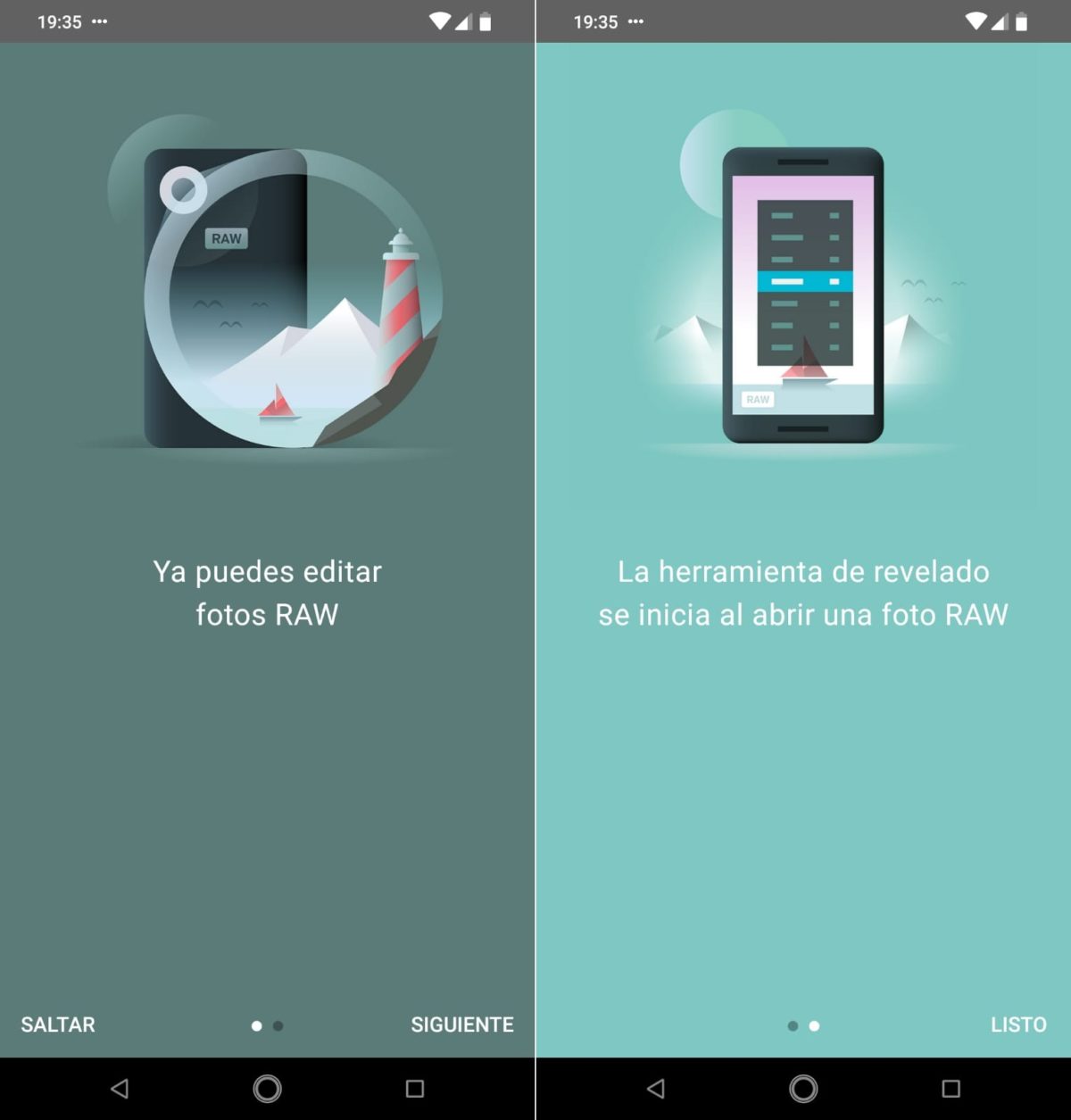
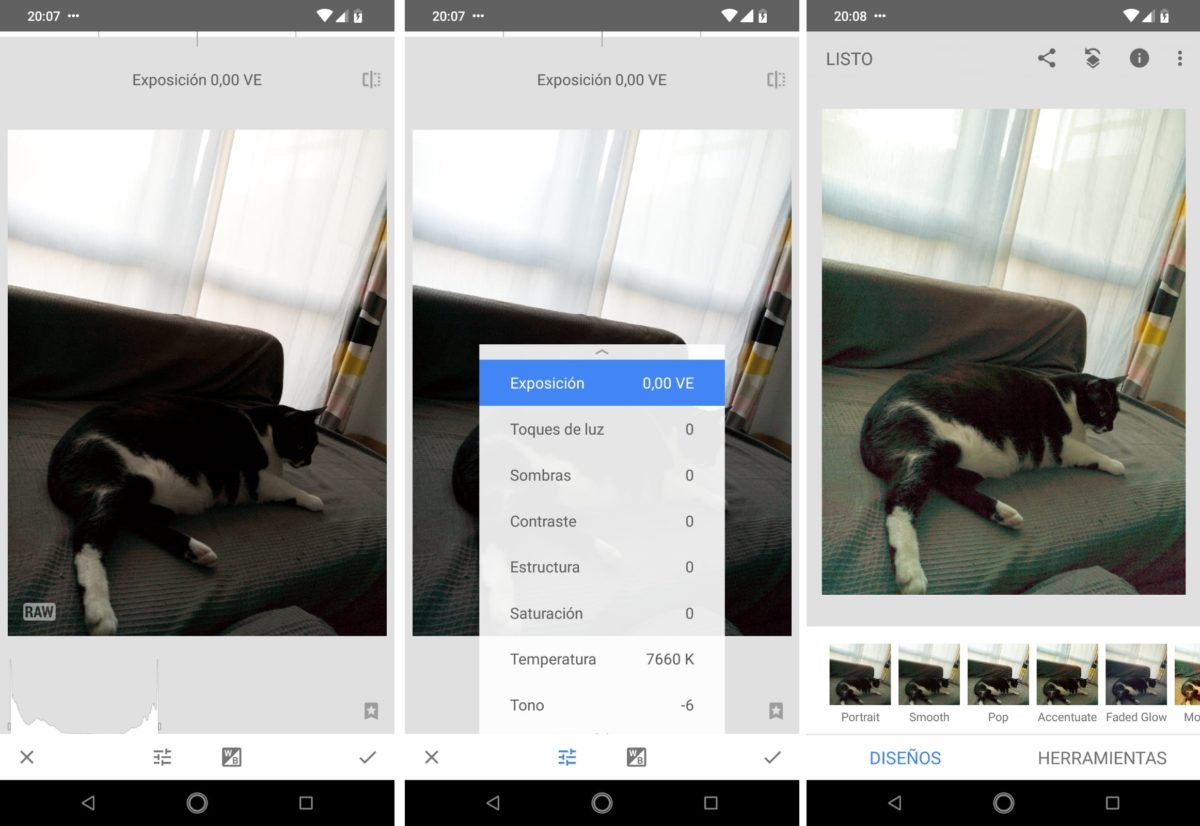
Para poder realizar formatos en RAW o DNG nuestro móvil debe tener habilitada la Camera2 API de Google. En el modo manual de tu móvil deberías tener, en tipo de archivo, la opción de guardar un DNG de la imagen. Al exportar esa imagen a Snapseed, ésta abrirá el modo de revelado RAW de manera automática, como puedes ver en las capturas que a continuación te mostramos.
La interfaz de la pantalla de revelado no difiere en absoluto de lo que ya hemos visto en otros apartados. Tenemos en la parte de abajo los dos iconos que nos interesan, el de herramientas y otro específico para el balance de blancos. Primero, vamos a ir al de balance de blancos y vamos a elegir un ‘blanco’ que creamos que se ajuste a la realidad. A partir de ese blanco, los colores se ajustarán automáticamente para ofrecer la versión más natural de los mismos.
En el icono de herramientas vamos a poder modificar los siguientes elementos.
- Exposición (luz de la imagen)
- Toques de luz
- Sombras
- Contraste
- Estructura
- Saturación
- Temperatura
- Tono
Editando por lotes
¿Has realizado un trabajo fotográfico en el que las imágenes son todas muy similares y no quieres ir editando una a una? Pues puedes configurar una imagen, añadiendo todos los pasos de edición que quieras, copiarlos y luego pegarlos a las otras imágenes que quieras. Para ello, una vez hayas hecho todos los ajustes a la imagen, vamos a pulsar el icono de ‘capas/atrás’. En ‘Ver ediciones’ vamos a pulsar en el menú de tres puntos y, posteriormente, ‘copiar’.
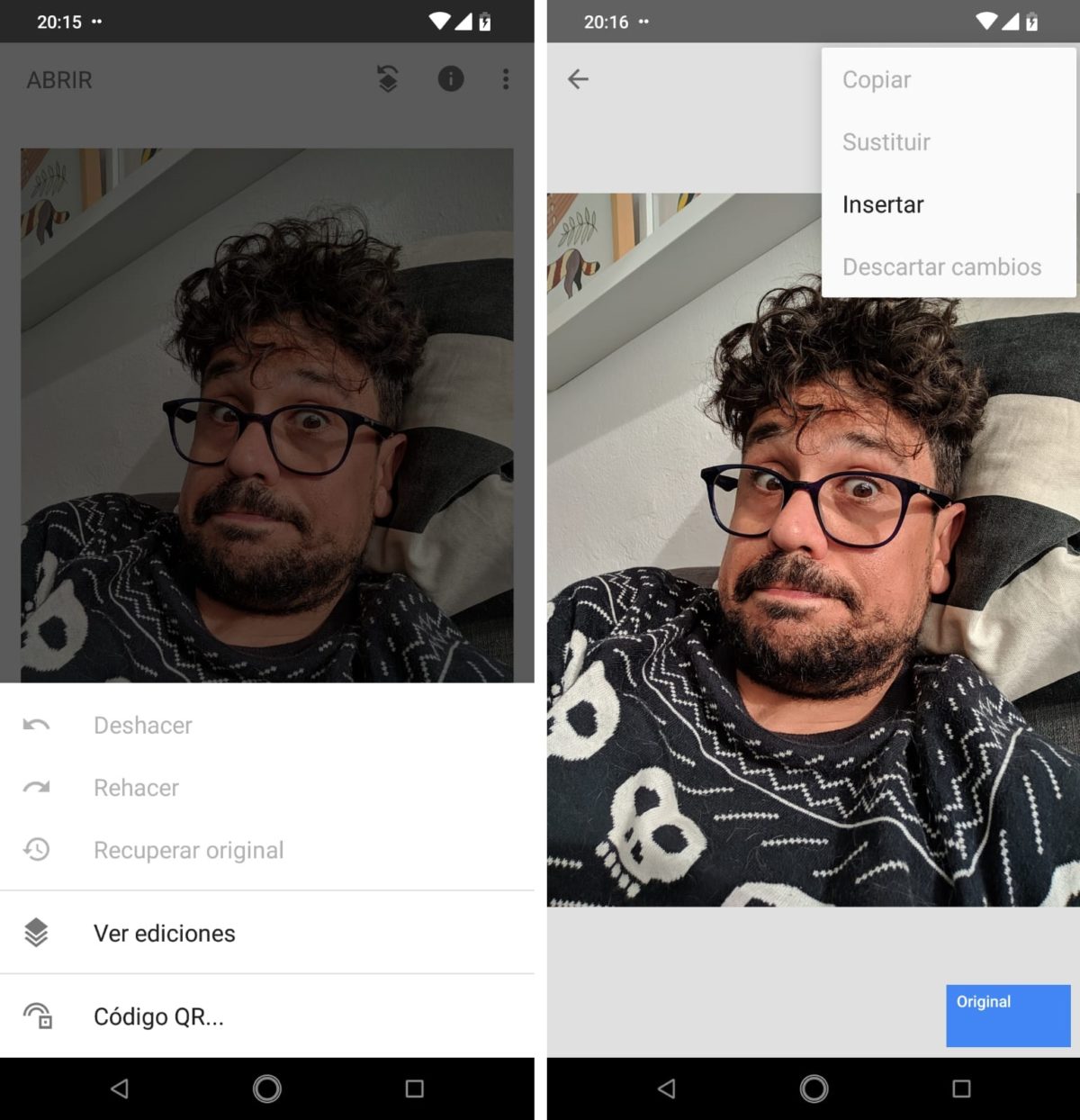
Abrimos la nueva imagen, volvemos a pulsar en el botón ‘capas/atrás’, ‘ver ediciones’, menú de tres puntos y, para pegar la edición que antes hemos hecho, pulsamos en ‘insertar’. Es un buen método para, por ejemplo, añadir el mismo retoque de rostro a una sesión fotográfica de retrato.
Tutoriales de Snapseed
Con la propia aplicación de Snapseed vamos a ser capaces de aprender a editar. Ahora mismo, la aplicación dispone de 30 tutoriales con los que aprender técnicas como la edición selectiva, el efecto de enfoque para retratos, un blanco y negro detallado, una postal vintage, diferentes técnicas de texto, etc.
Para acceder a los diferentes tutoriales que te ofrece Snapseed vamos a hacer lo siguiente.
- Abrimos una fotografía y nos vamos a ir al menú de tres puntos que localizamos en la parte superior derecha de la pantalla.
- Pulsamos la opción ‘tutoriales’.
- Elegimos el que más nos interese aprender. En este caso, según la imagen que hemos elegido, se ajusta el tutorial de ‘Postal vintage‘. Pulsamos sobre él.
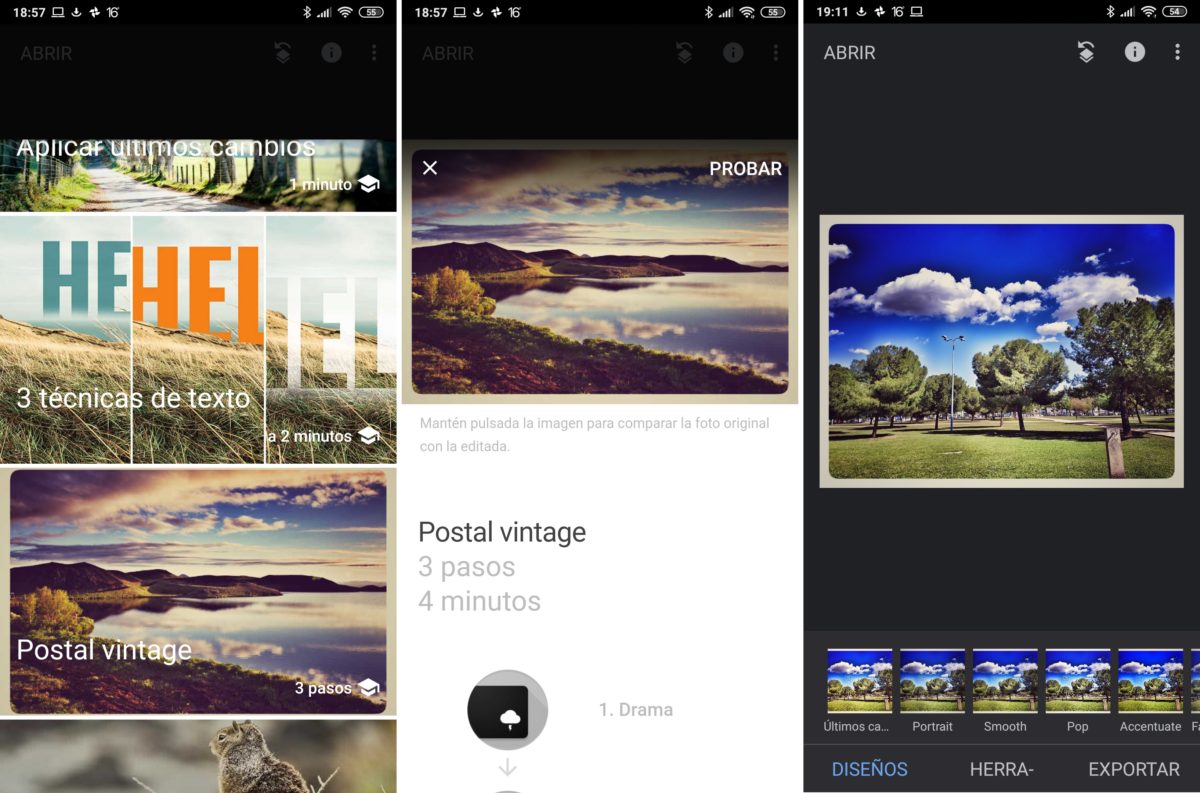
- En la pantalla del tutorial, la aplicación nos indica cuántos pasos hay que seguir para conseguir el resultado deseado y cuánto vamos a tardar en realizarlo. En este caso son solo tres pasos y un promedio de 4 minutos.
Lo mejor de todo es que cualquier tutorial de los que abras puedes hacerlo de manera automática con solo pulsar un botón. Pulsa sobre ‘probar’ e, inmediatamente, verás la imagen con todo el proceso ya aplicado.
Hasta aquí, todo lo que necesitabas saber sobre una de las aplicaciones de edición fotográfica más completa de todo Android. Desarrollada por Google, Snapseed te brinda una auténtica navaja suiza para cualquier amante del mundo de la fotografía digital. Recuerda que es totalmente gratuita y que no contiene nada de publicidad.

Una respuesta a “Los mejores trucos de Snapseed para editar tus fotos”
Muy buen tuto Antonio, pero una consulta, cambio de movil, como puedo pasar los diseños que tenia creados en el otro movil, al nuevo, se puede.
Gracias