
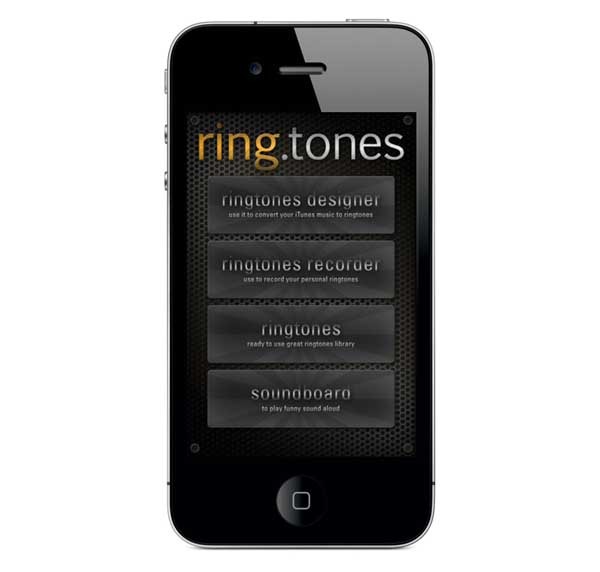
La falta de opciones en iPhone para poder personalizar al gusto todas las melodías de alertas y notificaciones hace que proliferen aplicaciones como Tonos. Con ella es posible crear sonidos que se adapten a lo que necesitamos para las diferentes notificaciones de nuestro smartphone, pudiendo hacer sonar la parte de nuestra canción favorita, acortando o alargando cualquier sección y eligiendo cualquier melodía. Te contamos cómo a continuación.
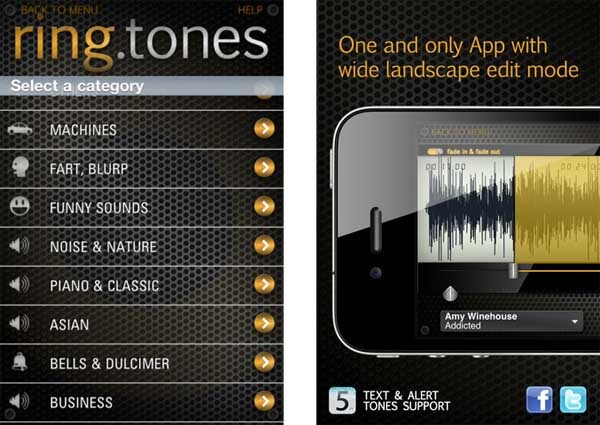
Tonos, cuyo nombre original es Ring.Tones, cuenta con cuatro opciones para establecer un tono personalizado. Para ello podemos acortar una de nuestras canciones favoritas en el menú Ringtones Desginer, grabar cualquier sonido para fabricar tu propio tono en Ringtones Recorder, escoger cualquiera de la gran cantidad con la que cuenta el menú Ringtones o hacer sonar uno de ellos y comprobar sus efectos en Soundboard. Sin embargo, esta aplicación requiere de varios pasos por parte del usuario para poder aplicar nuestra creación como tono a través de la plataforma iTunes.
¡SUSCRIBETE A NUESTRO NEWSLETTER!
Cada semana mandamos un único e-mail con el resumen de las noticias a +4.000 suscriptores.
La opción más interesante es Ringtones Designer. Se trata de una función para editar nuestras canciones favoritas y utilizarlas como tonos de llamada, de mensajes o de lo que queramos. Todo ello mediante un aspecto muy intuitivo que nos permite escoger la sección exacta cómodamente. Para ello, sólo hay que elegir la canción que queremos recortar y determinar mediante dos pestañas la longitud total. Una vez hecho esto, sólo hay que seleccionar la parte de la canción que queramos aplicar. Un punto a favor es poder escuchar la parte remarcada con el botón Play, cerciorándonos de que es exactamente lo que queremos tener como tono. Tras ello guardamos el recorte en el icono del disquete y elegimos la opción iTunes para poder seleccionarla posteriormente como tono.
Y es que, el sistema operativo iOS requiere de ciertos pasos manuales para poder establecer como tono una melodía creada por la aplicación Tonos a través de iTunes. Así, cuando elijamos esta opción es necesario conectar nuestro iPhone a esta plataforma. En iTunes seleccionamos nuestro dispositivo y buscamos en la parte superior izquierda el menú Tonos. Si no contamos con él es posiblemente porque no está seleccionado en el menú Edición- Preferencias. Tras esto accedemos al menú Apps, donde buscamos la aplicación Tonos, que alberga las melodías creadas. Seleccionamos la deseada y la guardamos en el escritorio.
Tras esto iniciamos el buscador y hacemos doble click en el ordenador sobre el tono guardado en el escritorio. Esto hará que aparezca en el menú Tonos de iTunes. A partir de aquí sólo hay que seleccionar la opción de sincronizar todos los tonos. Aplicamos el cambio y nos cercioramos de que el archivo pase a nuestro dispositivo pulsando el botón sincronizar. De esta manera, encontraremos el tono creado con la aplicación aquí comentada en el dispositivo, pudiendo aplicarlo para cualquier tipo de notificación desde el menú de Ajustes.
En definitiva, una herramienta muy útil para los usuarios más preocupados por la personalización de su terminal. Tan sólo es criticable el proceso manual que requiere introducir una melodía como tono en iPhone, sin embargo es una cuestión del sistema operativo, por lo que no hay otra opción. Lo bueno es que la aplicación Tonos se puede descargar completamente gratis desde la App Store.



