
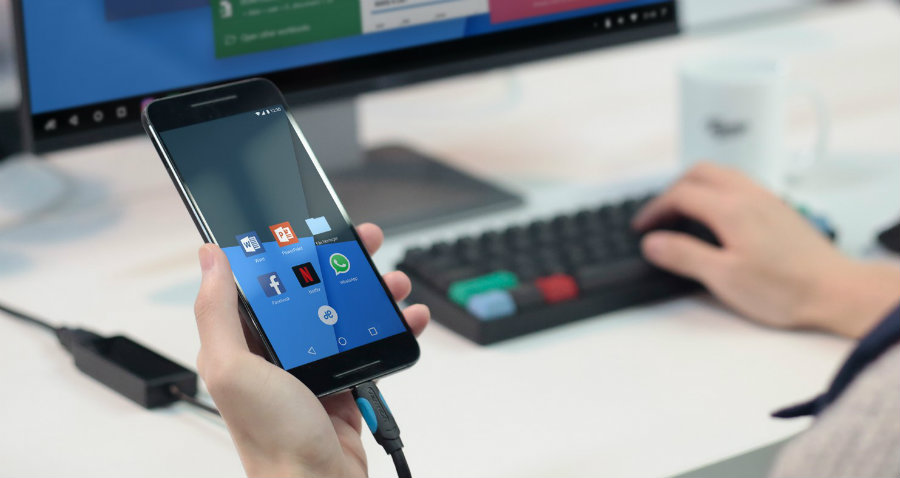
Una de las cosas más comunes que todos debemos hacer es transferir archivos desde nuestro dispositivo móvil o tablet al ordenador, normalmente un PC. A veces es una foto, a veces es una canción y muchas otras veces es algún tipo de documento, presentación u otro archivo que necesita ser transferido. Lo cierto es que hay bastantes formas de transferir archivos de Android a PC (y viceversa) y aquí veremos los más destacados.
¡SUSCRIBETE A NUESTRO NEWSLETTER!
Cada semana mandamos un único e-mail con el resumen de las noticias a +4.000 suscriptores.
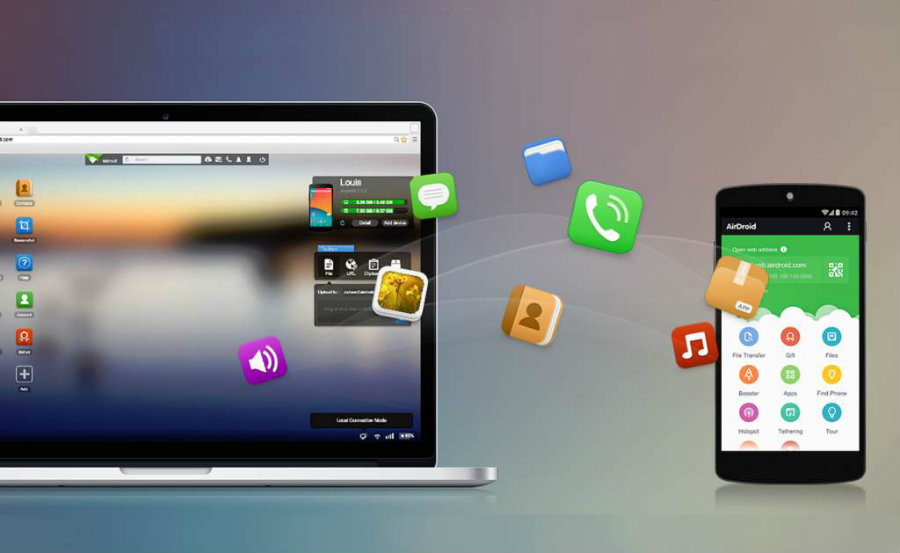
Airdroid
AirDroid es una de las aplicaciones más populares para transferir archivos de Android a PC y Mac. Puede hacer otras cosas, como las funciones que incluyen enviar y recibir SMS/MMS desde el ordenador, ver las notificaciones de nuestro dispositivo y algunas más. Incluso puede encontrar un teléfono perdido, controlar la cámara y usar las aplicaciones. También podremos transferir archivos al ordenador desde el teléfono sin mediar ningún tipo de clable, todo por la red WiFi.
Las características más básicas las obtendremos gratis, con tan solo registrarnos. Tendremos que suscribirnos al servicio para el resto de ventajas que ofrece la app. A veces, limita el número de archivos que nos permite transferir cuando hemos pasado de un número, pero ocurre poco y una vez que hemos llegado a traspasar una cantidad bastante alta. Airdroid no es perfecto, pero casi.
https://www.youtube.com/watch?v=0ijh5FLip00
Almacenamiento en la nube
Almacenar archivos en la nube es un excelente método para transferir archivos de Android a PC y viceversa. Hay una variedad de servicios para elegir, incluidos Dropbox, Google Drive, OneDrive, Box.com y otros. La transferencia de archivos es bastante fácil. Nosotros cargamos el archivo al almacenamiento de la nube en un dispositivo. Y luego lo descargamos en otro dispositivo. La mayoría de las aplicaciones de almacenamiento en la nube tienen sus propias aplicaciones tanto para Android, Windows, Mac e iOS. Eso hace que el proceso sea bastante más fácil.
Casi todos los proveedores, como los antes mencionados, ofrecen grandes cantidades de datos a almacenar de forma gratuita. Y ya si queremos hacer un uso profesional de estos servicios, con un número de datos a manejar mucho más elevado, ofrecen tarifas de pago.
Feem
Feem es una aplicación simple que hace una cosa muy bien: Transfiere cosas desde dispositivos conectados a la misma red WiFi. Eso incluye teléfonos móviles, tablets, ordenadores de sobremesa o portátiles y cualquier otro con capacidad de almacenamiento y de conectarse a una red WiFi. Cada dispositivo simplemente descarga Feem y lo ejecuta. Desde ese dispositivo, podemos transferir lo que queramos.
El WiFi no necesita estar conectado a internet, una red local es todo lo que realmente necesitamos. Es simple, efectivo y económico, ya que es completamente gratuito. El diseño de materiales es simple pero cómodo. ShareIt es otra aplicación del mismo estilo que también tiene un funcionamiento bastante decente.
Pushbullet
Pushbullet es una de las mejores aplicaciones para transferir archivos de PC a Android y al contrario. Y además podemos hacer una variedad de otro tipo de operaciones, entre las que se incluyen enviar y recibir mensajes SMS/MMS, compartir nuestro portapapeles entre dispositivos, verificar notificaciones y, por supuesto, la transferencia de archivos.
Cuenta con la ventaja de no ser tan complejo de manejar como otros servicios y, sin embargo, funciona tan bien como las aplicaciones de transferencia de archivos con más opciones. La versión gratuita nos proporciona lo suficiente como para enviar ocasionalmente texto o transferir pequeños archivos. La versión Pro ya proporciona todas las funciones por 4 euros al mes.
Resilio Sync
Resilio Sync (anteriormente BitTorrent Sync) es una especie de aplicación comodín. Funciona de forma muy parecida al almacenamiento en la nube, sin embargo, el servidor de almacenamiento en la nube es nuestro propio ordenador. Podemos sincronizar tantos datos como queramos, transferir todo tipo de archivos y algunas acciones más. También es compatible con Mac, Linux y Windows. Sin lugar a dudas, es una de las opciones más seguras para la transferencia de archivos, ya que nunca llegan a estar en un servidor de la nube.
Es solo nuestro teléfono y nuestro ordenador conectados entre sí. La aplicación es completamente gratuita, sin publicidad ni compras desde la misma. A pesar de que lo recomendamos fervientemente por la fiabilidad de sus prestaciones y la privacidad que ofrece, también es justo decir que lleva más tiempo configurarlo que otras aplicaciones de transferencia de archivos.
Otros métodos de transferencia sin aplicaciones
Si las aplicaciones no nos convencen, todavía existen otras formas de transferir archivos desde el PC a Android y viceversa.
Bluetooth: si nuestro ordenador tiene Bluetooth o si tenemos una clave de protección del Bluetooth para el ordenador de sobremesa o portátil, podemos sincronizar nuestro dispositivo con el ordenador usando el mencionado Bluetooth y enviar archivos de esa manera. Eso sí, las tasas de transferencia son muy lentas. Solo querremos usar esta solución para archivos muy pequeños. Para archivos de gran tamaño es tan tedioso y poco fiable que podemos descartarlo casi por completo.
USB On-the-Go: los cables USB OTG nos permiten conectar nuestro dispositivo a dispositivos USB como ratones, teclados y discos duros externos. Esto también incluye unidades de memoria flash. Podemos usar el cable para transferir documentos a una unidad flash o disco duro externo o incluso a nuestro dispositivo Android. Y la mayoría son relativamente baratos en sitios como Amazon y eBay.
Enviar por correo electrónico: esto solo funciona con archivos pequeños como fotos o documentos, pero podemos enviar la mayoría de los tipos de archivos por correo electrónico. La mayoría de los correos electrónicos tienen un límite de alrededor de 25 MB para los archivos adjuntos. Nos sacará de un apuro para esa foto o documento ocasional.
Compartir por chat: esto funciona para varios tipos de archivos, especialmente si usamos algo como Discord, Slack o Skype. Enviamos el archivo en un chat desde un dispositivo y lo recuperamos en otro. Casi todas estas aplicaciones y otras más como Messenger de Facebook permiten enviarnos mensajes y archivos a nosotros mismos. Así que esto debería funcionar para archivos más pequeños como fotos. Skype y Slack tienen soporte para cosas como archivos PDF, archivos comprimidos y otro tipo de documentos también. Es rápido y funciona bien para cosas más pequeñas.
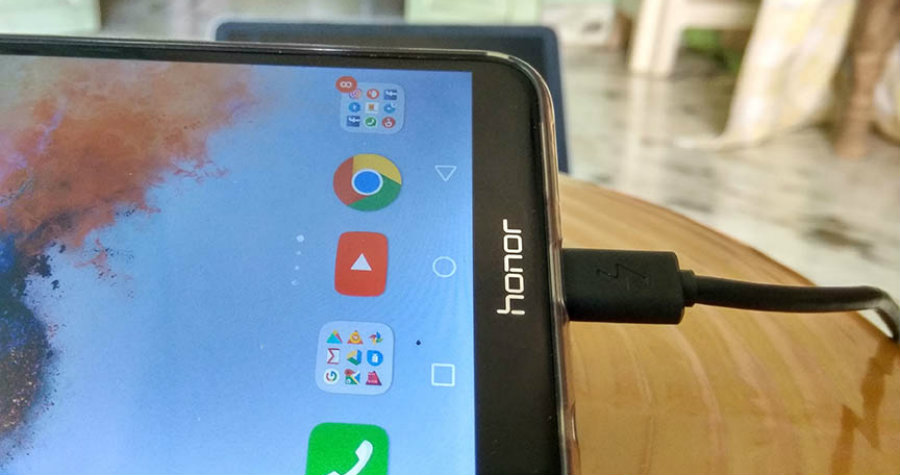
Cable de carga: Este es bastante obvio. Simplemente enchufamos el teléfono al ordenador usando el cable USB que viene con el cargador. Debería funcionar para la mayoría de las cosas, es el método más fiable y tiene una rapidez aceptable.
Tarjeta micro SD: los dispositivos con soporte para tarjetas micro SD pueden transferir archivos de forma similar a las unidades flash. Utilizamos una aplicación de administrador de archivos para mover los archivos a la tarjeta SD, sacarlos de nuestro teléfono (después de apagarlo, por supuesto), y luego usar un adaptador para ponerlo en su lector de tarjetas en de nuestro ordenador o un adaptador diferente para conectarlo a la unidad USB del portátil. Podemos encontrar adaptadores para ambas variantes fácilmente en Amazon.



