

Gmail, el correo electrónico de Google, no ha dejado de mejorar con los años. Tanto es así que hoy queda muy poco del primer Gmail que conocimos. Ahora la mayoría de nosotros usamos la aplicación del móvil para gestionar nuestro correo en cualquier momento y lugar.
Si tú también eres uno de estos, quizá te interese saber que la nueva aplicación de Gmail se ha ampliado con nuevas funciones. A partir de ahora, la app de Gmail para Android incluye la opción de personalizar las acciones de deslizar a la izquierda y a la derecha de un mensaje.
¡SUSCRIBETE A NUESTRO NEWSLETTER!
Cada semana mandamos un único e-mail con el resumen de las noticias a +4.000 suscriptores.
Hasta ahora, los usuarios solo podían mover el dedo hacia una de las dos direcciones para archivar un mensaje o bien para borrarlo. Nada más. A partir de ahora, estas opciones se amplían para hacer la vida más fácil a los usuarios, por lo que a la organización del correo electrónico se refiere, claro.
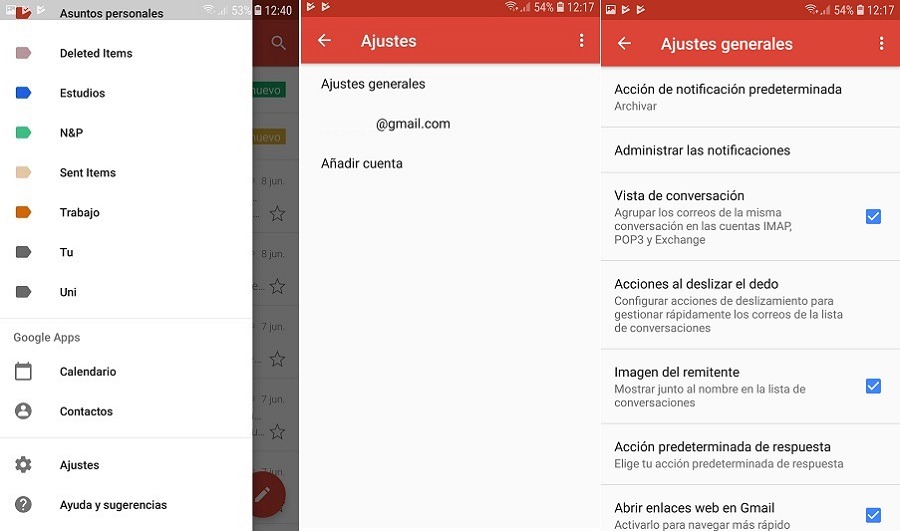
Si quieres configurar, solo tendrás que actualizar tu aplicación de Gmail. Dado este paso, accede al menú de la hamburguesa (situado en el extremo superior izquierdo de la aplicación) y selecciona Ajustes > Ajustes generales > Acciones al deslizar el dedo. Desde aquí podrás elegir qué acción quieres llevar a cabo cuando deslices hacia la izquierda. Y qué otra prefieres al deslizar a la derecha.
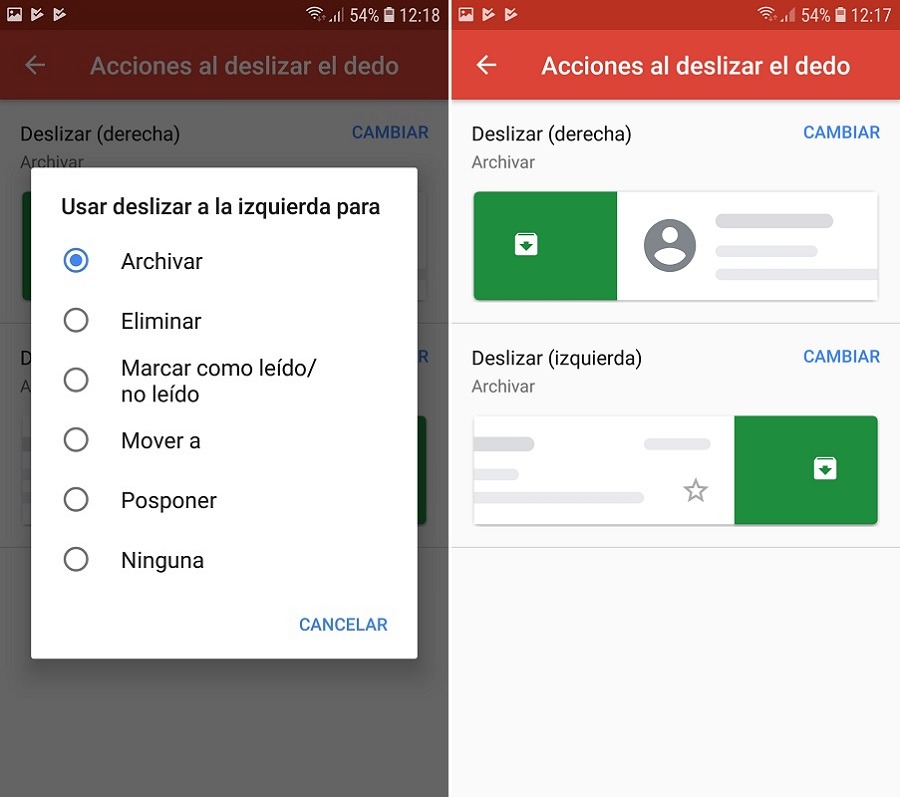
1. Archivar un mensaje
Para empezar, debes saber que esta es una opción que ya estaba disponible, al igual que la de Eliminar un mensaje. Así que si no tocas nada, continuará estando configurada por defecto, para que al deslizar a la derecha se archive el mensaje. Esta es una opción que también queda configurada por defecto al deslizar hacia la izquierda.
2. Eliminar un mensaje
Es muy práctico que simplemente deslizando, hacia un lado o hacia otro, puedas eliminar aquellos mensaje que no te interesan. Porque es una excelente manera de mantener el buzón organizado. Pulsa sobre cambiar (en cualquiera de las opciones, a Deslizar (derecha) y Deslizar (izquierda) para elegir Eliminar.
3. Marcar como leído / no leído un mensaje
Marcar los mensajes como leídos o no leídos es un recurso muy práctico para organizar aquellos mensajes que ya has leído, pero que quizá te interesaría ver más detenidamente en otro momento. Tienes las dos opciones (marcar como leído o como no leído) y puedes configurarlas hacia cualquier dirección.
4. Mover un mensaje
Si eres de los que tienen clasificado el buzón por carpetas (la del trabajo, la personal, la de un cliente en concreto), puedes usar estos controles deslizantes para mover los mensajes de una bandeja a otra.
5. Posponer un mensaje
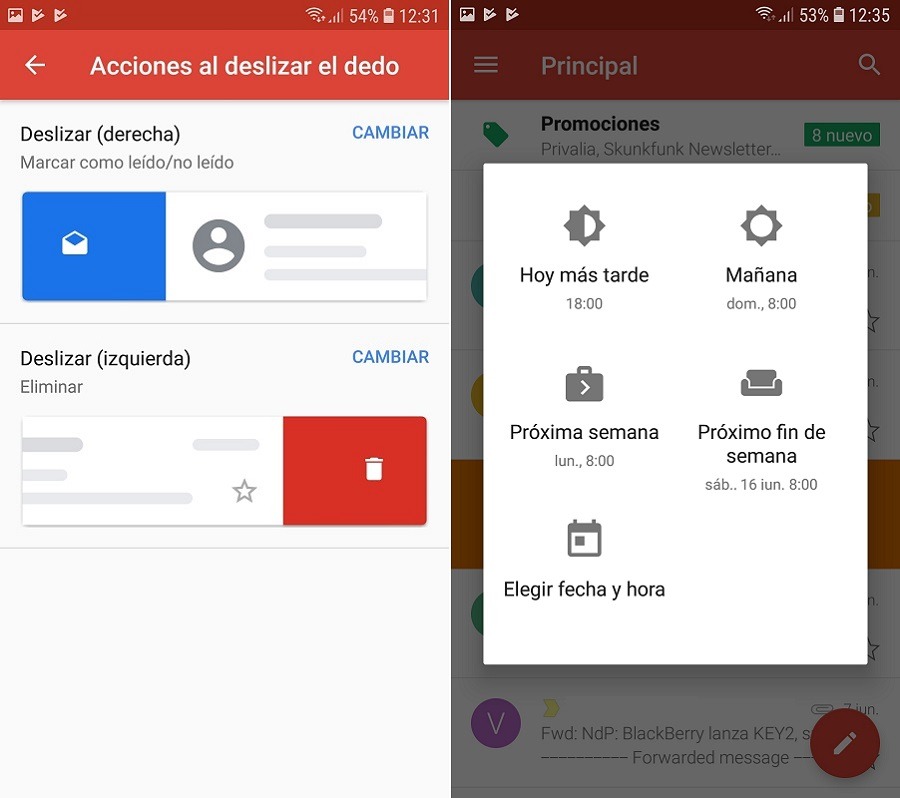
También tenemos la opción de posponer los mensajes, para recibir notificaciones más adelante y que no se nos pase ningún email por alto. Puedes configurar esta opción de igual modo que las demás. Al moverte hacia la dirección elegida, podrás elegir si quieres recibir una notificación hoy más tarde, mañana, la próxima semana, el próximo fin de semana o elegir una fecha y hora a tu antojo.
Si quieres modificar cualquiera de estas opciones, podrás hacerlo sin problema alguno, incluso después de haberlas configurado por primera vez. Se trata de que adaptes el funcionamiento de esta herramienta según tus necesidades diarias. No tiene sentido que tengas configurada la opción de Archivar por defecto si no la usas nunca. En cambio, seleccionar aquellas acciones a las que acudes más a menudo te vendrá fenomenal para mantener tu buzón organizado. ¡Que no es tarea fácil!



